
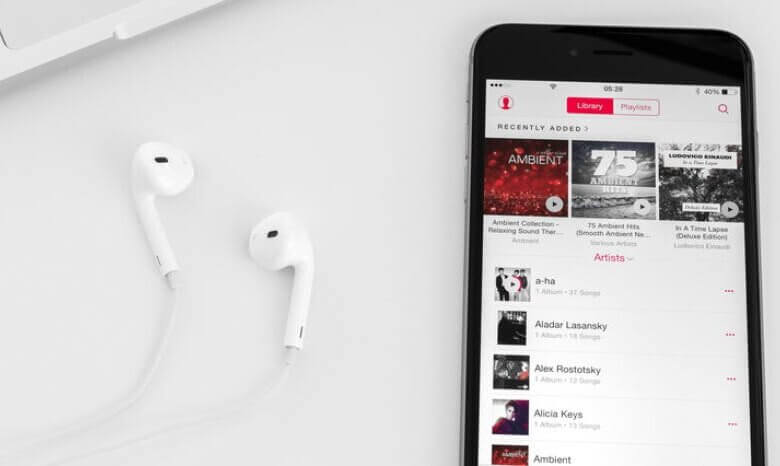
Apple Music har ett av de största musikbiblioteken för alla streamingtjänster. De har 75 miljoner låtar i sitt bibliotek som alla med en Apple Music-prenumeration enkelt kan dela. Det kan dock vara knepigt för nya användare att överföra Apple Music utanför appen.
Om du saknar samma känslor som du en gång tyckte om att dela Apple Music med din familj och dina vänner, hittar du här en omfattande guide om hur du gör det. dela Apple Music spellistor med andra användare.
Apple erbjuder en familjeprenumeration för Apple Music. Det betyder att sex personer i en familj kan använda separata konton inom en enda prenumeration för 14,99 dollar per månad. Dessutom kan dessa sex personer använda funktionen Familjedelning för att dela musik direkt med sina familjemedlemmar. Oavsett vilken prenumeration du har kan du också skapa en familjegrupp samtidigt som du bekräftar att du betalar serviceavgifterna från deras sida. Här är din guide relaterad till hur du bjuder in personer till familjegruppen och delar den med dina vänner.
Så här startar du familjedelning på iPhone, iPad eller iPod Touch
Steg 1: Öppna dina inställningar. Tryck på ditt Apple-ID-namn högst upp.
Steg 2: Tryck på Familjedelning och konfigurera din familj.
Så här bjuder du in personer att gå med i din Apple Music-familjegrupp
Steg 1: Öppna inställningar. Tryck på ditt Apple-ID-namn högst upp.
Steg 2: Tryck på lägg till medlemmar. Ange information om den nya medlemmen, inklusive namn och e-postadress. Fortsätt sedan med de pågående instruktionerna på skärmen.
Det finns inga specifika steg för att dela musiken. Men när dina familjemedlemmar har lagts till i familjegruppen kan de dela musiken inom Apple Music. Det är en plattform med sex olika konton med separata nycklar, men de kan dela musik direkt genom att skicka den.
Det är enkelt att dela en Apple Music-spellista med någon. Och det påverkar inte heller din integritet eftersom Apple Music endast skickar den del av din musiksamling som du godkänner. Tänk på att det bara är bra att dela en spellista med någon om den andra personen redan prenumererar på Apple Music. Icke-prenumeranter kan använda Apple Music. Eftersom Apple Music inte tillåter en gratisversion av sitt musikbibliotek måste du betala för att njuta av musiken. Klassiska Apple! Nu ska vi se de enkla stegen du behöver följa för att dela som en Apple Music-spellista.
Steg 1: Öppna Apple Music. Välj den spellista du vill dela. Tryck nu på de tre punkterna under spellistans titel för att öppna en alternativmeny.
Steg 2: Välj dela och välj valfritt medium från de givna alternativen för att dela låtens länk. Det kan vara från sociala medieappar, SMS, e-post, AirDrop eller mer.
Många gånger känner vi ett behov av att dela våra gilla-markeringar på sociala medier. Det är vad sociala medier handlar om, dvs. att dela dina grejer för att umgås. Men vet du hur man överför/delar Apple Music på Instagram Story? Inte bara Instagram utan även Facebook låter dig dela dina idéer eller inlägg. Ingen av dessa två sociala medie-appar visar dock en förhandsgranskning av låten. Mottagaren kommer bara att se länken, som de kan spela via Apple Music-appen eller webbspelaren.
Även om du fortfarande behöver Apple Music för att spela den delade länken, vill många användare fortfarande överföra Apple Music-spellistor. Så låt oss gå vidare till stegen för att dela Apple Music på olika sociala plattformar.
Steg 1: Öppna Apple Music. Välj en låt du vill dela på din Instagram-story.
Steg 2: Tryck och håll ned albumet eller låten du vill dela. Eller klicka på ikonen med "tre punkter" under spellistans titel. Tryck sedan på delningsalternativet och välj Instagram. En förhandsgranskning av den vertikala bilden visas med albumomslaget, låtnamnet och suddig animerad bakgrund. Dela den gärna på Instagrams Instagram-story.
Steg 1: Starta Apple Music. Välj en låt du vill dela på Facebook.
Steg 2: Tryck och håll låten du vill dela eller klicka på de tre punkterna under spellistans titel. Klicka sedan på dela. Välj sedan Facebook från de olika alternativen på popup-menyn. Och dela den.
Om du delar låtar från Apple Music delas bara länken till låten. För att spela den måste en annan användare ha en Apple Music-applikation eller tillgång till en webbläsare för Apple Music, vilket definitivt inte är fallet för det mesta. Känner du likadant när du delar en Apple Music-spellista? Du är inte ensam. Och vi har en lösning på ditt problem. Du kan nu ladda ner Apple Music till MP3 och dela den precis som lokal musik.
Apple Music Converter är en offline-nedladdare för Apple Music. Den laddar inte bara ner musiken till ett enklare MP3-format. Den avkodar även det mer komplexa AAC-formatet för låtar. Den tar också bort aktiva DRM-låtar (Digital Rights Management) för att göra dina låtar spelbara på videor och för offentlig användning. Det finns mycket mer som denna Apple Music Converter kan göra. Låt oss ta en titt på funktionerna i Apple Music Converter.
- Borttagning av DRM (Digital Rights Management) för att skydda mot upphovsrättsanspråk
- Anpassningsbara utdataformat, inklusive MP3, M4A, WAV, AAC och FLAC, bland andra
- Behåller de ursprungliga ID3-taggarna för låtar, artister och spellistor
- Förlustfri ljudkvalitet och batchnedladdningar
- Höga konverteringsfrekvenser för Mac och Windows, upp till 5x respektive 10x
Att dela Apple Music-spellistan offline är lika enkelt som att följa de fem enkla stegen nedan. Om du vill veta hur man konverterar Apple Music till MP3, här är din enkla guide.
Steg 1: Ladda ner Apple Music Converter genom att klicka på nedladdningsalternativen nedan. Installera installationsprogrammet när nedladdningen är klar.
Steg 2: Apple Music Converter synkroniserar med din iTunes-spellista för att visa ditt Apple Music-bibliotek direkt i appen. Se till att iTunes är aktivt hela tiden under processen. När synkroniseringen är klar ser du din musiksamling från Apple Music direkt i konverteraren.

Steg 3: Välj nu de låtar du vill ladda ner från Apple Music. Markera de låtar du vill ladda ner i den lilla rutan till vänster om varje låt. Med batchnedladdningsfunktionen kan du ladda ner flera låtar samtidigt. Se till att använda allt detta.
Steg 4: Anpassa dina utdatainställningar, inklusive utdataformat, ljudkvalitet, lagringsplatser och metadata för låtar, artister och spellistor, från undersidan av skärmen.

Steg 5: Klicka nu på Konvertera alternativet längst ner till höger på skärmen. Du kan se nedladdningarna precis framför dig; varje låt har sin egen beräknade tid. Så snart nedladdningen är klar kan du bläddra och hitta musiken som är redo att spelas upp, delas eller överföras till vilken annan enhet som helst som stöds.

Slutsats
Musik tenderar att hålla människor nära varandra. Det blir annorlunda när en grupp vänner känner samma känsla av ett musikstycke. Att dela musik på exklusiva plattformar som Apple Music kan vara besvärligt för vissa. Därför har vi listat subtila sätt att... dela Apple Music på Instagram Story, dela Apple Music med vänner och familj, eller dela på annat sätt på vilken plattform som helst.
Om du fortfarande har något oklart om att dela Apple Music-spellistan, vänligen lämna din fråga i kommentarsfältet nedan. Vi återkommer till dig så snart som möjligt.
Hur användbart var det här inlägget?
Klicka på en stjärna för att betygsätta den!
Genomsnittligt betyg / 5. Rösträkning:



![Hur man enkelt laddar ner Apple Music i 320 Kbps [Hög kvalitet]](https://www.getappsolution.com/images/20221105_6365e9a154864.jpg)
