

Avast Antivirus är ett effektivt och omfattande datasäkerhetsprogram. Det lockar många användare med sitt enkla användargränssnitt, omfattande skydd, starka säkerhet och sin kompatibilitet med Windows, Mac och Android.
När Avast Antivirus upptäcker ett virus eller virusinfekterade filer på din dator sätter programmet dessa virus eller filer i karantän eller tar bort dem. Ibland kan appen dock missta dina säkra filer för virus eller skadlig kod och därmed ta bort dem. Om dessa filer är viktiga för dig bör du vilja återställa dem. Därför visar den här artikeln hur du återställer filer som raderats av Avast Antivirus.
Var placerar Avast infekterade filer?
Avast placerar vanligtvis de infekterade filerna i Virus Chest, vilket är en karantänzon där Avast Antivirus lagrar potentiellt farliga filer och skadlig kod. Filer och appar som är i karantän i Virus Chest kan inte öppnas eller köras, så de kommer inte att skada datorer.
När du inte hittar en fil på din dator kanske den är i karantän hos Avast i viruskatalogen. För att återställa raderade filer från Avast bör du därför först kontrollera viruskatalogen i Avast.
Hur man återställer raderade filer från Avast Virus Chest
Om dina filer är i karantän av Avast Antivirus på den här platsen raderas de inte, så som tur är kan du fortfarande återställa filer du behöver därifrån. Så här gör du.
Steg 1: Öppna Avast Antivirus och klicka på Skydd i den vänstra sidofältet.

Steg 2: Klicka på viruskistan i den lila rektangeln.
Steg 3: I Virus Chest klickar du på de raderade filer som du vill återställa och väljer Återställ.

Dricks I Virus Chest finns det, förutom kommandot Återställ, som kopierar den valda filen till dess ursprungliga plats och sparar den återställda filen i Virus Chest, andra kommandon, inklusive:
Radera – tar bort den valda filen från viruslådan men tar inte bort filen från hårddisken;
Återställ och lägg till i undantag – återställ den valda filen till den ursprungliga platsen, behåll den återställda filen i viruslådan så ignorerar Avast Antivirus den här filen i framtiden;
Extrahera – kopiera den valda filen till en tilldelad plats och spara den extraherade filen i viruslådan.
Hur man återställer filer som raderats av Avast Antivirus (inte från virusbröstet)
Om du inte kan återställa dina raderade filer från Virus Chest kanske Avast redan har raderat dem. Då behöver du en tredjepartslösning för att återställa dina filer som raderats av Avast Antivirus.
Här Dataåterställning rekommenderas. Som ett professionellt dataåterställningsprogram hjälper Data Recovery miljontals användare att återställa raderade foton, musik, videor, dokument och många andra typer av filer från datorer och externa hårddiskar. Lagringsenheter med filsystem som NTFS, FAT16, FAT32, exFAT eller EXT stöds.
Den kan skanna din dators hårddisk och hitta filer som raderats av Avast Antivirus. Så här fungerar dataåterställning.
Gratis nedladdning Gratis nedladdning
Steg 1: Klicka på knappen nedan för att ladda ner Data Recovery till din Windows-dator eller Mac.

Steg 2: Starta Dataåterställning, välj datatypen för dina raderade filer och hårddisken där filerna fanns innan de raderades av Avast Antivirus och klicka sedan på Skanna.

Steg 3: Markera de filer som felaktigt raderades av Avast Antivirus i det returnerade skanningsresultatet och klicka på Återställ längst ner.

Dricks Dataåterställning kan även återställa filer som är borttagen av Avast Cleanup Ju tidigare du använder det här programmet för att återställa dina raderade filer, desto större är chansen att du får tillbaka dem. Installera dessutom inte Data Recovery på hårddisken där de data du vill återställa fanns innan de raderades.
Gratis nedladdning Gratis nedladdning
Hur man hindrar Avast Antivirus från att ta bort en fil
Liksom många andra antivirusprogram kommer Avast Antivirus att missta vissa säkra filer eller appar för virus eller skadlig kod och ta bort dem. Generellt sett kan du lösa problemet genom att göra Avast exkludera dina säkra filer vid skanning, men ibland fungerar det inte och appen blockerar och raderar dina filer varje gång du öppnar dem. I det här fallet kan du prova stegen nedan för att åtgärda det.
Steg 1: Öppna Avast Antivirus och gå till Inställningar > Allmänt > Undantag.
Steg 2: Klicka på fliken Filsökvägar.
Steg 3: Klicka på knappen Lägg till och ange sökvägen till filen du vill behålla.
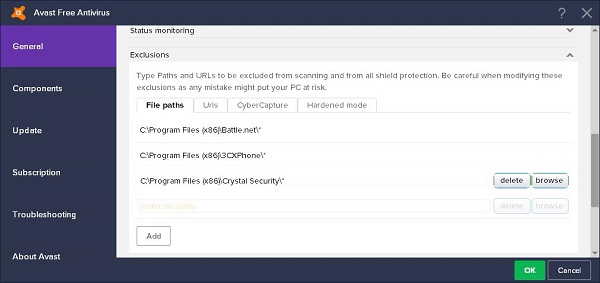
Dricks Om den här metoden fortfarande inte fungerar, gå till Inställningar > Aktivt skydd, välj skölden och klicka på Undantag för att lägga till dina filer i Antivirus Shield.
Gratis nedladdning Gratis nedladdning
Hur användbart var det här inlägget?
Klicka på en stjärna för att betygsätta den!
Genomsnittligt betyg / 5. Rösträkning:



