

När vi rensar minne på datorn eller tar bort mappar på skrivbordet för att göra det snyggare, tenderar vi att dra de onödiga mapparna till papperskorgen och radera dem med ett enda klick. Ibland kan vi radera viktiga mappar av misstag. Om mapparna finns i papperskorgen kan vi enkelt återställa dem. Men tänk om vi tar bort mapparna permanent genom att klicka på "Shift+Delete"? I det här inlägget tillhandahåller vi metoder för att återställa raderade mappar för både Windows- och Mac-användare. Gå vidare och ta reda på hur du gör det.
Hur man återställer permanent borttagna mappar i Windows
Hur man återställer en borttagen mapp från en tidigare version
Att återställa till den tidigare versionen är ett enkelt sätt att återställa raderade mappar i Windows. Men förutsättningen för att använda den här metoden är att du har aktiverat Återställningspunkt före.
Öppna "Den här datorn" och gå till den plats där du lagrade den borttagna mappen. Skapa sedan en mapp med samma namn som den borttagna mappen. Högerklicka på mappen och välj “ Återställ den tidigare versionen Välj den senaste versionen och klicka på Återställ för att återställa mappen.

Om det inte finns någon tidigare version tillgänglig, gå vidare till nästa metod.
Hur man återställer raderade mappar med filåterställningsprogramvara
Om du inte hittar något i den tidigare versionen kan du bara prova ett program för filåterställning som Data Recovery. Det är så kraftfullt att det inte bara kan återställa raderade mappar från en dator utan även återställa förlorade filer från hårddiskar, partitioner, minneskort, flashminnen och mer.
Förutom mappar kan även bilder, videor, ljud, dokument och e-postmeddelanden återställas via Dataåterställning .
Här är de specifika stegen:
Steg 1. Ladda ner och installera Data Recovery.
Gratis nedladdning Gratis nedladdning
Steg 2. Starta programmet och välj de filtyper och hårddiskar du vill söka efter. Klicka sedan på ”Skanna”.

Steg 3. När snabbsökningen är klar kan du visa resultatet via sökväg för att hitta de raderade mappar du behöver. Prova en djupsökning om du inte ser de raderade filer du behöver.

Steg 4. Kontrollera mappen du raderade tidigare och klicka på "Återställ". Inom fyra steg kommer dina förlorade mappar att finnas tillbaka på din dator.

Hur man återställer raderade mappar på Mac
För Mac-användare finns det också två sätt att återställa raderade mappar.
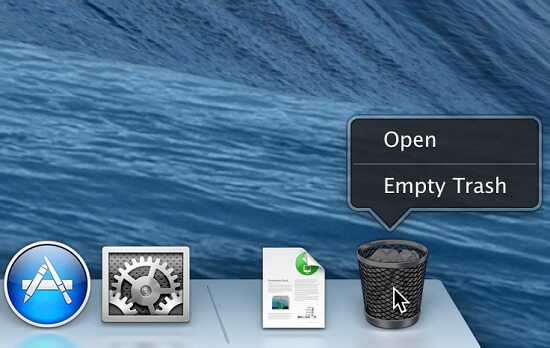
Kontrollera först papperskorgen på din Mac.
Steg 1. öppna papperskorgen på Mac från Dock.
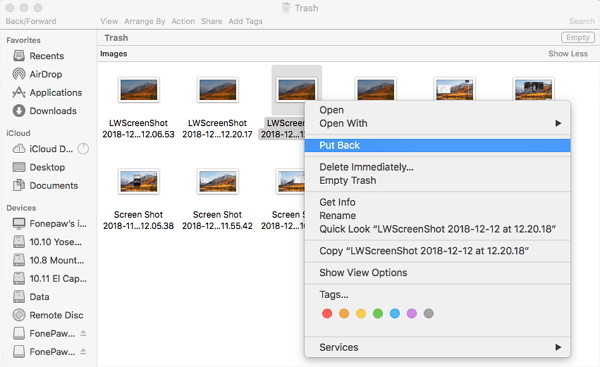
Steg 2. Markera den raderade mappen du behöver och dra den till skrivbordet. Mappen kommer att återställas. Om du inte hittar målmappen i papperskorgen kan du prova det andra sättet.
För det andra, använd Mac-versionen av Data Recovery.
Dataåterställning fungerar inte bara med Windows utan även med Mac.
Gratis nedladdning Gratis nedladdning
Den återställer raderade mappar, bilder, videor, ljud etc. som du av misstag raderat från din iMac, MacBook, Mac Mini etc. Kolla här för att veta mer om hur man återställer raderade filer på Mac.
Varför kan permanent borttagna mappar återställas?
Faktum är att när du raderade en mapp fanns den kvar på hårddisken även om du tömde papperskorgen eller papperskorgen.
Det beror på att när mappen har raderats finns den helt enkelt inte längre kvar på hårddisken, medan de sektorer på hårddisken som tidigare innehöll mappen kommer att betraktas som ledigt utrymme. Därmed kommer systemet att tro att sektorerna kan skrivas med ny data.
Även om det bara tar några sekunder att radera en mapp, Mappen försvinner inte förrän du lagrar nya filer på hårddisken , vilket kommer att ta lång tid att helt skriva om informationen. Därför kan ett dataåterställningsprogram hjälpa dig att skanna och återställa mappen som raderats från hårddisken.
Det betyder också att om du har raderat filer av misstag bör du sluta använda hårddisken tills du har återställt informationen.
Avslutningsvis , dataförlust händer alla då och då. Med fantastisk dataåterställningsprogramvara som Dataåterställning , behöver du inte oroa dig för mycket om det. Nu måste du veta hur man återställer en mapp i Windows och Mac.
Gratis nedladdning Gratis nedladdning
Hur användbart var det här inlägget?
Klicka på en stjärna för att betygsätta den!
Genomsnittligt betyg / 5. Rösträkning:




