Hur kan jag skriva ut en ACSM-fil? Det finns inget sätt att öppna den och inget utskriftsalternativ. Vad är egentligen en ACSM-fil?
Jag slår vad om att du undrar varför du inte kan skriva ut ACSM-filen lika enkelt som att skriva ut en PDF-fil, eller hur? Jo, det beror på att ACSM-filen inte är en riktig e-boksfil enligt sunt förnuft. Därför kan de inte öppnas, läsas och skrivas ut som andra e-boksformat, som en EPUB eller PDF. Oroa dig inte. Jag ska visa dig hur du skriver ut ACSM-filen steg för steg.
Men först, låt oss kolla vad ACSM-filen är så att du kan förstå varför vi behöver skriva ut ACSM med hjälp av Adobe Digital Editions.
Del 1. Vad är ACSM-filen?
En ACSM-fil är en Adobe Content Server Message-fil som innehåller information om nedladdning av digitalt innehåll som är skyddat av Adobe DRM-kopieringsskydd. .ascm-filen innehåller egentligen inte själva e-boksinnehållet utan kan ses som nedladdningslänken som används för att auktorisera, lagligt ladda ner och köpa e-böcker i Adobe Digital Editions.
Del 2. Hur öppnar man ACSM-filen?
För att öppna ACSM-filen behöver du Adobe Digital Editions och skapa ett Adobe-ID .
Observera: ACSM-filer kan öppnas på Windows-, Mac-, Android- och iOS-enheter när de väl är installerade i Adobe Digital Editions. Här kommer vi att diskutera hur man öppnar ACSM-filen på en dator (Windows/Mac) så att vi kan skriva ut den senare.
Steg 1. Installera Adobe Digital Editions.
-> Ladda ner Adobe Digital Editions
Steg 2. Skapade ett Adobe ID om du fortfarande inte har det.
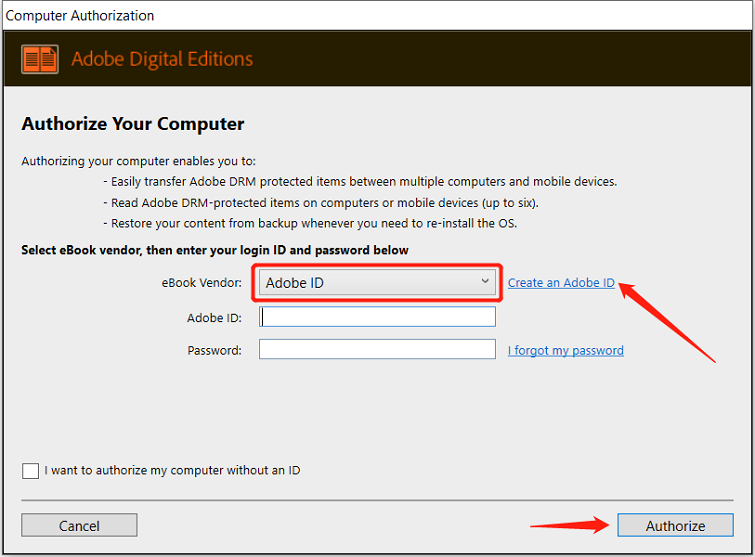
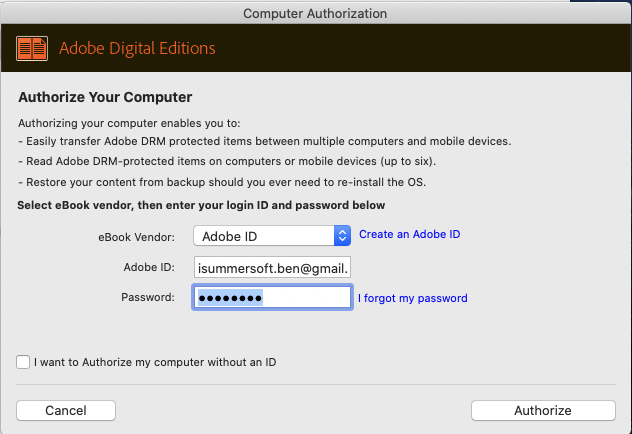
Steg 3. Auktorisera din dator med ditt Adobe ID.
Steg 4. Högerklicka på ACSM-filen och öppna den med “Adobe Digital Editions”, så laddar ADE ner det faktiska e-boksinnehållet i PDF- eller epub-format. Under tiden lagras e-boken i mappen “Mina digitala utgåvor” på din dator.
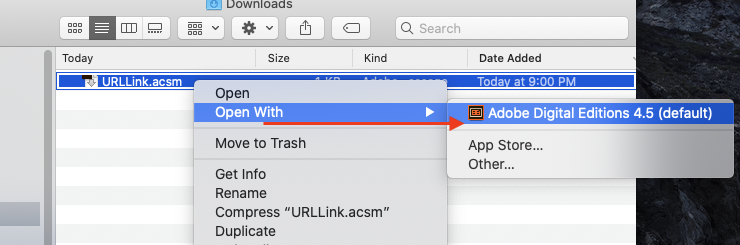
Nåväl, eftersom du har laddat ner ACSM-filen till PDF eller epub på din dator.
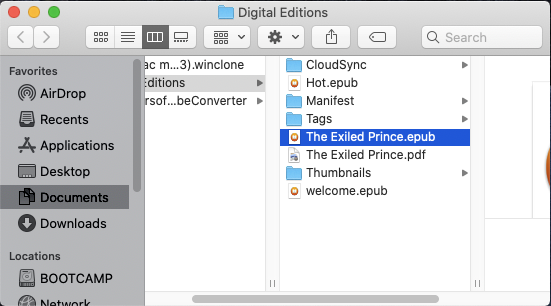
Nästa steg är att skriva ut den.
Del 3. Hur skriver man ut ACSM-filer från Adobe Digital Editions?
Med hjälp av Adobe Digital Editions kan vi ladda ner ACSM-filer till vår dator och läsa dem med ADE. Vi kan fortfarande skriva ut ACSM-filer på Adobe Digital Editions.
Steg 1. Öppna boken du vill skriva ut i Adobe. När du har laddat ner den hittar du den i ditt ADE-bibliotek.
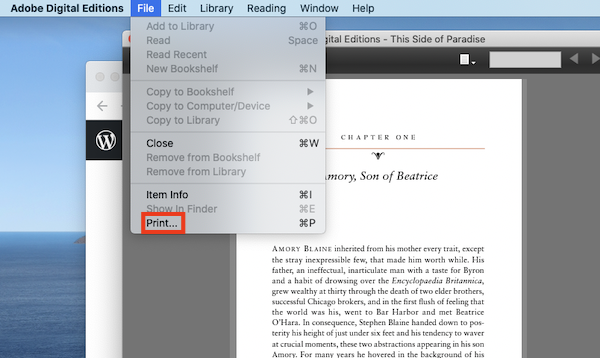
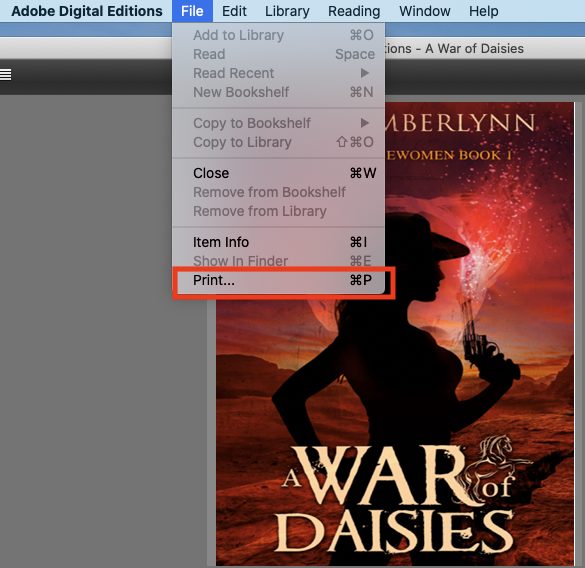
Steg 2. Klicka på Arkiv > Skriv ut för att skriva ut den här boken. Eller så kan du använda kortkommandon. I Windows trycker du på "Ctrl+p" och på Mac trycker du på CMD+p för att skriva ut.
Observera att inte alla ACSM-filer är tillåtna att skrivas ut. Du kan kontrollera om din ACSM-bok kan skrivas ut eller inte genom att högerklicka på bokomslaget och sedan klicka på "Objektinformation" i popup-menyn. Du kommer att se utskriftsinformationen i den uppmanade rutan.
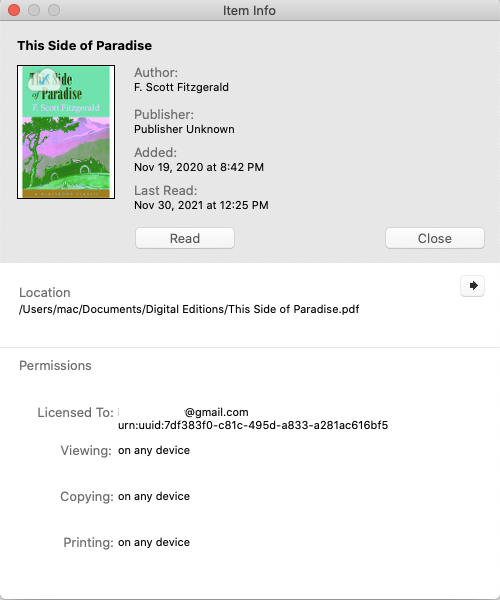
Om din bok får skrivas ut på vilken enhet som helst, betyder det att du kan skriva ut den utan några begränsningar.
Men om du ser att utskrift inte är tillåtet, bör vi vidta följande steg för att göra våra böcker utskrivbara på vilken enhet som helst.
Del 4. Vad händer om utskrift inte är tillåten i Adobe Digital Editions?
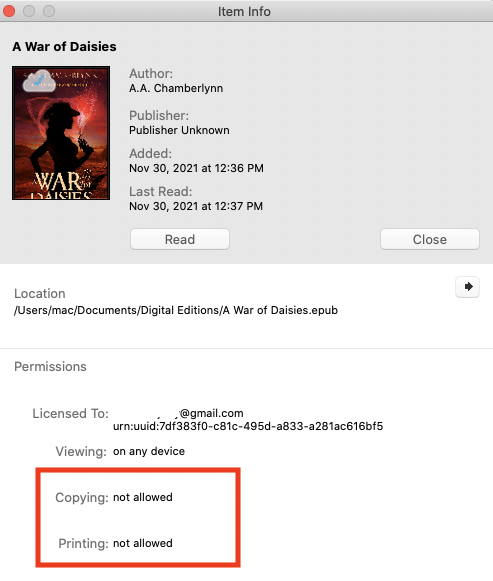
Vissa förlag begränsar kopiering och tryckning av sina böcker med Adobe DRM-skydd. För att skriva ut ACSM-filer som inte är tillåtna att skrivas ut behöver vi därför bara konvertera Adobe DRM pdf/epub-filen till vanliga pdf/epub-filer. Med andra ord bör vi konvertera ACSM till DRM-fria pdf-filer. Du kan använda ett verktyg för att konvertera och dekryptera e-böcker – e-bokskonverterare för att hjälpa dig konvertera ACSM till DRM-fri PDF.
Här är stegen.
Steg 1. Ladda ner e-bokskonverteraren
eBook Converter är den lättanvända Adobe DRM-borttagaren och konverteraren. Den hjälper till att ta bort Adobe DRM och konvertera ACSM till pdf/epub/azw3/docs-format.
Gratis nedladdning Gratis nedladdning
Steg 2. Konvertera ACSM till DRM-fri pdf
Starta eBook Converter. E-böckerna laddas i den vänstra kolumnen. Dra dem bara till den högra kolumnen och välj sedan "PDF" som målformat. Klicka slutligen på knappen "Konvertera" för att starta konverteringen.
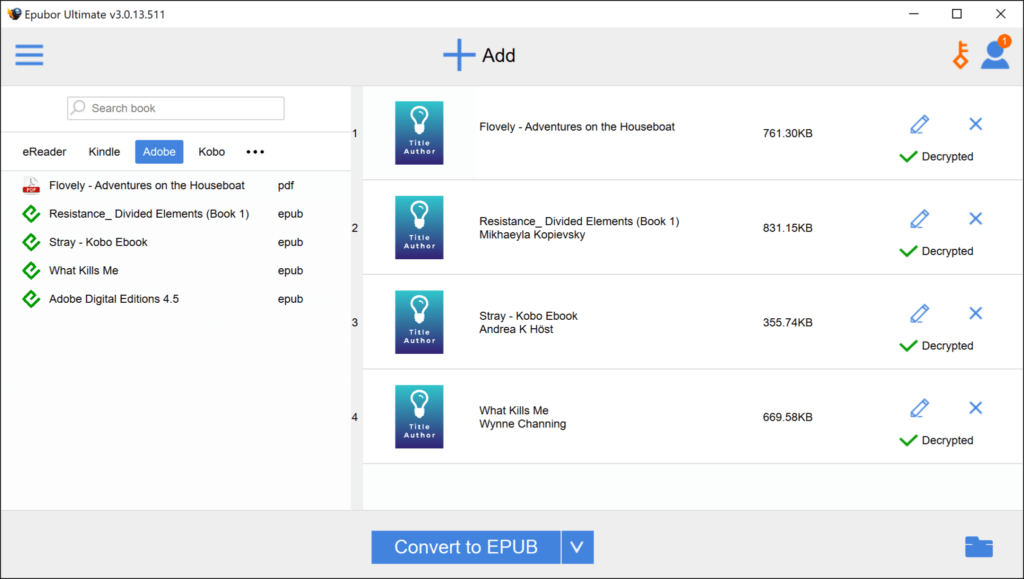
Steg 3. Skriv ut ACSM från Adobe Digital Editions
När konverteringen är klar får du upp pdf-filen på din dator genom att klicka på knappen "Öppna" på e-bokskonverterare Öppna bara boken med ADE, öppna den och klicka sedan på Arkiv > Skriv ut att trycka den här boken.
Gratis nedladdning Gratis nedladdning
Vanliga frågor
1. Vad är ACSM-formatet?
En ACSM-fil, förkortning för Adobe Content Server Message, är en fil med information om din bok snarare än bokens faktiska innehåll. I ACSM-filen finns information som bokens titel, författare, utgångsdatum och andra detaljer. Därför behöver du Adobe Digital Editions för att läsa informationen i ACSM-filen och byta ut filen mot den faktiska boken.
2. Hur konverterar man ACSM till PDF utan Adobe Digital Editions?
Om du inte har tillgång till Adobe Digital Editions kan online-konverterare från ACSM till PDF, som till exempel ACSM Converter, hjälpa dig att konvertera ACSM till PDF och EPUB utan Adobe Digital Editions. Med online-konverterare från ACSM till PDF behöver du inte ett Adobe-konto eller ladda ner någon programvara. Allt du behöver göra är att ladda upp en ACSM-fil och låta konverteraren göra jobbet online.
3. Hur tar man bort DRM från ACSM?
DRM förhindrar obehörig kopiering och distribution av digitala publikationer. Även efter att du har konverterat ACSM-filer till PDF är PDF-filerna fortfarande DRM-skyddade, vilket innebär att e-boksfilerna endast kan nås av ett begränsat antal Adobe-enheter. För att ta bort DRM-skyddet från ACSM-filer kan du använda ACSM DRM-borttagningsverktyg som e-bokskonverterare , vilket kan ta bort DRM från Adobe Digital Editions, PDF-filer, ACSM med mera.
Hur användbart var det här inlägget?
Klicka på en stjärna för att betygsätta den!
Genomsnittligt betyg / 5. Rösträkning: