Vi får många förfrågningar från användare som klagar på anslutnings- och GPS-problem på sina iPhones. En del av dem klagar på att deras GPS-navigering placerar dem ungefär 19 kilometer i motsatt riktning mot vilken de ska vara. Fel position på iPhonen är ett riktigt irritationsmoment, men det händer.
Det finns dock några olika anledningar till att en iPhone-plats är fel, men det finns sätt att åtgärda detta.
Läs vidare för att ta reda på orsaken till att din iPhone visar fel navigationshistorik. Vi ger dig också några tips för att åtgärda problemet och pratar lite mer om platstjänster på iPhone.
Navigeringsverktyget på iPhone är det som gör den älskad av många, utöver dess andra mångsidiga funktioner. Här är några anledningar till varför din iPhone kan visa fel navigeringshistorik.
Nätverks- eller signalproblem
Navigationssystemet i iPhone är starkt beroende av en stabil internetanslutning. Så om nätverksanslutningen försämras kommer GPS:en att börja agera.
Felaktiga uppdateringar
Om uppdateringarna du fick på din iPhone är buggiga kan detta också påverka navigationstjänsten. Det är lättare att spåra problemet eftersom det kommer att märkas ganska tydligt när de felaktiga uppdateringarna är klara.
Begränsningar för att slå på tjänster på plats
På grund av integritets- och säkerhetsproblem kan du behöva begränsa, inaktivera eller neka en app åtkomst till din nuvarande plats. Detta kan orsaka problem med att din iPhone sparar en korrekt navigationshistorik.
Varför är min plats fel på min iPhone?
Här är några vanliga orsaker till varför din iPhone kan ge dig felaktig platsinformation:
Tror din iPhone att du är i en annan stad?
Vanligtvis rapporterar iOS 9.4- och 9.3-användare att de har GPS-problem. Om din enhet rapporterar att du är någon annanstans när du inte är det, är något fel. I sådana fall, ta reda på vad som hände med dina platstjänster.
Ett enkelt sätt att lösa problemet är att aktivera Platstjänster. När Platstjänster är avstängda är det mer sannolikt att du stöter på problemet. Om du inte vill att en viss app ska hämta din plats kan du stänga av den för den appen.
Så även när din platsinformation är aktiverad skulle en sådan app inte kunna komma åt din plats i bakgrunden.
GPS:en fungerar inte korrekt
En annan anledning till att du kan ha problem med fel position på din iPhone är att GPS:en inte fungerar korrekt. Detta händer ofta efter en uppdatering, och telefonen behöver lite tid för att ordna upp sig.
Om problemet kvarstår efter flera timmar kan du försöka återställa nätverksinställningarna. Om du märker att det händer i en viss app, uppdatera den appen till den senaste versionen. Men om det inte gör det bör du göra en mjuk återställning på din iPhone.
Hitta min iPhone uppdaterar inte platsen
Hitta min iPhone är en platsbaserad app som hjälper dig att hitta din iPhone om den tappas bort eller blir stulen. Hitta min iPhone ger användare möjlighet att hitta den exakta platsen för din iPhone. Av någon anledning kanske Hitta min iPhone dock inte fungerar korrekt för att visa korrekt platsinformation.
Hitta min iPhone är en bra funktion, men om du inte är aktiv på iCloud fungerar den inte korrekt. Om det inte finns någon internetanslutning på iPhone kommer Hitta min iPhone inte heller att uppdatera iPhones aktuella plats. Om iPhone är avstängd visar Hitta min iPhone den senast besökta platsen innan enheten stängdes av.
Andra tips för att åtgärda felaktiga GPS-problem på iPhone
Innan du felsöker din iPhone, se till att tid och datum är korrekta; ibland kan det vara orsaken till fel GPS-problem. Det kan också hjälpa att byta från LTE till 3G-nätverksalternativ. Andra knep du kan prova inkluderar.
Avsluta och starta om din GPS-app
Om du upplever några mindre problem i samband med GPS-funktionen när du använder vissa appar, överväg att stänga appen och starta om den.
För att tvinga appen att stängas av, gå till inställningar, skrolla ner till appar, leta reda på appen, klicka på den och tryck sedan på tvinga appen att stängas av. Men innan du startar om den, gå till App Store för att uppdatera appen först.
Återställ och återställ fabriksinställningar
Att återställa fabriksinställningarna bör vara en sista utväg eftersom det raderar all data från din iPhone. Att återställa fabriksinställningarna är nyckeln till att åtgärda tuff skadlig kod och buggar om de är orsaken.
För att återställa din iPhone, gå till inställningar, bläddra ner till allmänt, tryck på återställ, välj alternativet Radera allt innehåll och alla inställningar, ange ditt lösenord och tryck sedan på bekräfta för att återställa fabriksinställningarna.
![[2021] Varför är min plats felaktig på min iPhone?](https://www.getappsolution.com/images/20210812_61150cd946803.jpg)
Säkerhetskopiering och återställning från iTunes
Om platsen fortfarande är fel efter att du har återställt din iPhone, försök att göra en säkerhetskopia och återställning från iTunes.
För att göra det, anslut din iPhone till datorn via ett USB-minne. Öppna iTunes och välj din iPhone när den synkroniseras med iTunes. Välj alternativet Återställ säkerhetskopia och följ meddelandet.
![[2021] Varför är min plats felaktig på min iPhone?](https://www.getappsolution.com/images/20210812_61150cd97cd87.png)
Läs mer om platstjänsten på iPhone
Med säkerhets- och sekretessinställningar i iOS kan användare reglera hur vissa appar får åtkomst till information som lagras och samlas in av iPhone. Till exempel behöver appar för sociala medier som TikTok och Snapchat ha åtkomst till enhetens kamera för att ladda upp foton och videor. Det är på samma sätt som platstjänstfunktionen fungerar.
Med Platstjänster kan användare reglera vilken app som har åtkomst till deras platsinformation. Dessa appar kan vara allt från kartor till väder. När den här funktionen är aktiverad visas en svartvit pil i statusfältet. Funktionens noggrannhet beror i hög grad på enhetens datatjänst.
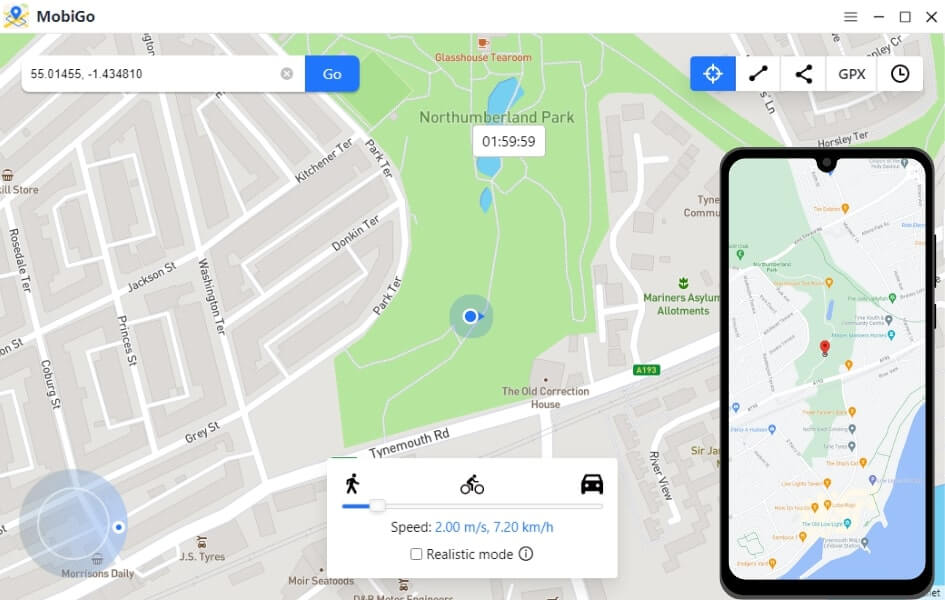
Tips: Ändra iPhone-plats med lätthet
Om du vill ändra din iPhone-plats när du delar din plats eller spelar spel som Pokémon Go på din iPhone, till exempel iPhone 17 Pro Max/17 Pro/17 Air/17, iPhone 16, iPhone 15, iPhone 14, iPhone 13, iPhone 12, etc., kan du prova Platsbyte för att hjälpa dig.
Gratis nedladdning Gratis nedladdning
Det låter dig enkelt ändra platsen till var som helst i världen eller simulera förflyttning mellan två platser på en karta.
Slutsats
Om du fortfarande har problem med fel plats efter att ha provat alla lösningar i den här artikeln kan det vara ett hårdvarurelaterat problem. GPS-chippet kanske har gått sönder, vilket kan bero på att din enhet har utsatts för vätska eller återkommande hårda droppar. Oavsett orsaken bör du ta din enhet till en certifierad Apple-supporttjänst.
Gratis nedladdning Gratis nedladdning
Hur användbart var det här inlägget?
Klicka på en stjärna för att betygsätta den!
Genomsnittligt betyg / 5. Rösträkning: