

WhatsApps automatiska säkerhetskopieringsfunktion kan vara praktisk för de flesta användare, eftersom den gör att data kan lagras och behållas utan att du någonsin behöver göra det manuellt. Det kan dock finnas omständigheter där du vill att det ska stoppas. Kanske har du inte tillräckligt med lagringsutrymme för att lagra all din WhatsApp-data, eller så vill du hellre välja när du säkerhetskopierar din WhatsApp-data, eller så vill du säkerhetskopiera via ett annat system. Den här artikeln beskriver hur du stoppar WhatsApp-säkerhetskopiering, för både iPhone- och Android-enheter.
Del 1: Hur man stoppar WhatsApp-säkerhetskopiering på iPhone
Den här delen handlar om iPhone. Det finns 3 olika sätt att stoppa WhatsApp-säkerhetskopiering på din iPhone:
Stoppa WhatsApp-säkerhetskopiering från iPhone-inställningar
WhatsApp säkerhetskopieras automatiskt till iCloud när iCloud-säkerhetskopieringsfunktionen är aktiverad. Den här metoden innebär alltså att du stänger av din säkerhetskopiering till iCloud i dina inställningar.
Steg 1. Öppna appen Inställningar och klicka på ditt Apple-ID-konto (det finns under ditt namn högst upp i Inställningar).
Steg 2. Klicka på fliken iCloud och skrolla för att hitta WhatsApp under "Appar som använder iCloud".
Steg 3: Växla till knappen för att inaktivera WhatsApp, detta förhindrar att WhatsApp laddas upp till iCloud.

Stäng av nätverksanslutningar
Ett annat enkelt sätt att förhindra WhatsApp-säkerhetskopiering är att stänga av nätverksanslutningar. Här är de enkla stegen:
Detta kan göras via flikarna "Wi-Fi" och "Mobildata" i Inställningar, där växlarna kan stängas av, eller via kontrollcentret (du hittar det genom att svepa uppåt på skärmen och klicka på Wi-Fi- och Data-ikonerna för att stänga av dem).

Detta kommer dock också att förhindra uppdateringar för andra appar och program, eftersom det kommer att stänga av din internetanslutning, så det kanske inte är ett föredraget alternativ om du vill fortsätta använda andra funktioner på din telefon som kräver internet.
Stoppa WhatsApp-säkerhetskopiering från iCloud med WhatsApp
Den här metoden innebär att du använder dina inställningar i själva WhatsApp-appen för att förhindra en säkerhetskopia.
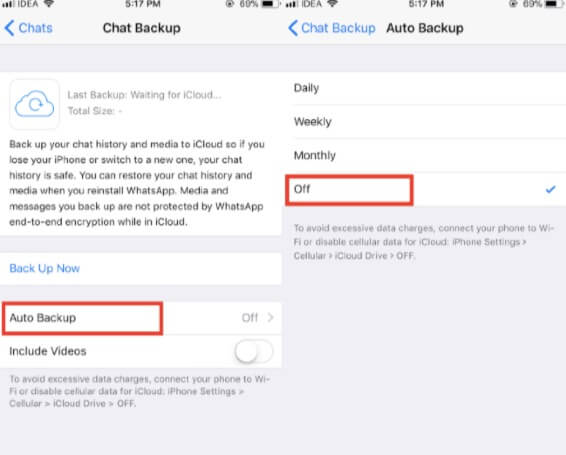
Steg 1: Öppna Whatsapp-appen och gå till fliken Inställningar under kugghjulet längst ner till höger.
Steg 2: Klicka på fliken Chattar och välj sedan Chattsäkerhetskopiering.
Steg 3: Klicka på Automatisk säkerhetskopiering och välj knappen "Av", vilket inaktiverar funktionen helt tills du slår på den igen.
Del 2: Hur man stoppar WhatsApp-säkerhetskopiering på Android
Det finns tre olika sätt att stoppa säkerhetskopiering på din Android-enhet.
Stoppa från Google Drive
Du kan inaktivera WhatsApp-säkerhetskopiering från Google Drive på din Android-enhet.
Steg 1: Öppna Google Drive-appen och klicka på de tre punkterna till vänster på skärmen.
Steg 2: Klicka på fliken Säkerhetskopieringar i listan med alternativ och hitta WhatsApp-säkerhetskopiering i listan över andra säkerhetskopior.
Steg 3: Klicka på de tre punkterna igen till vänster om fliken WhatsApp-säkerhetskopia.
Steg 4: Klicka på Stäng av säkerhetskopiering, detta förhindrar att WhatsApp säkerhetskopieras till Google Drive.

Inaktivera nätverksanslutning
Samma som lösningarna för att stoppa WhatsApp-säkerhetskopiering på iPhone, kan det också vara möjligt att stänga av nätverksanslutningen för att förhindra WhatsApp-säkerhetskopiering på Android-enheter.
Här har vi listat flera alternativ för hur man stoppar WhatsApp-säkerhetskopiering på både iPhone- och Android-enheter. Förhoppningsvis kommer dessa enkla steg att vägleda dig till att kunna göra detta på din enhet, förhindra WhatsApp-säkerhetskopiering till specifika system, tillfälligt förhindra säkerhetskopiering genom att stänga av internetanslutningarna och helt förhindra säkerhetskopiering från WhatsApp.
Del 3: Tips för att överföra och återställa WhatsApp-data
WhatsApp-återställningsverktyg

WhatsApp-återställning är utformad för WhatsApp-dataåterställning för iPhone och Android. När dina WhatsApp-konversationer går förlorade eller raderas kan du med denna WhatsApp-återställningsprogramvara enkelt återställa WhatsApp-meddelanden, foton, videor och andra filer från iOS/Android-enheter, Google Drive-säkerhetskopiering eller iTunes-säkerhetskopiering.
Gratis nedladdning Gratis nedladdning
WhatsApp-överförings- och säkerhetskopieringsverktyg

WhatsApp-överföring låter dig överföra WhatsApp och WhatsApp Business från Android till iPhone, iPhone till Android, iPhone till iPhone och Android till Android. När du vill säkerhetskopiera WhatsApp på Android och iPhone till en dator, återställa WhatsApp-säkerhetskopior till iPhone/Android-enheter eller exportera WhatsApp-meddelanden/bilagor är WhatsApp Transfer det bästa verktyget du behöver.
Gratis nedladdning Gratis nedladdning
Hur användbart var det här inlägget?
Klicka på en stjärna för att betygsätta den!
Genomsnittligt betyg / 5. Rösträkning:




