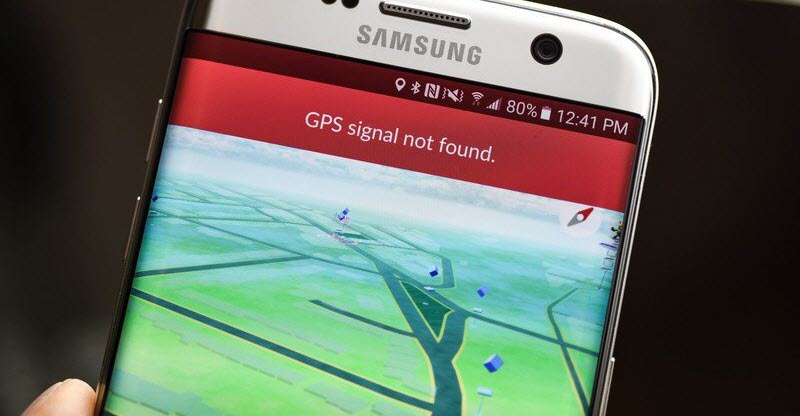
" Jag får hela tiden "GPS-signal hittades inte." (11) i min Pokémon Go. Finns det några lösningar på detta? Mina vänner får inte detta alls, inte ens inomhus. Jag får det överallt, även med klar himmel utan träd ovanför. Snälla hjälp! ” – Publicerat på Reddit
Pokémon Go är ett av de mest populära Android- och iOS-spelen runt om i världen, vilket kräver en stark internetanslutning och GPS-signal för att spela. Ibland när du spelar Pokémon Go kan du få ett popup-felmeddelande "GPS-signal hittades inte" på skärmen. Detta är ett vanligt fenomen som kan påverka både iOS- och Android-versioner av Pokémon Go-spelet.
I den här artikeln kommer vi att ge praktiska lösningar som du kan prova för att åtgärda problemet med att Pokémon Go GPS-signalen inte hittas för både Android och iPhone. Du kommer också att lära dig ett knepigt sätt att spela Pokémon Go även om ingen GPS-signal hittas.
Del 1. Åtgärda problemet med att Pokémon Go GPS-signalen inte hittades på Android
Om du är en Android-användare och upplever problem med att GPS-signalen inte hittas när du spelar Pokémon Go, finns det 6 effektiva lösningar nedan som du kan prova för att åtgärda problemet.
Inaktivera låtsasorter
Om du använder simulerade platser är det första du behöver göra att inaktivera dem. Följ dessa enkla steg för att göra det:
- Öppna inställningarna på din Android-enhet och tryck sedan på "Om telefonen".
- Tryck på "Programinformation" cirka 7 gånger för att aktivera utvecklaralternativen.
- Tryck på "Utvecklaralternativ" när det visas och inaktivera sedan "Mock Locations".

Återställ platsinställningar
Att återställa platsinställningarna kan också hjälpa till att åtgärda problemet med Pokémon Go GPS-signalen, särskilt om det är problem med enhetens inställningar. Så här gör du:
- På din Android-enhet går du till Inställningar och trycker på "Sekretess och säkerhet" och väljer sedan "Plats".
- Se till att Platsinställningar är aktiverade och tryck sedan på ”Placeringsmetod” (eller ”Platsläge” i vissa Android-modeller).
- Klicka på "GPS, Wi-Fi och mobilnätverk" (vilket även kan kallas Hög noggrannhet).
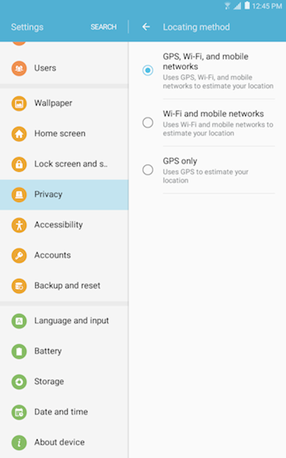
Se till att Wi-Fi är aktiverat på din Android-enhet när du spelar Pokémon Go, även när du inte är ansluten till ett nätverk.
Starta om Android-telefonen
Att starta om en Android-enhet är en av de enklaste och mest effektiva lösningarna för att åtgärda många programvaruproblem som är kopplade till enheten, inklusive den här. Tryck bara och håll ner strömbrytaren på din Android-enhet tills du ser strömalternativen på skärmen. Tryck på "Starta om" och vänta tills enheten stängs av och slå sedan på den igen.

Slå på/av flygplansläge
Att slå på och av flygplansläge är också ett bra sätt att uppdatera anslutningarna på enheten. Det är värt att prova om du upplever problem med att GPS-signalen inte hittas i Pokémon Go. För att göra det, dra bara ner aviseringsfältet, hitta flygplanslägesikonen och tryck på den. Vänta några sekunder och tryck sedan på den igen för att stänga av den.

Återställ nätverksinställningar
Att återställa nätverksinställningarna kan vara bra om ingen av lösningarna har fungerat hittills. Processen för att återställa nätverksinställningarna kan variera på olika Android-enhetsmodeller. Här tar vi Samsung-enheter som exempel för att visa hur du gör det:
- Gå till "Allmän hantering" i inställningarna på din Android-enhet.
- Tryck på "Säkerhetskopiera och återställ" och sedan på "Återställ nätverksinställningar".

Uppdatera Pokémon Go
Du bör också överväga att uppdatera Pokémon Go till den senaste versionen. Detta kommer att hjälpa till att eliminera eventuella buggar som kan störa appens korrekta funktion, och därmed åtgärda problemet med att GPS-signalen inte hittades och många andra problem som du kan stöta på när du spelar Pokémon Go.
Del 2. Åtgärda Pokémon Go GPS-signalen hittades inte på iPhone
Om du använder en iPhone eller iPad och stöter på en Pokémon Go GPS-signal som inte hittade problemet, bör följande metoder vara till hjälp.
Aktivera platstjänster
Pokémon Go kanske inte kan hitta platsen helt enkelt för att platstjänsterna på din iPhone är avstängda. Du kan sedan aktivera den för att åtgärda felet.
- Gå till Inställningar > Sekretess > Plats och aktivera "Platstjänster" med hjälp av reglaget.
- Scrolla ner på skärmen för att hitta Pokémon Go, tryck på den och välj "Medan den används" eller "Alltid".

Tvångsavsluta appen
Det kan också vara en bra idé att tvångsavsluta Pokémon Go-appen. Det här är ett bra sätt att uppdatera appen och åtgärda mindre problem. Så här gör du det:
- Dubbeltryck på hemknappen för att öppna appväxlaren.
- Hitta Pokémon Go-appen och svep dess appkort uppåt och bort från skärmen.
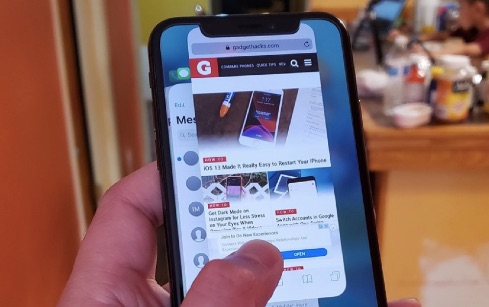
Starta sedan om Pokémon Go för att se om problemet med GPS-signalen har lösts.
Återställ nätverksinställningar
Att återställa nätverksinställningarna på din iOS-enhet kan också åtgärda problemet. Följ dessa enkla steg:
- Öppna Inställningar och tryck sedan på "Allmänt".
- Tryck på ”Återställ > Återställ nätverksinställningar” och ange enhetens lösenord när du uppmanas att göra det.

Använd iOS-systemåterställning
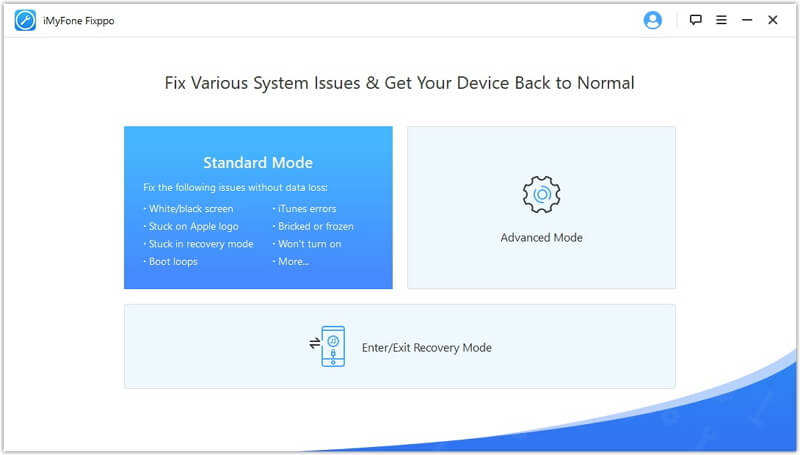
Om alla lösningar ovan inte löser problemet kan det vara ett problem med själva iOS-systemet. I det här fallet kan du behöva reparera iOS-systemet, och du kan göra det med hjälp av iOS-systemåterställning verktyg. Detta är ett av de bästa verktygen för att reparera nästan alla typer av iOS-problem, inklusive detta Pokémon Go GPS-fel, och hjälpa Pokémon Go att fungera normalt igen.
Gratis nedladdning Gratis nedladdning
Allt du behöver göra är att ladda ner, installera och starta iOS System Recovery på din dator. Följ sedan stegen nedan för att åtgärda problemet:
- Välj "Standardläge" i startgränssnittet och anslut sedan din iPhone till datorn.
- När programmet känner igen enheten klickar du på "Ladda ner" för att ladda ner matchande firmwarepaket.
- När nedladdningen är klar klickar du på "Fix Now" och väntar tills programmet har slutfört reparationsprocessen.
Del 3. Kan man spela Pokémon Go även om GPS-signalen inte hittas?
Ja. Det är möjligt att spela Pokémon Go även om appen inte kan hitta din nuvarande plats. Du kan göra det genom att helt enkelt ändra enhetens plats med hjälp av Platsbyte Det här verktyget låter dig enkelt ändra platsen på din iPhone/iPad/Android med ett enda klick utan att behöva jailbreaka enheten. Du kan också använda det för att simulera GPS-rörelse mellan två platser eller längs en anpassad rutt, så att du kan spela Pokémon Go på din enhet även om appen fortfarande inte kan identifiera den faktiska platsen.
Gratis nedladdning Gratis nedladdning
Så här använder du det:
Steg 1 Ladda ner och installera Location Changer på din dator. Starta det sedan och välj "Ändra platsläge".

Steg 2 Klicka på “Enter” och anslut din iPhone/Android till datorn. Vänta tills programmet har identifierat enheten.
Steg 3 Välj en plats på kartan dit du vill gå och klicka på "Börja ändra". Din GPS-position ändras omedelbart.

Gratis nedladdning Gratis nedladdning
Hur användbart var det här inlägget?
Klicka på en stjärna för att betygsätta den!
Genomsnittligt betyg / 5. Rösträkning: