Pokémon Go kom ut på marknaden 2016, och sedan dess har världen varit i en frenesi. Det har blivit ett av de mest populära mobilspelen tack vare avancerade funktioner, som den nyligen tillagda Adventure Sync. Den låter spelare spåra sina steg även när de stänger appen.
Det är ett coolt tillägg som motiverar dig att gå och tjäna belöningar i Pokémon Go. Många användare har dock rapporterat att Adventure Sync slutat fungera och att Pokémon Go inte spårar deras träningsframsteg. Om du upplever ett problem med att Adventure Sync inte fungerar kan du läsa vidare för att lära dig om de vanligaste orsakerna till problemet och vad du kan göra för att åtgärda det.
Del 1. Vad är Pokémon Go Adventure Sync och hur fungerar det?
Äventyrssynkronisering är ett valfritt läge i Pokémon Go som först introducerades 2018. Det använder telefonens GPS och ansluter till träningsappar som Google Fit på Android eller Apple Health på iOS. Baserat på den informationen ger Pokémon Go användare belöningar i spelet för att de går även utan att öppna appen.
Genom att aktivera det här läget i Inställningar kan du fortsätta med spelet även när appen är stängd. Du kan fortfarande övervaka dina steg och få belöningar för veckovisa milstolpar. Du kan också kläcka ägg och få Buddy Candy. År 2020 släppte Niantic en ny uppdatering till Adventure Sync, som lägger till sociala funktioner i Pokémon Go och förbättrar processen att spåra inomhusaktiviteter.
Del 2. Varför fungerar inte min Pokémon Go Adventure Sync?
Innan vi går in på de lösningar du kan prova, låt oss först titta på de vanliga orsakerna till att Adventure Sync inte fungerar på Pokémon Go.
- Synkroniseringsintervall
Ibland är problemet tidsintervall. Som vi har berättat för er tidigare samarbetar Pokémon Go med andra träningsappar för att samla in träningsdata. Ibland finns det en oundviklig fördröjning mellan de två apparna. Följaktligen kanske du inte får informationen i veckans resultat.
- Hastighetsgräns
Spelet implementerar en hastighetsgräns. Om du kör snabbare än 10,5 kilometer i timmen kommer inte träningsdatan att registreras. Appen tror att du inte längre går eller springer; istället använder du en bil, till exempel en cykel eller bil. Spelet klassificerar detta som att du inte får någon motion.
- Appen är inte helt stängd
Den sista anledningen kan vara att Pokémon Go-appen inte har stängts helt. Detta kan betyda att appen fortfarande körs i bakgrunden eller förgrunden. Detta orsakar problemet med att data inte registreras som ett av villkoren i Äventyrsläget för att fungera eftersom appen måste vara helt stängd.
Del 3. Hur man fixar Pokémon Go Adventure Sync som inte fungerar
Oavsett orsaken till att din Pokémon Go Adventure Sync inte fungerar, finns det beprövade lösningar du kan prova för att lösa problemet. Låt oss gå igenom dem en efter en.
Se till att äventyrssynkronisering är aktiverad
För att säkerställa att Pokémon Go-appen registrerar dina träningsdata måste du se till att Adventure Sync är aktiverat. Detta kan vara lätt att förbise, och om så är fallet är lösningen enkel. Du måste se till att läget är aktiverat.
För att göra detta, följ följande steg:
- Öppna Pokémon-appen på din mobiltelefon. Hitta Poké Ball-ikonen och tryck på den.
- Sedan måste du gå till Inställningar och hitta alternativet Äventyrssynkronisering.
- Om det alternativet inte redan är valt, tryck på det för att aktivera läget.
- Du får ett popup-meddelande som frågar dig om du vill aktivera Adventure Sync-läget eller inte > tryck på alternativet "Slå på".
- Slutligen bör du få ett meddelande som säger att du lyckades aktivera läget.
![[Åtgärdat] Pokémon Go Adventure Sync fungerar inte 2021](https://www.getappsolution.com/images/20210325_605c4003a8e71.png)
Kontrollera att Adventure Sync har alla nödvändiga behörigheter
En annan framträdande orsak kan vara att Pokémon Go och din träningsapp inte har alla nödvändiga behörigheter. För att kringgå detta måste du göra följande:
För iOS:
- Öppna Apple Hälsa och tryck på Källor. Se till att Äventyrssynkronisering är aktiverat.
- Gå också till Inställningar > Sekretess > Platstjänster > Pokémon Go och ställ in Platsbehörigheter till "Alltid".
För Android:
- Öppna Google Fit-appen och ge den åtkomst till lagring och plats. Låt sedan Pokémon Go hämta Google Fit-data från ditt Google-konto.
- Gå också till enhetens Inställningar > Appar och aviseringar > Pokémon Go > Behörigheter och se till att "Plats" är aktiverat.
Logga ut från Pokémon Go och logga in igen
Ibland kan du åtgärda problemet på ett gammaldags sätt. Logga bara ut från Pokémon Go-appen och den relaterade hälsoappen du använder med Pokémon Go, till exempel Google Fit eller Apple Health. Logga sedan in i båda apparna igen och kontrollera om problemet med att Adventure Sync inte fungerar är löst eller inte.
Uppdatera Pokémon Go-appen till den senaste versionen
Du kanske spelar en föråldrad version av Pokémon Go. Det kan vara anledningen till att äventyrssynkroniseringen inte fungerar. För att åtgärda det, följ stegen nedan för att uppdatera Pokémon Go till den senaste versionen.
För iOS:
- Öppna App Store > tryck på Idag längst ner på skärmen.
- Tryck på din profil högst upp.
- Scrolla ned för tillgängliga uppdateringar > tryck på Uppdatera bredvid Pokémon Go.
![[Åtgärdat] Pokémon Go Adventure Sync fungerar inte 2021](https://www.getappsolution.com/images/20210325_605c4003bf415.jpg)
För Android:
- Gå till Google Play Store och tryck på alternativet med tre rader.
- Gå sedan till alternativet "Mina appar och spel". Scrolla för att läsa mer om Pokémon Go-appen.
- Tryck på den, och om det finns ett alternativ tillgängligt som säger Uppdatera > tryck på det.
![[Åtgärdat] Pokémon Go Adventure Sync fungerar inte 2021](https://www.getappsolution.com/images/20210325_605c4003d60a0.png)
Ställ in enhetens tidszon på Automatisk
Adventure Sync kan sluta fungera när du har tidszonen på din enhet inställd på manuellt och reser till områden med andra tidszoner. För att åtgärda problemet bör du därför ställa in din tidszon på automatiskt. Följ stegen nedan:
För iOS:
- Gå till Inställningar > Allmänt > Datum och tid.
- Aktivera "Ställ in automatiskt" för att tillåta att din enhet använder den aktuella platsen.
- Kontrollera sedan om enheten visar rätt tidszon.
![[Åtgärdat] Pokémon Go Adventure Sync fungerar inte 2021](https://www.getappsolution.com/images/20210325_605c4003e811a.png)
För Android:
- Gå till Inställningar.
- Scrolla ner till Datum och tid.
- Aktivera alternativet "Automatiskt datum och tid".
![[Åtgärdat] Pokémon Go Adventure Sync fungerar inte 2021](https://www.getappsolution.com/images/20210325_605c400408166.jpg)
Länka Pokémon Go och Health-appen igen
Om Pokémon Go och din hälsoapp inte har länkats korrekt kan det hända att du får problem med att dina steg räknas. Systemet delar inte data korrekt mellan de två apparna. För att åtgärda problemet kan du öppna Google Fit- eller Apple Health-appen för att se till att din enhet registrerar dina träningsframsteg och att Pokémon Go-appen är ansluten.
För iOS:
- Öppna Apple Health-appen och tryck på Källor.
- Under Appar, se till att Pokémon Go listas som en ansluten källa.
För Android:
- Öppna Google Fit-appen och gå till Inställningar > Hantera anslutna appar.
- Se här till att Pokémon Go listas som en ansluten applikation.
Avinstallera och installera om Pokémon Go-appen
Slutligen, om ingen av lösningarna som nämns ovan fungerar för att åtgärda problemet med att Adventure Sync inte fungerar, kan du försöka avinstallera Pokémon Go-appen på din iPhone eller Android. Starta sedan om enheten och installera om appen.
Tips: Bästa verktyget för att ändra plats för att spela Pokémon Go
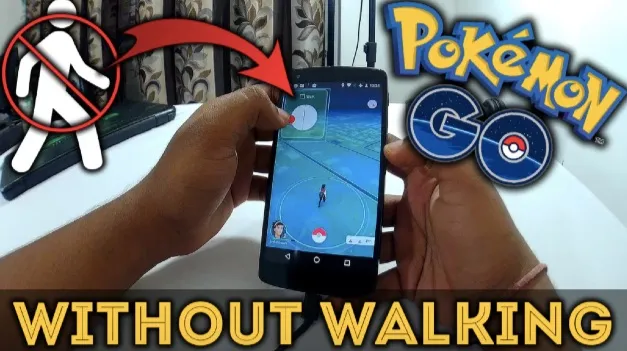
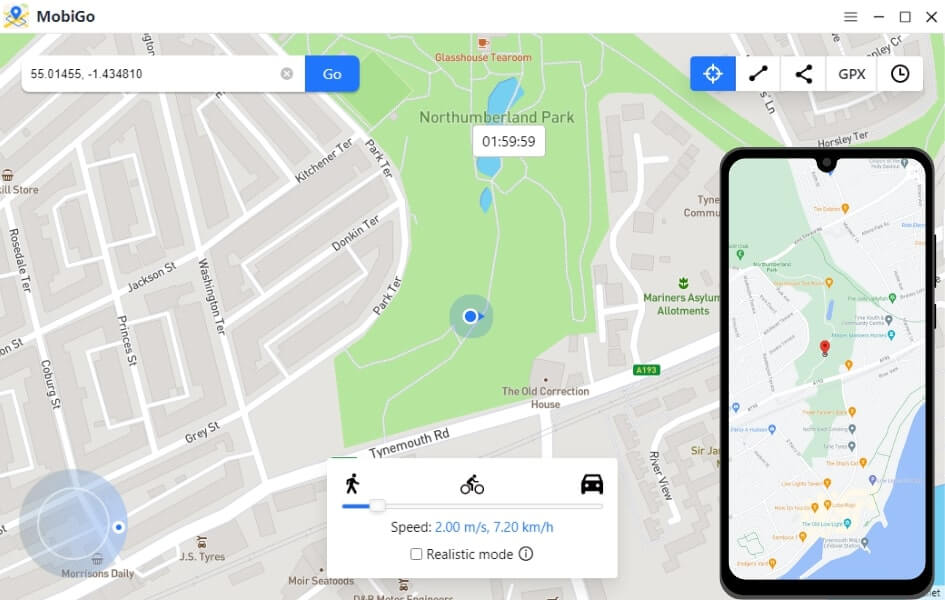
Du kan också enkelt ändra platsen på Pokémon Go med hjälp av Platsbyte Denna GPS-positionsväxlare låter dig ändra platsen på din iPhone och Android, utan att behöva jailbreaka iPhone, rota din Android-enhet eller installera några appar på den. Det är det bästa verktyget som hjälper dig att njuta av att spela Pokémon Go utan att gå. Du kan prova nu!
Gratis nedladdning Gratis nedladdning
Slutsats
Äventyrssynkroniseringsläget i Pokémon Go är ett fantastiskt sätt att få motion och bli belönad samtidigt. Om du stöter på problem, följ tipsen i den här artikeln, så borde äventyrssynkroniseringen fungera korrekt igen.
Gratis nedladdning Gratis nedladdning
Hur användbart var det här inlägget?
Klicka på en stjärna för att betygsätta den!
Genomsnittligt betyg / 5. Rösträkning: