
Det är troligt att du har hört talas om och använt en VLC-mediaspelare för att spela upp strömmande videor. Men det är mer troligt att namnet lurar dig – VLC mediaspelare är inte på något sätt en engångsprodukt. Istället är det ett kraftfullt verktyg fullt av funktioner som inte bara kan spela upp strömmande videor utan också ladda ner videor från alla populära webbplatser, som YouTube .
Idag ska du lära dig om hur man laddar ner video med VLC på Mac/Windows och lösa en rad problem som är involverade när man använder allt i ett avsnitt.
VLCs dolda funktion: Ladda ner video från internet
Det finns två metoder för att ladda ner videor med VLC. Här presenterar jag den enklaste. Följ stegen nedan med VLC som exempel för att ladda ner en YouTube-video.
Steg 1. Starta VLC
När du har installerat VLC-mediaspelaren på din Windows- eller Mac-dator, starta den.
Steg 2. Kopiera videons URL från YouTube
Gå till videon på YouTube och kopiera länken från webbläsarens adressfält ovanför sidan.
Steg 3. Klistra in video-URL:en i VLC och börja spela
På Windows:
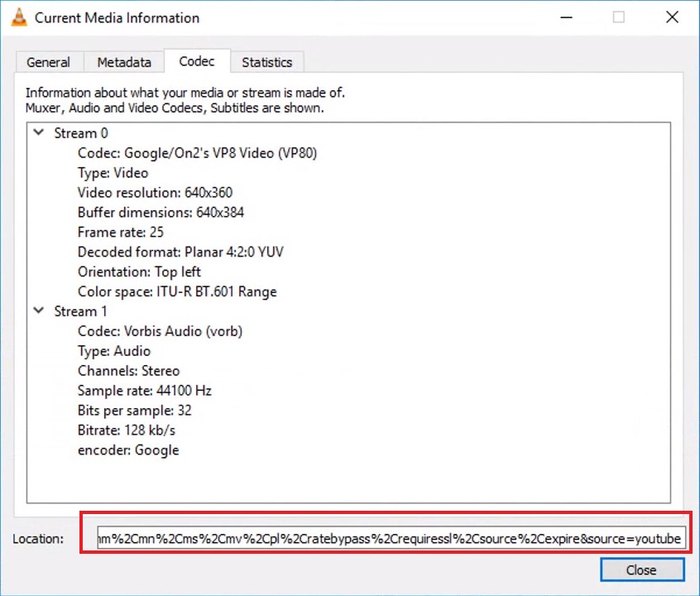
Klicka på "Media" > "Öppna nätverksström" i VLC:s huvudgränssnitt.
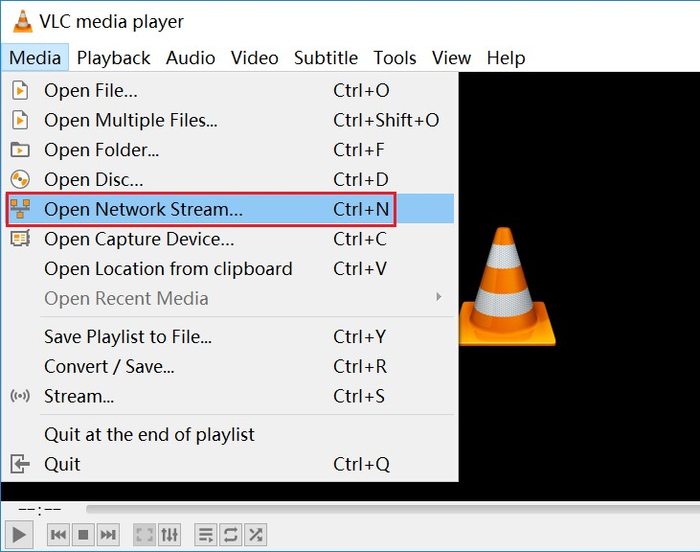
Sedan, under fliken Nätverk i popup-fönstret, anger du URL:en till YouTube-videon som du har kopierat från YouTube. Tryck på knappen "Spela upp" för att börja spela upp videon.
På Mac:
Klicka på ”Arkiv” > ”Öppna nätverk”, ange YouTube-videons URL och klicka på ”Öppna”.
Steg 4. Hämta och kopiera codec-information för YouTube-videon
På Windows:
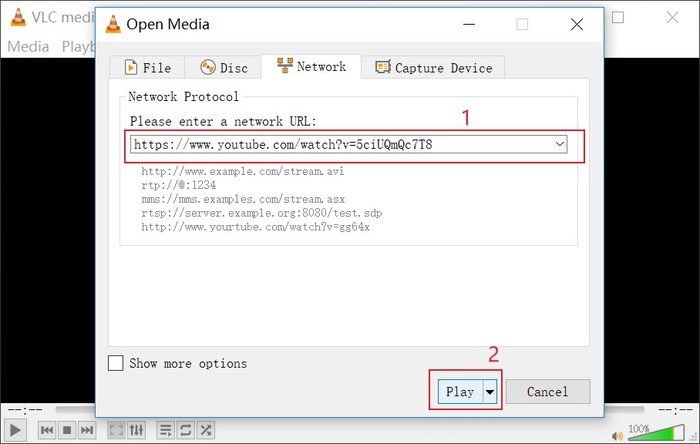
Tryck på ”Verktyg” > ”Codec-information” för att kopiera hela URL:en bredvid titeln ”Plats”. Detta är den direkta URL:en till YouTube-videon.
På Mac:
Markera YouTube-videon i VLC och tryck på "Fönster" > "Mediainformation". Du letar efter inmatningsrutan "Plats".
Steg 5. Ange URL:en i adressfältet och ladda ner YouTube-videon
Öppna en webbläsarsida och klistra in den kopierade plats-URL:en i adressfältet innan du trycker på "Enter" på tangentbordet. Fler klick på "Spara"-knappen kan behövas efter det, vilket beror på videolänken och inställningarna i din webbläsare.
Problem som åtgärdas vid nedladdning av YouTube med VLC
Har du lärt dig hur man laddar ner YouTube-videor med VLC än? Oroa dig inte om du stöter på problem när du övar. Det första du behöver göra är att upprepa stegen ovan noggrannare för att utesluta möjligheten att du inte följer rätt procedurer. Om problemet kvarstår kan du behöva läsa den andra delen av texten.
Vi har listat några vanliga problem med att spara video från webbplatser med VLC och presenterat våra lösningar.
Problem 1:
"Tyvärr fungerade inte detta för mig. Den laddade ner videon men istället för att få en spelbar video fick jag en fil som heter "file" i min nedladdningsmapp."
Lösning A: Lägg till ett filnamnstillägg när det står "Ange filnamn", som ".mp4" eller ".avi".
Lösning B: Använd en videokonverterare för att konvertera filen till ".mp4".
Problem 2:
"Jag kunde ladda ner vissa YouTube-videor med VLC medan andra inte fungerade."
Lösning: Kontrollera om videon är taggad som "Åldersbegränsad video (baserat på communityns riktlinjer)". Om så är fallet kommer videon INTE att laddas ner med den etablerade metoden på grund av YouTubes policyer. Det finns inget sätt att bli av med den. Så prova VLC-alternativ.
Ett alternativ till VLC för att ladda ner videor online
Den inbyggda nedladdningsfunktionen i VLC kan inte vara utan nackdelar eftersom de inte är experter på videonedladdning. Vissa videor är faktiskt starkt skyddade av deras webbplatsprogram och förhindras från att hämtas av VLC. För att lösa ett sådant problem föreslår jag att du provar några professionella videonedladdningsprogram för att ladda ner videor från populära webbplatser för visning offline.
Online-videonedladdare är en av de bästa videonedladdarna för att hämta YouTube-videor. Förutom YouTube påstår den sig stödja Facebook, Twitter, TikTok, Instagram, YouTube, Dailymotion, Vimeo, SoundCloud, etc. Med ett rent och intuitivt gränssnitt är Online Video Downloader mycket enkel att använda med bara några få klick. Nu stöder den både Windows- och Mac-system. Du kan prova den från knappen nedan.
Gratis nedladdning Gratis nedladdning
Följ stegen nedan för att enkelt hämta videor från internet med Online Video Downloader
Steg 1. Installera och öppna Online Video Downloader
Hämta installationspaketet och följ instruktionerna för att installera Online Video Downloader på datorn. Öppna det sedan.

Steg 2. Kopiera och klistra in videolänken
Gå till sidan som innehåller din favoritvideo och kopiera videolänken från adressfältet ovan. Gå sedan till huvudgränssnittet för Online Video Downloader för att klistra in videolänken i sökfältet. Tryck på knappen "Analysera" till höger om rutan för att tolka videon.

Steg 3. Välj format och ladda ner video
I popup-fönstret väljer du utdataformat och kvalitet och klickar sedan på knappen "Ladda ner". Programmet börjar omedelbart ladda ner videon. När nedladdningsprocessen är klar kan du växla till fliken "Klar" för att hitta den nedladdade videon.

Hoppas att ovanstående information kan lösa dina problem när du laddar ner videor med VLC på din Mac eller Windows. Om du inte är nöjd med VLC:s inneboende nedladdningsfunktion är det bäst att prova... Online-videonedladdare , vilket är ganska enkelt och effektivt att använda.
Gratis nedladdning Gratis nedladdning
Hur användbart var det här inlägget?
Klicka på en stjärna för att betygsätta den!
Genomsnittligt betyg / 5. Rösträkning:

![Topp 10 webbplatser för att ladda ner koreanskt drama gratis [2022]](https://www.getappsolution.com/images/website-k-drama-390x220.jpeg)