Twitch är den största livestreamingplattformen för videospel, där du kan titta på livestreams gratis. Om du är en spelentusiast och har använt Twitchs livestreamingtjänst, borde du känna till dess populära VOD-funktion (Video on Demand).
Det låter användare titta på tidigare sändningar offline. De tidigare sändningarna upphör dock att gälla efter 14 dagar om du är en vanlig användare. För Twitch-partneranvändare ökar tiden till 60 dagar.
" Hur laddar jag ner en video från Twitch Många streamare letar efter sätt att ladda ner Twitch-streams och VOD-videor för att titta offline. I den här guiden kommer vi att guida dig genom hur du laddar ner dina egna Twitch-streams såväl som andra Twitch VOD:er.
Del 1. Hur man laddar ner sina Twitch-strömmar
Du kan ladda ner dina egna Twitch-strömmar direkt från Twitchs webbplats. Beroende på vilken typ av konto du har har du 14 till 60 dagar på dig att ladda ner tidigare sändningar innan de raderas automatiskt från plattformens servrar. För att ladda ner dina videor från Twitch, följ dessa steg:
Steg 1 Gå till Twitch.tv och logga in på ditt konto. I det övre högra hörnet väljer du rullgardinsmenyn och väljer Inställningar .
Steg 2 På den nya sidan trycker du på Kanal och videor länken och hitta sedan Kanalinställningar avsnitt.
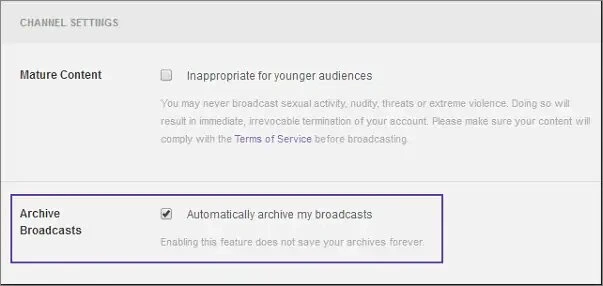
Steg 3 Kontrollera Arkivera mina sändningar automatiskt , då kommer alla dina sändningar att finnas där under alternativet Videohanterare.
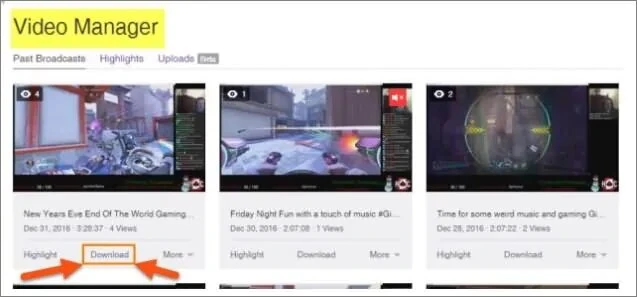
Steg 4 Nu tillbaka till huvudmenyn i rullgardinsmenyn, välj Videohanteraren och du kommer att se miniatyrbilder av alla dina sparade videor.
Steg 5 Välj Download under videominiatyren för att spara Twitch-videorna på din dator för visning offline.
Del 2. Hur man laddar ner andras Twitch VOD:er
Twitch erbjuder inget nedladdningsalternativ för att spara andras tidigare sändningar från webbplatsen. Tänk om du stöter på intressanta videor skapade av andra streamers? Oroa dig inte. Det finns några tredjepartsprogram tillgängliga som hjälper dig att ladda ner videor från Twitch.
Online-videonedladdare
Kan man ladda ner Twitch-videor för att titta offline? Ta det lugnt. Online-videonedladdare kommer att möta sådana behov. Detta videonedladdningsverktyg gör det väldigt enkelt att ladda ner videor från många videostreamingssajter som Twitch, TikTok, Facebook, Twitter, YouTube, etc. Du kan fritt ladda ner Twitch-videor oavsett om de är dina egna eller från andra konton.
Gratis nedladdning Gratis nedladdning
Så här använder du Online Video Downloader för att ladda ner Twitch-strömmar och videor:
Steg 1 Ladda ner Online Video Downloader till din dator och installera den. Starta sedan programmet.

Steg 2 Besök nu Twitchs webbplats i din webbläsare och sök sedan efter en VOD eller ett klipp du vill ladda ner. Kopiera länken.
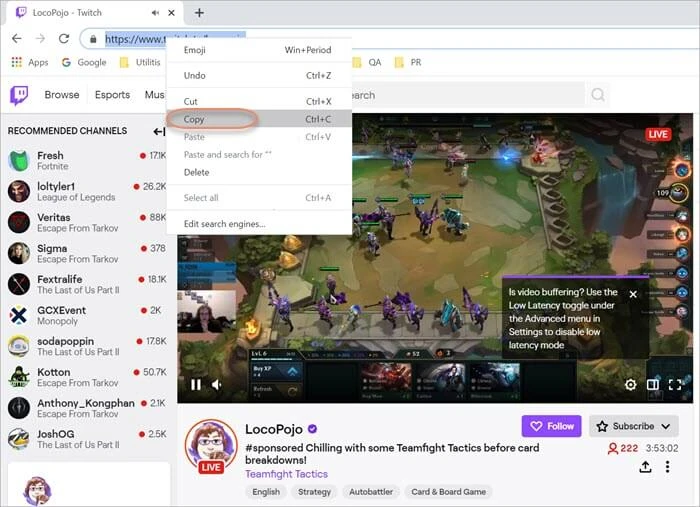
Steg 3 Tillbaka till nedladdaren och klicka sedan på Klistra in URL Programmet visar en dialogruta där du kan välja format och upplösning för den nedladdade Twitch-videon.

Steg 4 Klicka Download för att börja nedladdningen. Programvaran visar nedladdningshastigheten och återstående tid. När nedladdningen är klar klickar du på mapp ikonen för att hitta den nedladdade Twitch-videon.

Gratis nedladdning Gratis nedladdning
Twitch Leecher
Twitch Leecher är ett annat väldesignat program för att ladda ner andras videor från Twitch. Det har ett rent och enkelt användargränssnitt och uppdateras regelbundet. Programmet är säkert att använda och fritt från spionprogram och annonsprogram.
Så här använder du Twitch Leecher för att ladda ner Twitch-videor gjorda av vilken användare som helst:
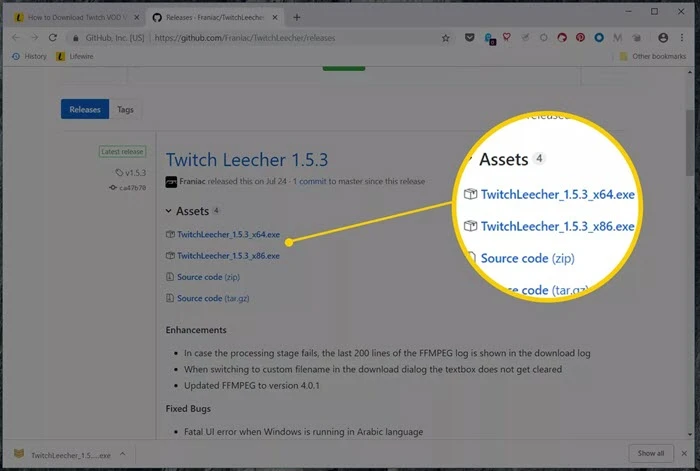
Steg 1 Gå till den officiella sidan för Twitch Leecher På GitHub, välj en .exe-fil och klicka på den. Välj sedan Sikt och följ anvisningarna för att ladda ner och installera programmet på din dator.
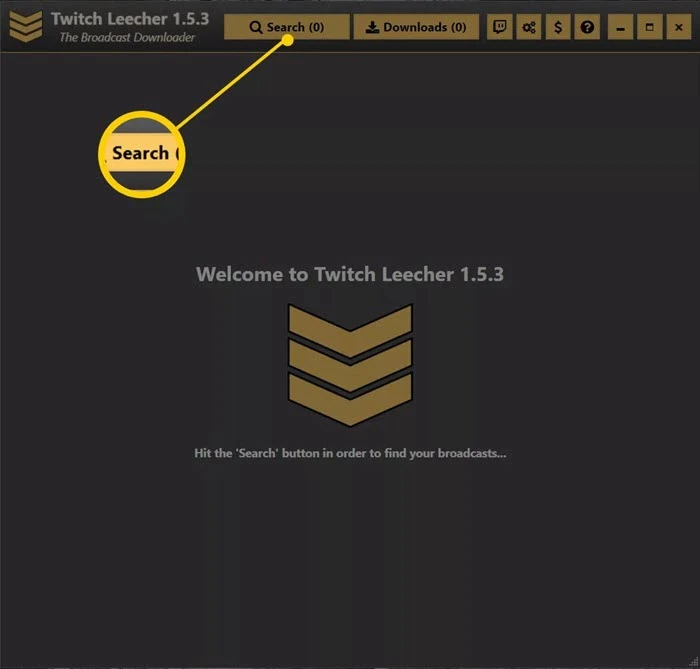
Steg 2 När programmet har installerats på din dator öppnar du det. I den översta menyn väljer du Söka och sök efter de Twitch VOD-videor som du vill ladda ner och kopiera länken.
Steg 3 Gå till URL:er fliken i Twitch Leecher och klistra in den kopierade videolänken i den tomma rutan, klicka sedan på Söka .
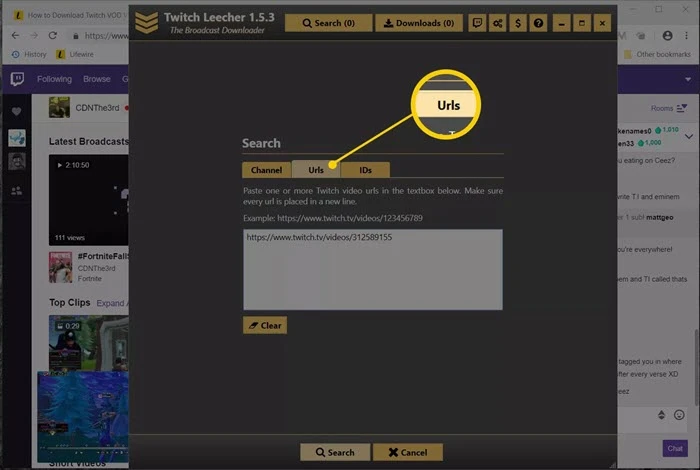
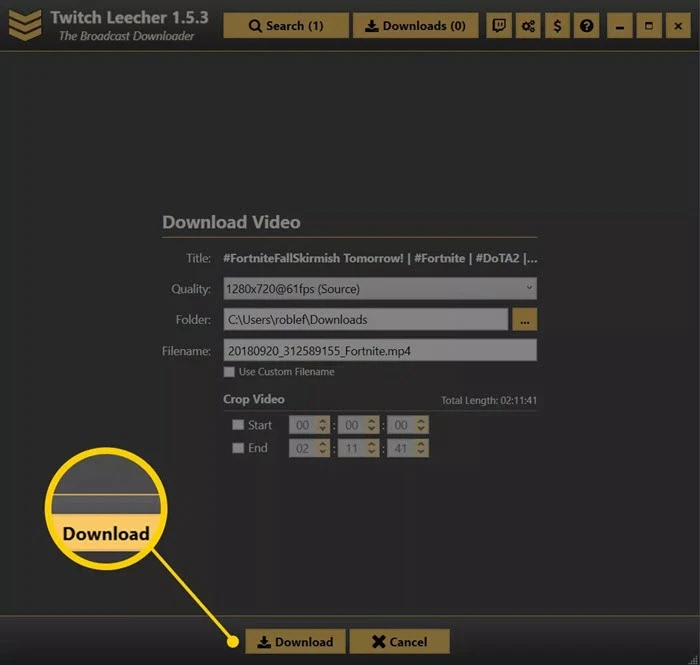
Steg 4 När videon visas klickar du på Ladda ner, och på nästa skärm väljer du videokvalitet och filplats etc. Tryck slutligen på Download längst ner för att spara videon på din dator.
Gratis nedladdning Gratis nedladdning
Del 3. Hur man laddar ner Twitch-videor med hjälp av online-nedladdningsverktyget
Om du inte vill installera tredjepartsprogram på din dator finns det många onlineverktyg som du kan använda för att ladda ner Twitch-strömmar, videor och klipp. Observera att vissa webbplatser kan vilseleda dig till att ladda ner skräpprogram, spam och virus. Så var noga med att välja ett verktyg som fungerar. Följande är tre av de bästa onlineverktygen du kan prova:
YTMP4
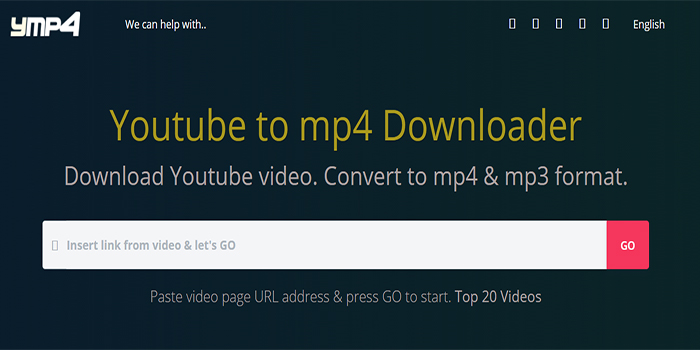
Det första onlineverktyget du kan välja är YTMP4, som har ett tydligt gränssnitt. Allt du behöver göra är att kopiera URL:en till den Twitch VOD du vill spara och klistra in den i inmatningsfältet. Detta onlineverktyg låter dig välja utdataformat för videon och sedan ladda ner den till din dator.
Fördelar
- Nedladdningsprocessen är enkel att följa.
- Du kan förvänta dig snabb nedladdningshastighet för video.
Nackdelar
- Du kan behöva hantera många popup-fönster.
- De nedladdade Twitch-videorna kanske inte spelas upp.
Hämta fil
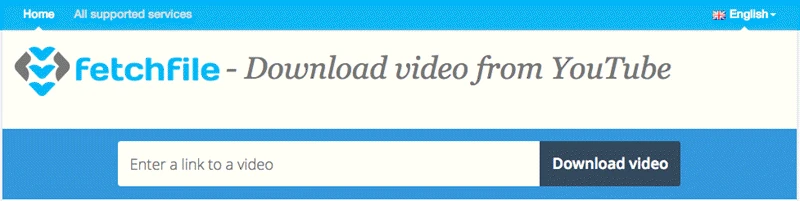
Fetchfile är ett annat populärt onlineverktyg för att ladda ner Twitch-strömmar online. Samma som Sparavideon , det är väldigt enkelt att använda. Det här verktyget stöder olika utdataformat, inklusive MP4, WebM, 3GP, etc. För att ladda ner Twitch-videor, klistra bara in Twitch VOD-länken i den tomma rutan och klicka på "Ladda ner video", och välj sedan utdatakvaliteten.
Fördelar
- Detta onlineverktyg stöder 17 språk.
- Du kan ladda ner Twitch-videor i 480p, HD, Full HD och Ultra HD.
Nackdelar
- Du måste hantera en massa irriterande popup-annonser.
Twitch.online-nedladdare
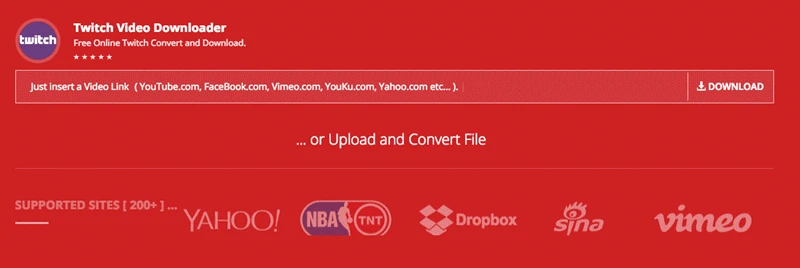
Trots namnet kan Online-downloader användas för att ladda ner videor inte bara från Twitch utan även från alla videostreamingwebbplatser som YouTube, Vimeo, etc. Dessutom kan du enkelt konvertera Twitch-videor till olika format, som MP4, MP3, MOV, 3GP, OGG, etc.
Fördelar
- Det fungerar med över 200 videostreamingssajter.
- Den stöder ett brett utbud av utdataformat.
Nackdelar
- Du måste skapa ett konto för att konvertera videor.
- Om du väljer nedladdningsalternativet 1920 x 1080 kommer du att omdirigeras till en annan webbplats.
Gratis nedladdning Gratis nedladdning
Del 4. Hur man laddar ner Twitch-videor på Android gratis
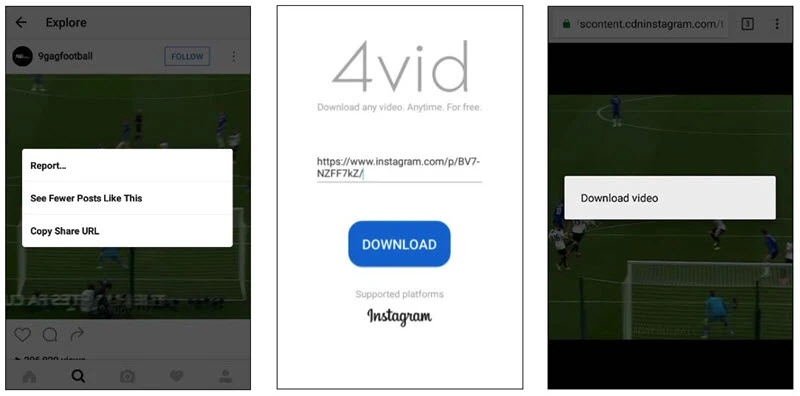
Om du vill ladda ner Twitch-videor till din Android-telefon, ge en Online-videonedladdare för Android ett försök. Det här är en Android-app som du kan ladda ner gratis från Google Play Store och använda för att ladda ner videor från de mest populära videodelningssajterna, inklusive Twitch. Den är ganska enkel att använda, men du måste köpa premiumversionen för 0,99 dollar för att få tillgång till alla funktioner.
Så här laddar du ner Twitch-videor på Android-enheter:
- Hitta Twitch VOD:en eller klippet du vill spara och kopiera sedan dess URL.
- Öppna sedan appen och klistra in URL:en i den. Tryck på Download att fortsätta.
- Twitch-videon spelas upp i webbläsaren och laddas sedan ner till din Android-enhet.
Del 5. Hur man laddar ner Twitch-videor på iPhone
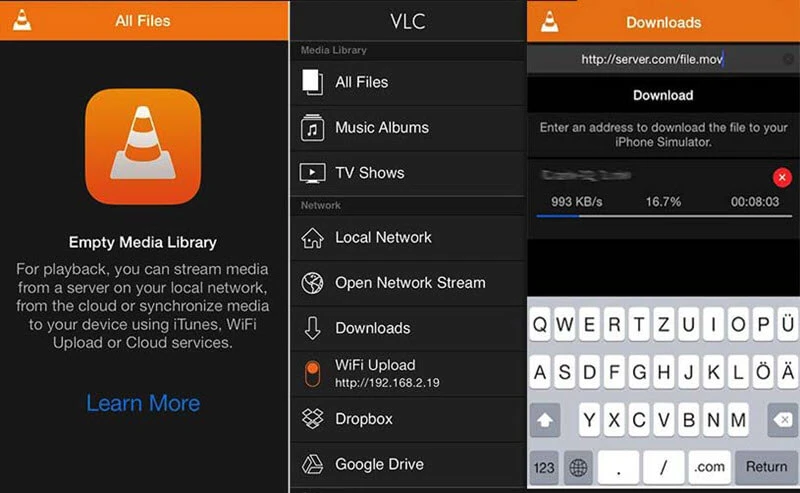
Om du vill ladda ner Twitch-videor till din iPhone eller iPad rekommenderar vi att du använder VLC för iOS. Det är en populär mediaspelare som kan vara mycket användbar för videonedladdare från olika webbplatser, inklusive Twitch.
Så här laddar du ner Twitch-videor på iPhone eller iPad:
- Öppna länken för Twitch-videon eller klippet du vill spara och kopiera länken.
- Öppna sedan VLC på din iPhone eller iPad och tryck på VLC-logotypen i det övre vänstra hörnet.
- I menyn som visas klickar du på Nedladdningar och klistra in länken i adressfältet högst upp, så börjar videorna laddas ner direkt.
Gratis nedladdning Gratis nedladdning
Hur användbart var det här inlägget?
Klicka på en stjärna för att betygsätta den!
Genomsnittligt betyg / 5. Rösträkning: