

Pinterest är en visuell sökmotor som låter användare bläddra bland fotografier på saker de gillar, till exempel heminredningsidéer, modeinspiration, landskapsidéer och mer. När du använder ditt konto online kan du snabbt komma åt dina intressen genom att fästa idéer på dina anslagstavlor eller följa en annan "Pinnare". Men tänk om du behöver se saker när du inte är ansluten till internet?
Varje dag publiceras otaliga kreativa pins på Pinterest. Du kan dela med dig av din livsstilsinspiration som utgivare; eller som samlare och hitta fantastiska lösningar på dina problem. Medan de flesta Pinterest-användare sparar sina pins på sina anslagstavlor, kan du också spara en Pinterest-bild på din dator eller smartphone för användning offline. Låt oss se hur du enkelt laddar ner bilder från Pinterest.
Kämpar du med att hitta en lösning för att ladda ner dem i bulk för de pins som är värda att spara? Följ handledningen nedan för att lära dig en gratis och effektiv metod.
Pinterest-användare kan publicera en mängd olika pins, såsom stillbilder, gifs, videor, Story-pins etc. Användare kan direkt ladda ner bildpins som publicerats av andra till sin dator eller mobiltelefon och läsa följande handledning.
Hur laddar man ner alla bilder från en Pinterest-anslagstavla?
Metod 1. Ladda ner alla bilder med ett klick
Online-bildnedladdare är den bästa nedladdaren för dig att ladda ner bilder med ett klick från vilken webbplats som helst.
Gratis nedladdning Gratis nedladdning
Steg 1. Ladda ner och installera Online Image Downloader på din dator.
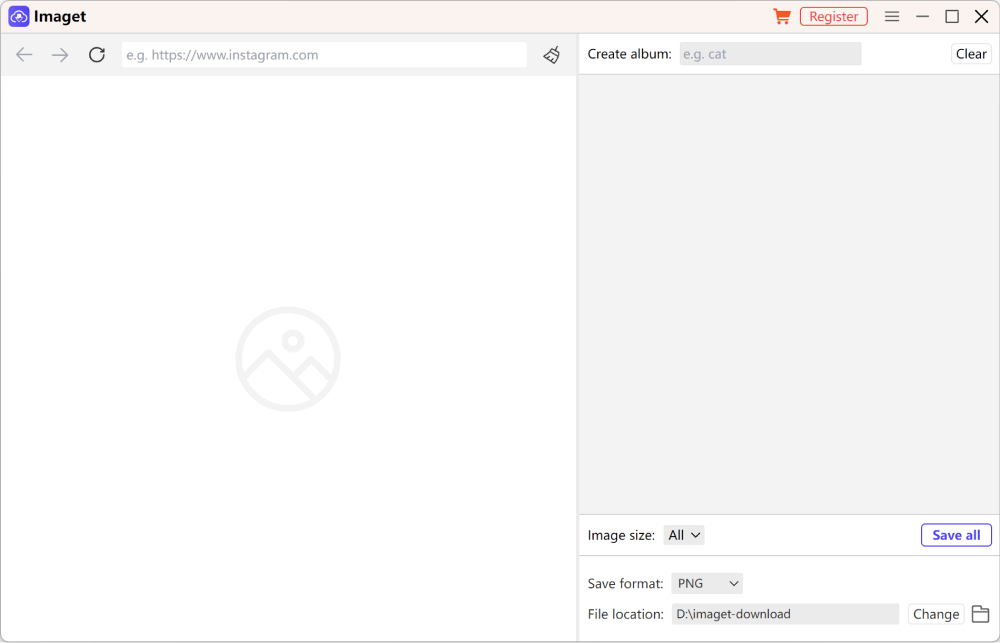
Steg 2. Kopiera webbplatsens URL till Online Image Downloader och öppna den. Då laddas alla bilder på webbsidan. Klicka på de bilder du vill ha och ladda sedan ner dem.
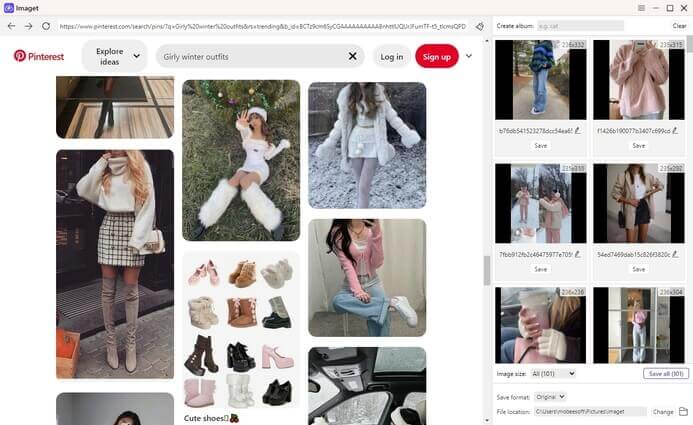
Steg 3. När bilderna har laddats ner kan du öppna mappen för att visa dem.

Gratis nedladdning Gratis nedladdning
Metod 2. Ladda ner alla bilder med en Chrome-tillägg
Du kan ladda ner flera bilder från Pinterest-anslagstavlor på en dator, men du måste installera och använda ett Chrome-tillägg som heter Image Downloader.
Du kan sedan följa dessa steg för att ladda ner alla bilder på tavlan:
- Öppna Pinterest och navigera till anslagstavlan där du vill ladda ner flera bilder.
- Klicka på ikonen för bildnedladdaren i det övre högra hörnet av Chromes tilläggsfält.
- Du kan välja flera bilder eller välja alla för att ladda ner bilderna.
- Klicka slutligen på Ladda ner och klicka på Ja för att bekräfta nedladdningen.
Beroende på dina Google Chrome-inställningar kan du se flera popup-fönster som kräver din tillåtelse för varje nedladdning. För att förhindra detta, gå till Chrome-inställningarna och klicka på Nedladdningar. Avmarkera Fråga var varje fil ska sparas innan nedladdning.
Upprepa nu steg tre och fyra för att ladda ner bilderna, och när Chrome-tillägget ber om att fortsätta nedladdningen klickar du på Ja.
Hur man sparar bilder från Pinterest på datorn
Vissa bilder kan du ladda ner från Pinterest i ett enda steg. Klicka bara på ikonen med tre punkter bredvid en bild och leta efter alternativet "Ladda ner bild". Om det finns där, välj det så sparas filen automatiskt på din enhet.
Men Pinterests webbplats erbjuder inte alltid ett direkt nedladdningsalternativ, så du måste använda den inbyggda nedladdningsfunktionen i din webbläsare.
Följ dessa steg för att ladda ner en bild från Pinterest-webbplatsen:
- Logga in på ditt Pinterest-konto. Om du inte har ett, skapa först ett Pinterest-konto.
- Sök efter bilden du vill ladda ner och högerklicka på bilden.
- Från rullgardinsmenyn väljer du alternativet Spara bild som….
- Välj sökvägen till den mapp där du vill spara bilden och klicka på Spara.
- Kontrollera att dina sparade Pinterest-filer är på rätt plats, oavsett om det är en vanlig mapp eller en kamerarulle.
Kreatörer som fotografer tycker att Pinterest är användbart för tips, inspiration, försäljning och mer. Men alla typer av frilansare kan använda Pinterest för att förbättra sin verksamhet. Och ju enklare det är att samla bilder, desto mer produktiv kan du vara.
Hur man sparar Pinterest-bilder på Android
Du kan ladda ner Pinterest-bilder på Android med hjälp av Pinterest-mobilappen. Om du har appen och är inloggad följer du dessa steg för att ladda ner en bild från Pinterest:
- Öppna Pinterest-appen på din mobila enhet. Ange bildsökningen i sökfältet och välj den bild du vill spara.
- Efter att du har valt bilden trycker du på ikonen med tre punkter i det övre vänstra hörnet av din mobilskärm.
- Från menyn väljer du Ladda ner bild.
- Du kommer att få ett popup-meddelande från Pinterest som ber om din tillåtelse att komma åt din enhets galleri. Tryck på Tillåt för att automatiskt spara bilden under Pins i din telefons galleri.
- När bilden har laddats ner får du ett bekräftelsemeddelande högst upp på skärmen som indikerar att bilden har sparats.
För att manuellt ge Pinterest åtkomst till dina foton på Android, gå till Inställningar > Appar och välj Pinterest. Öppna appens Behörigheter, tryck på Filer och media och aktivera Tillåt endast åtkomst till media.
Lär dig hur du laddar ner Pinterest-bilder till din telefon eller dator, men var försiktig med hur du använder dem. Ompinna dem inte eller dekorera dina artiklar med dem utan konstnärens tillstånd, eftersom du vill undvika upphovsrättsintrång på Pinterest.
Hur man sparar bilder från Pinterest på iPhone
Stegen för att ladda ner Pinterest-bilder på iOS är mycket lika de för Android:
- Öppna Pinterest-appen på din iOS-enhet och navigera till bilden du vill ladda ner.
- När du har hittat önskad bild trycker du på den.
- Tryck på trepunktsikonen i det övre högra hörnet av din mobilskärm.
- Från popup-menyn väljer du Ladda ner bild.
Om du får ett behörighetsfel för din iPhone, öppna telefoninställningarna och välj Sekretess. Under sekretess trycker du på Foton och väljer Pinterest.
Du kommer att bli ombedd att ge åtkomst till dina foton. Välj Alla foton. Följ stegen ovan för att kunna ladda ner Pinterest-foton till din iPhone-enhet.
Vanliga frågor
1: Hur får jag högupplösta foton från Pinterest?
För att börja, gå till Pinterest och leta efter bilden du vill spara. För att se bilden i sin helhet klickar du på den. Klicka sedan på de tre punkterna till höger om din bild högst upp. Välj "Ladda ner bild" från menyn som visas efter att du valt de tre punkterna. Så här kan du enkelt ladda ner HD-bilder från Pinterest.
2: Var kan jag hitta bilder efter att jag laddat ner dem från Pinterest?
Du kan spara en bild från Pinterest som du eller någon annan har delat till din smartphone eller surfplatta och hämta den via appen "Mitt galleri". Och om du försöker ladda ner bilder på en bärbar dator eller dator, kolla in din mapp "Nedladdningar".
3: Hur laddar jag ner Pinterest-bilder till min dator?
Det är ganska enkelt att ladda ner bilder från min dator
- Använd först ditt Pinterest-konto för att logga in.
- Leta sedan reda på bilden du vill spara och högerklicka eller välj ikonen med tre prickar bredvid den.
- Välj sedan "Ladda ner bild" från popup-menyn.
- Klicka slutligen på "Spara" efter att du har valt sökvägen till mappen där du vill spara bilden.
4: Hur kan jag ladda ner bilder från Pinterest på min Mac?
Om du använder en Mac är dina alternativ jämförbara med dem för en Windows-användare. Följ stegen nedan för att ladda ner bilder från Pinterest på Mac:
- Till att börja med, gå till ditt Pinterest-konto och logga in.
- Högerklicka sedan på bilden du vill spara efter att du sökt efter den.
- Alternativt kan du klicka på ikonen med tre punkter bredvid.
- Välj sedan "Hämta bild".
- Klicka slutligen på "Lagra" efter att du har valt den mapp där du vill spara den.
Gratis nedladdning Gratis nedladdning
Hur användbart var det här inlägget?
Klicka på en stjärna för att betygsätta den!
Genomsnittligt betyg / 5. Rösträkning:


