Det finns många anledningar till varför du kanske vill ändra väderplatsen på din iPad. Kanske reser du och vill kolla väderprognosen för din destination. Eller kanske har du familj eller vänner i en annan stad och vill se hur vädret är där. Oavsett anledning är det enkelt att ändra väderplatsen på din iPad med bara några få steg.
Vad betyder väderwidgeten?
En väderwidget är i grunden en applikation som låter dig enkelt och snabbt kontrollera väderförhållandena på vilken plats som helst. Den ger dig omedelbara väderuppdateringar. Själva widgeten presenteras vanligtvis som en väderikon med ett nummer som representerar platsens temperatur.
Genom att känna till vädret på din plats kan du veta vilka kläder du ska ha på dig. Det är också ganska bra om du börjar trädgårdsarbete eftersom du genom att känna till det exakta vädret på din plats vet när du ska plantera fröna.
Generellt sett erbjuder väderwidgeten ett snabbt, effektivt och mycket bekvämt sätt att kontrollera väderförhållandena var som helst och när som helst. Dess snabba och enkla gränssnitt innebär att du kan kontrollera de aktuella väderförhållandena för vilken plats som helst inom några sekunder.

Hur kan du ändra väderplatsen på iPad?
Ändra platsen för iPad-väderwidgeten manuellt
När din iPads väderapp inte kan komma åt rätt plats kommer du garanterat att få fel väderuppdateringar. Därför kan det enkelt hjälpa att lösa detta genom att manuellt ändra väderplatsen på iPaden, och du kan göra det genom att följa dessa enkla steg:
- Gå till din iPads startskärm och tryck länge på "Väderwidget" .
- Tryck på "Redigera väder" knapp.
- Lägg sedan manuellt till din korrekta plats.
- Spara slutligen informationen. Du kommer nu att börja få korrekta väderuppdateringar.

Aktivera funktionen "Exakt plats"
För att väderwidgeten ska veta den exakta platsen för din enhet måste du ge den alla nödvändiga behörigheter genom att aktivera "Exakt plats". Om den här funktionen är avstängd kommer din iPad inte att kunna upptäcka eller identifiera din "nuvarande" plats. Så för att aktivera "Exakt plats" och ändra väderplatsen på iPad, följ bara dessa steg.
- Öppna din iPads "Inställningar"-applikation.
- Klicka på "Privatliv" och tryck sedan på "Platstjänster" .
- Navigera ner på samma skärm till "Väderapplikation" (finns längst ner på skärmen).
- Tillåt nu både Väder-appen och Widgeten att använda iPadens aktuella plats.

Om du använder "VPN", inaktivera det
Det virtuella privata nätverket, VPN , är i grunden en krypterad anslutning som ofta används för att ansluta till ett säkert nätverk och även kringgå geobegränsningar. Problemet är dock att både VPN och iPadens väderwidget använder samma "DNS" (Domain Name Server).
När du ansluter din iPad till VPN-tjänsten du använder skickas all din information, som din IP-adress, till ditt VPN-företags server. Med andra ord kan din väderwidget visa fel plats och väderuppdateringar på grund av VPN-tjänsten du använder. Därför löser du problemet om du ändrar väderplatsen på din iPad genom att inaktivera VPN-tjänsten som körs på din iPad. Här är stegen för att göra det.
- Starta din iPads inställningsapp.
- Navigera ner till "Allmän" alternativet och tryck på det.
- Tryck på "VPN" -knappen och inaktivera VPN-tjänsten genom att trycka på reglaget till läget "Av".

Hur man ändrar GPS-positionen på iPad
Det är mycket viktigt att ge åtkomst till rätt område så att du kan få rätt väderuppdateringar. Det finns tillfällen då din enhet fastnar på bara en plats som inte ens är korrekt. Det är sällsynt, men när det händer blir det svårt att ändra din iPads plats till rätt område.
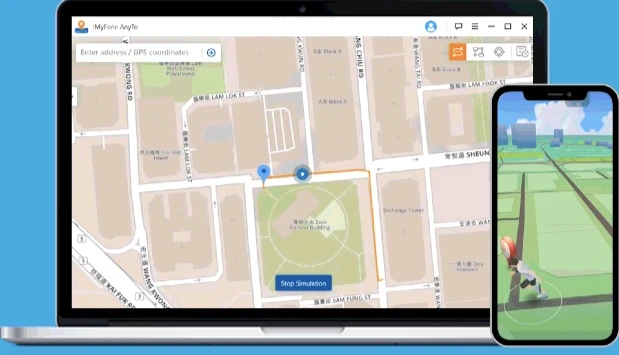
Om ingen metod har fungerat ännu kan du därför försöka ändra din plats med hjälp av Platsbyte Denna professionella platsändringsfunktion ändrar snabbt och effektivt platsen för dina iOS- och Android-enheter till ditt önskade område eller din önskade plats. Så här ändrar du väderpositionen på en iPad med hjälp av platsändringsfunktionen.
Gratis nedladdning Gratis nedladdning
- Öppna Platsbyte på din dator. Fortsätt med standardläget för att ändra plats.
- Anslut din iPad till datorn med en USB-kabel och lås upp din iPad. När ett popup-meddelande visas som ber om tillåtelse att lägga till din dator som en av de betrodda enheterna, bevilja tillåtelsen genom att trycka på "Lita på" och fortsätt sedan.
- Nu är det sista steget att välja önskad plats. Det bästa sättet att göra detta är att söka efter din önskade plats. När du väl valt en specifik plats kommer alla platsbaserade appar på din iPad, som WhatsApp och väderappen, att uppdateras till din nya plats.

Gratis nedladdning Gratis nedladdning
Extra tips – iPad väderwidget
Apple har ännu inte utvecklat en väderapp för sin iPad. Generellt sett har iPad-användare en mer begränsad upplevelse när det gäller att visa väderförhållanden jämfört med iPhone-användare. När du öppnar väderwidgeten på iPaden dirigeras du istället till kanalens webbsida i Safari. Du behöver dock inte använda en tredjepartsapp på iPaden.
Det finns flera funktioner som du kan utföra på din iPad för att få väderwidgeten att se åtminstone perfekt ut för skärmen.
Det första du kan göra är att göra widgeten så stor som möjligt över hela din iPad-skärm så att den visar aktuellt väder samt temperatur och förhållanden i realtid. Den bör också visa prognosen för dina väderförhållanden för minst de kommande fem dagarna. Så här gör du:
- Håll nedtryckt på din iPads startskärm för att få åtkomst till widgetarna.
- Välj "Väder" widget. Olika storlekar kommer att visas.
- Så svep åt vänster eller höger för att hitta den perfekta storleken för din iPads väderwidget.
Du kan också göra ändringar i enhetens widgets plats genom att trycka länge på själva widgeten och sedan redigera dess platser genom att lägga till fler. Om du gör det kommer du att förbättra din upplevelse med din iPads väderwidget.
Andra handfulla tips om iPad-widgetar
Med Apple-enheter kan du enkelt lägga till och ta bort widgetar. Du kan också ändra storlek och layout på widgetarna samt placera dem var du vill på startskärmen. Nedan följer flera praktiska tips om hur du lägger till widgetar på startskärmen på din iPad och även hur du använder widgetstackarna.
Hur man lägger till widgetar på iPadens startskärm
Du kan lägga till widgetar direkt på din iPads startskärm och även placera dem var som helst på skärmen. Om du letar efter ett sätt att ändra väderplatsen på din iPad, se därför till att du snabbt kan komma åt väderwidgeten på startskärmen. För att lägga till en widget, följ dessa steg:
- Gå till din iPads startskärm och tryck länge på ett tomt utrymme.
- Gå till det övre vänstra hörnet av din startskärm och tryck på ikonen (+).
- Navigera ned till listan över widgetar och välj den widget du vill lägga till.
- Välj önskad layout och storlek för widgeten och tryck sedan på "Lägg till widget" alternativ.
- Placera nu widgeten på önskad plats på din iPad-skärm och tryck sedan på Klar.

Använda widgetstackarna
Med staplade widgetar kan du stapla widgetar ovanpå varandra för att skapa ett lager av widgetar. De staplade widgetarna ändras dynamiskt under dagen och visar innehåll från olika appar och tjänster som din enhet erbjuder. Du kan helt enkelt svepa din stapelwidget uppåt eller nedåt för att bläddra igenom det visade innehållet på stapelwidgeten. Här är steg för att skapa widgetstaplar på startskärmen på din iPad.
- Gå till en specifik widget och tryck länge på den. Välj Redigera stack alternativ.
- Lägg sedan till eller ta bort önskad widget genom att trycka på ikonen (+) eller ikonen (-).
- När du är klar med att stapla widgetarna trycker du bara på "Klar".
- För att bläddra igenom innehållet i dina widgetstackar, svep bara uppåt och nedåt.

Slutsats
Nu har du sett hur du ändrar väderplatsen på din iPad, så du borde kunna lösa problemet med felaktig väderplats och uppdateringar på din iPad. Men om de tre grundläggande metoderna inte fungerar, använd Platsbyte Du kan vara 100 % säker på att den här professionella iPad-platsändringen kommer att fungera. Den är inte bara pålitlig utan också väldigt enkel att använda. Vi rekommenderar starkt att du provar den.
Gratis nedladdning Gratis nedladdning
Hur användbart var det här inlägget?
Klicka på en stjärna för att betygsätta den!
Genomsnittligt betyg / 5. Rösträkning: