Leungitna data atanapi ngahapus data sacara teu dihaja memang ngaganggu. Seueur pangguna anu nekat milarian di Internét ngeunaan kumaha carana mulangkeun file-file penting éta. Recuva nyaéta perangkat lunak pamulihan data anu populer di kalangan masarakat sabab gratis sareng mangpaat.
Pangguna Mac tiasa mendakan éta henteu tiasa dijalankeun dina Mac tapi mendakan aya teu aya Recuva pikeun Mac Tong hariwang, baca tulisan ieu sareng anjeun bakal diajar 3 program pamulihan data Mac anu pangsaéna sareng metode pikeun mulangkeun file anu leungit.
Bagian 1: Naon Recuva Éta
Recuva, hiji perangkat lunak pamulihan data anu loba dipaké, dirancang pikeun mulangkeun file anu leungit sareng dihapus dina Windows.
Éta téh kacida kuatna nepi ka bisa mulangkeun file anu teu kahaja dihapus sapertos poto, musik, pidéo, surelek, jsb. tina hard disk éksternal, drive USB, kartu mémori, atanapi komputer.
Salian ti éta, Recuva ogé tiasa mulangkeun file tina disk anu rusak atanapi drive USB anu ruksak sacara fisik.
Pikeun nganggo Recuva, anjeun kedah angkat ka halaman wéb resmi sareng unduh heula. Éta bakal mulangkeun file anjeun ku dua cara: modeu Wizard sareng modeu Advanced.
Dina modeu Wizard, éta bakal milarian jinis file sareng nangtukeun lokasi file.
- Buka Recuva teras klik Jalankeun Wizard.
- Pilih jinis file anu anjeun peryogikeun dina halaman Jenis File. Pilih jalur pamilarian dina halaman Milarian Lokasi.
- Anjeun tiasa milih Deep Scan dina halaman Hatur Nuhun. Teras klik Start.
Dina modeu Lanjutan, anjeun tiasa gancang nangtukeun file, dimana ayana, sareng pilihan anu langkung canggih. Upami anjeun hoyong langkung seueur kontrol kana Recuva, cobian modeu Lanjutan.
- Jalankeun Recuva. Pencét Batal teras lebet kana modeu Lanjutan.
- Ketik drive, jinis file, atanapi nami file anu anjeun peryogikeun pikeun dipulihkeun.
- Klik Scan sareng hasilna bakal némbongan dina jandela utama. Upami anjeun teu tiasa mendakan file anu diperyogikeun, cobian Deep Scan. Centang file anu anjeun pikahoyong teras klik Recover.
Bagian 2: Unduh Recuva pikeun Mac
Hanjakalna, sanaos Recuva mangrupikeun perangkat lunak pamulihan data anu kapaké, éta ngan ukur tiasa dijalankeun dina Windows. Naha éta hartosna teu aya cara pikeun ngabatalkeun ngahapus file tina Mac? Tangtosna henteu! Ieu tilu program Pamulihan Data Mac alternatif pikeun Recuva.
Pamulihan Data pikeun Mac
Ieu ngadukung pamulihan data tina Mac, hard drive éksternal dina Mac, kartu SD, drive USB, sareng sadaya jinis alat panyimpen. Sapertos Recuva, Data Recovery pikeun Mac henteu ngan ukur mulangkeun data anu dihapus sacara teu kahaja tapi ogé data tina disk anu diformat atanapi ruksak sacara fisik.
Salajengna, Pamulihan Data pikeun Mac ogé nawiskeun dua modeu scan: Scan Gancang sareng Scan Jero. Upami anjeun buru-buru, Quick Scan tiasa milarian data dina alat sareng disk anjeun gancang. Tapi upami teu tiasa mendakan file anu anjeun peryogikeun, cobian Deep Scan.
Salian ti éta, éta tiasa mulangkeun sagala rupa data sapertos gambar, pidéo, musik, email, dokumén, sareng sajabana. Sagampil Recuva, éta ngamungkinkeun anjeun milarian data ngalangkungan nami file. Léngkah-léngkahna gampang:
Léngkah 1. Unduh, pasang sareng jalankeun Data Recovery for Mac. Upami anjeun badé mulangkeun file tina kartu mémori atanapi drive USB, émut pikeun nyambungkeun heula kana Mac anjeun.
Léngkah 2. Pilih jinis data sareng hard disk drive teras klik Scan.

Léngkah 3. Anjeun tiasa milarian nami atanapi jalur file anu dihapus sacara langsung. Pariksa file ngalangkungan Daptar Jenis atanapi Daptar Jalur.

Lengkah 4. Centang file anu anjeun peryogikeun teras klik Pulihkeun. Pilih Deep Scan upami anjeun teu tiasa mendakan file anu leungit. Tapi éta bakal peryogi langkung seueur waktos.

TestDisk
TestDisk mangrupikeun alternatif anu saé pikeun Recuva. Ieu biasana dianggo pikeun ngalereskeun tabel partisi sareng mulangkeun partisi anu dihapus. Éta henteu ngan ukur tiasa dianggo dina Mac tapi ogé Windows sareng Linux.
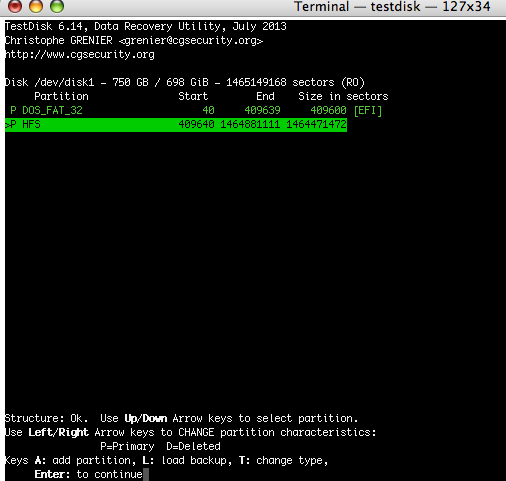
Aya nu nyarios yén éta henteu ramah pikeun anu nembe diajar komputer. Leres, pangguna tiasa bingung ngeunaan jumlah inpormasi laporan, tapi pikeun anu biasa ngagunakeun komputer, aranjeunna tiasa nganggo TestDisk pikeun ngumpulkeun inpormasi lengkep sareng ngirimkeunana ka ahli pikeun dianalisis salajengna. Pikeun ahli komputer, éta mangrupikeun alat anu kapaké dina pamulihan data.
PhotoRec
Sabenerna, PhotoRec nyaéta program pendamping TestDisk. Tapi upami anjeun mikir PhotoRec ngan ukur tiasa mulangkeun poto, maka anjeun salah! Éta mulangkeun file anu leungit kalebet pidéo, dokumén, sareng file tina hard disk, CD-ROM sareng gambar anu leungit tina mémori kaméra.

Anu paling penting, éta gratis sareng cocog sareng sistem sapertos Windows, macOS, sareng Linux. Aya ogé watesanna: PhotoRec mangrupikeun alat baris paréntah tanpa antarmuka grafis, anu hartosna bakal hésé dioperasikeun ku pamula komputer.
Kasimpulanana, Recuva nyaéta perangkat lunak pamulihan data anu saé pikeun pangguna Windows. Pikeun pangguna Mac, Data Recovery for Mac, TestDisk, sareng PhotoRec ogé mangrupikeun pilihan anu saé.
Tapi upami anjeun masih kénéh pemula, panginten rada sesah ngoperasikeun TestDisk sareng PhotoRec. Janten, naha henteu unduh Data Recovery pikeun Mac sareng cobian gratis. Éta bakal ngahémat waktos sareng tanaga anjeun!
Sabaraha mangpaatna postingan ieu?
Klik béntang pikeun méré rating!
Rating rata-rata / 5. Jumlah sora: