
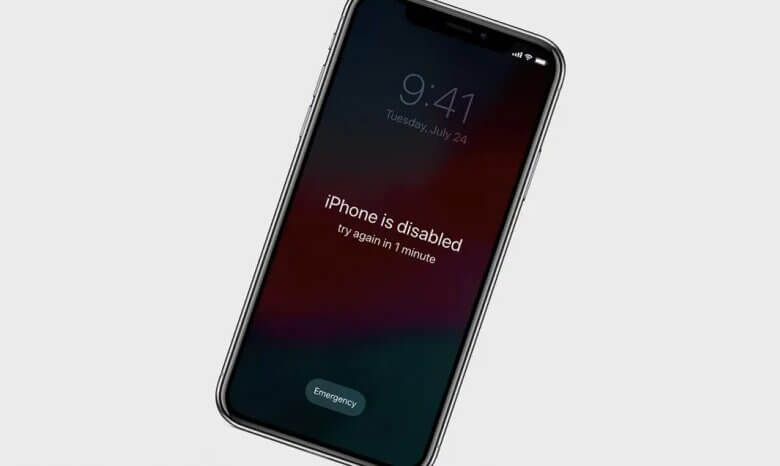
Ајфон може бити онемогућен или закључан из различитих разлога, а то може бити проблематично јер уређај често не реагује и не може се користити. У већини случајева, онемогућен Ајфон се може поправити повезивањем са iTunes-ом, што му омогућава да настави са исправним функционисањем.
Шта ако не можете да се повежете са iTunes-ом? Не брините, постоји много других начина да поправите онемогућен iPhone без коришћења iTunes-а. У овом чланку ћемо вам представити 3 различита начина за откључавање онемогућеног iPhone-а без iTunes-а.
Како откључати онемогућени iPhone без iTunes-а (без губитка података)
Најбољи начин за откључавање онемогућеног иПхоне-а без иТунес-а је коришћење алата за откључавање иПхоне-а треће стране. Откључавач за iPhone је препоручени софтвер који можете користити за уклањање лозинке са екрана вашег онемогућеног iPhone-а у свим врстама ситуација. Поред функције уклањања лозинке са екрана, може се користити и за уклањање вашег Apple ID/iCloud налога са вашег iPhone-а, iPad-а и iPod touch-а.
Главне карактеристике програма за откључавање лозинки за iPhone (подржано за iOS 18/iOS 26):
- Може да уклони лозинку са екрана за ваш онемогућени iPhone или iPad без iTunes-а или iCloud-а.
- Подржава откључавање онемогућених иПхоне-а помоћу четвороцифрених и шестоцифрених лозинки, Touch ID-а и Face ID-а.
- Обезбеђује високу стопу успеха уклањања Apple ID и iCloud налога, чак и за половне уређаје.
- Потпуно је компатибилан са најновијим iOS 18, iOS 26 и iPhone 17, iPhone 17 Air, iPhone 17 Pro, iPhone 17 Pro Max, итд.
Бесплатно преузимање Бесплатно преузимање
Да бисте откључали онемогућени iPhone без iTunes-а, следите ове кораке:
Корак 1: Преузмите, инсталирајте и покрените алатку за откључавање иПхоне-а на рачунару, а затим изаберите „Откључај екран за лозинку“ у главном интерфејсу да бисте започели.

Корак 2: Повежите свој онемогућени iPhone помоћу USB кабла и сачекајте да систем аутоматски препозна уређај. Када се ваш уређај детектује, појавиће се интерфејс за активирање DFU или режима опоравка.

Корак 3: Када ваш онемогућени iPhone буде препознат, програм ће приказати информације о уређају и понудити доступне верзије фирмвера. Изаберите жељену и кликните на „Преузми“.

Корак 4: Када се фирмвер преузме и распакује, кликните на „Покрени откључавање“ и програм ће аутоматски откључати уређај. Процес ће трајати само неколико минута, а уређај ће се поново покренути када буде завршен.

Бесплатно преузимање Бесплатно преузимање
Како откључати онемогућени iPhone без iTunes-а путем апликације Find My iPhone
Ако је функција „Пронађи мој iPhone“ омогућена на вашем iPhone-у и уређај је повезан на интернет путем WiFi-ја или мобилних података, можете користити iCloud да бисте откључали онемогућени iPhone без iTunes-а. Ево шта треба да урадите:
- Иди на http://www.icloud.com/ на вашем рачунару или другом уређају.
- Пријавите се помоћу свог iCloud ID-а ако се то од вас затражи.
- У горњем прозору прегледача изаберите „Сви уређаји“.
- Кликните на онемогућени iPhone са листе. Ако не можете да пронађете свој уређај, користите метод опоравка.
- Кликните на „Обриши iPhone“ да бисте обрисали уређај, укључујући лозинку за екран. Уверите се да је уређај повезан на мрежу или Wi-Fi.
- Вратите уређај користећи недавну резервну копију. Ако нисте направили резервну копију, проверите iCloud пре него што подесите нови телефон.
![[3 начина] Како откључати онемогућени iPhone/iPad без iTunes-а](https://www.getappsolution.com/images/20211022_61730320e9b60.webp)
Како откључати онемогућени иПхоне без иТунес-а користећи Сири
Већина људи не зна да могу да откључају и онемогућени iPhone помоћу Сири. Пратите ове једноставне кораке да бисте то урадили:
Корак 1: На уређају држите притиснуто дугме Home да бисте активирали Siri. Питајте за тренутно време тако што ћете рећи: „Хеј Siri, колико је сати?“ Кликните на икону сата да бисте започели процес.
![[3 начина] Како откључати онемогућени iPhone/iPad без iTunes-а](https://www.getappsolution.com/images/20211022_6173032108b22.webp)
Корак 2: Идите на интерфејс Светског сата и кликните на знак (+) да бисте додали још један сат.
![[3 начина] Како откључати онемогућени iPhone/iPad без iTunes-а](https://www.getappsolution.com/images/20211022_617303211e00f.webp)
Корак 3: Биће вам затражено да претражите град. Унесите шта год желите, а затим кликните на „Изабери све“.
![[3 начина] Како откључати онемогућени iPhone/iPad без iTunes-а](https://www.getappsolution.com/images/20211022_617303212d0d0.webp)
Корак 4: Појавиће се разне опције, као што су исеци, копирај, дефиниши, дели итд. Кликните на опцију „Дели“.
![[3 начина] Како откључати онемогућени iPhone/iPad без iTunes-а](https://www.getappsolution.com/images/20211022_6173032141b7d.webp)
Корак 5: Појавиће се још један прозор са листом опција везаних за дељење. Кликните на икону Порука да бисте наставили.
![[3 начина] Како откључати онемогућени iPhone/iPad без iTunes-а](https://www.getappsolution.com/images/20211022_6173032156b0a.webp)
Корак 6: У поље „До“ унесите било шта, а затим кликните на дугме „enter“ на тастатури.
![[3 начина] Како откључати онемогућени iPhone/iPad без iTunes-а](https://www.getappsolution.com/images/20211022_617303216b157.webp)
Корак 7: Унети текст ће бити означен зеленом бојом. Изаберите га и кликните на знак „+“.
Корак 8: Отвориће се нови прозор, а затим кликните на „Креирај нови контакт“.
![[3 начина] Како откључати онемогућени iPhone/iPad без iTunes-а](https://www.getappsolution.com/images/20211022_617303217f59d.webp)
Корак 9: На екрану „Додај нови контакт“ изаберите „додај фотографију“, а затим кликните на опцију „Изабери фотографију“.
![[3 начина] Како откључати онемогућени iPhone/iPad без iTunes-а](https://www.getappsolution.com/images/20211022_6173032190da9.webp)
Корак 10: Отвориће се Фототека, где можете да видите било који албум.
Корак 11: Изађите из интерфејса притиском на дугме Почетна, које ће вас одвести на почетни екран телефона.
Имајте на уму да постоје неки недостаци коришћења Сири за откључавање онемогућеног иПхоне-а, на пример:
- Ово је рупа у iOS уређајима која ће радити само на уређајима који користе iOS 8 до iOS 10.
- То је привремено решење и мораћете да поновите кораке сваки пут када желите да откључате уређај да бисте му приступили.
- Бројни кораци које морате предузети су заиста дуготрајни и веома је лако покварити их.
Савет: Како заштитити свој iPhone од откључавања од стране других
Веома је лако откључати онемогућен iPhone без iTunes-а, па је добра идеја предузети додатне мере како бисте били сигурни да нико не може да откључа ваш онемогућен/закључан iPhone када је уређај изгубљен или украден. Ево неких безбедносних мера које можете додати свом iPhone-у:
- Онемогућите Сири са закључаног екрана, тада нико неће моћи да приступи Сири са вашег закључаног екрана. Све што треба да урадите је да одете у Подешавања, кликнете на „Touch ID и лозинка“, затим се померите надоле до „Дозволи приступ када је закључано“ и онемогућите опцију Сири.
- Понекад можете заборавити да укључите функцију „Пронађи мој iPhone“ на телефону. Да бисте је укључили, идите у Подешавања телефона, кликните на iCloud, а затим укључите функцију „Пронађи мој iPhone“. Такође, укључите функцију „Пошаљи последњу локацију“ поред опције „Пронађи мој iPhone“.
- Такође можете да обезбедите свој iPhone додавањем алфанумеричке лозинке. Да бисте то урадили, идите у Подешавања телефона, кликните на „Touch ID и лозинка“, затим кликните на „Промени лозинку“ и изаберите „Прилагођена алфанумеричка лозинка“. Унесите јаку алфанумеричку лозинку која ће побољшати безбедност вашег телефона.
Закључак
Може бити веома фрустрирајуће ако не можете да приступите свом iPhone-у јер је уређај онемогућен. Горе наведене информације вам дају различите начине за откључавање онемогућеног iPhone-а без iTunes-а. Свака метода има своје предности и мане, зато будите селективни при избору методе коју ћете користити. Коју год методу да изаберете, пратите упутства за имплементацију. Ако имате било каквих питања, јавите нам у одељку за коментаре испод, и ми ћемо учинити све што можемо да вам помогнемо.
Бесплатно преузимање Бесплатно преузимање
Колико је ова објава била корисна?
Кликните на звездицу да бисте је оценили!
Просечна оцена / 5. Број гласова:



![5 начина за откључавање iPhone-а без лозинке [100% функционише]](https://www.getappsolution.com/images/unlock-iphone-without-passcode-390x220.png)