
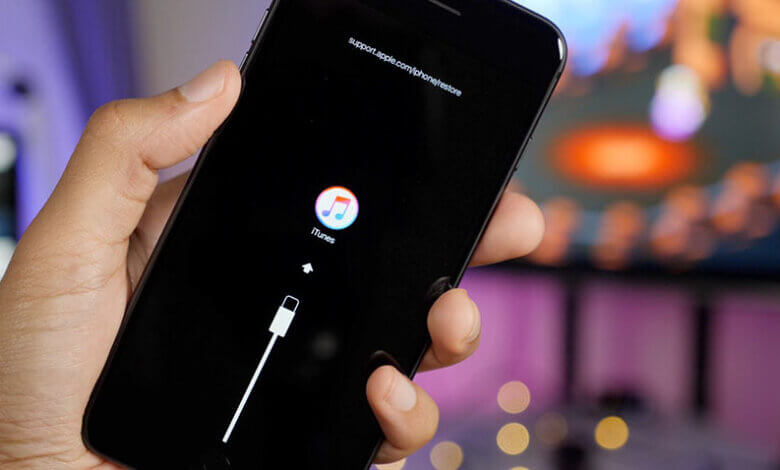
„Заборавио/ла сам лозинку за iPhone 16 Pro Max. Могу ли да ресетујем iPhone без лозинке? Како то да урадим?“ – из Apple заједнице
Након дужег коришћења iPhone-а, увек можемо помислити на ресетовање уређаја како бисмо решили неке озбиљне проблеме. Па, шта значи ресетовати ваш iPhone?
То значи да ће iPhone бити ресетован на фабричка подешавања. Након ресетовања уређаја, сви подаци сачувани на мобилном телефону биће избрисани, укључујући фотографије, видео записе, контакте, историју позива итд.
Сви знамо да ресетовање iPhone-а захтева исправну лозинку. Да ли постоји могућност ресетовања iPhone-а без лозинке? Одговори су следећи:
Део 1. Ресетовање иПхоне-а без лозинке је неопходно у неким сценаријима
Никада није лако вратити iPhone на фабричка подешавања. Оно што је непредвидиво јесте да ће апликација за iPhone или iOS систем кренути по злу након враћања уређаја на фабричка подешавања. Међутим, враћање на фабричка подешавања је и даље неизбежно у неким случајевима:
- Ако сте набавили нови мобилни уређај, можда ћете морати да продате стари iPhone. Али сте заборавили лозинку и морате да ресетујете стари уређај да бисте обрисали све личне податке и избегли угрожавање осетљивих информација.
- Ако се не сећате лозинке за откључавање вашег iPhone-а, можете лако обрисати лозинку тако што ћете iPhone ресетовати на фабричка подешавања.
- Фабричко ресетовање иПхоне-а је такође ефикасно решење за решавање проблема са иОС системом ако је иПхоне заглављен на црном екрану или има других проблема.
- Ако треба да вратите свој iPhone из iTunes/iCloud резервне копије без рачунара, морате да извршите фабричко ресетовање док не знате лозинку.
Део 2. Шта треба да знате пре ресетовања иПхоне-а без лозинке
Потребно је знати нешто о фабричком ресетовању вашег иПхоне-а:
- Apple ID и лозинка су и даље потребни за коришћење вашег iPhone-а након фабричког ресетовања уређаја. Ресетовање iPhone-а ће уклонити лозинку са екрана, а не iCloud налог. Дакле, потребне су вам информације о iCloud налогу да бисте подесили свој iPhone.
- Ресетовањем iPhone-а ће се обрисати сви подаци сачувани на уређају. Препоручује се да унапред направите резервну копију података са iPhone-а како бисте могли да их вратите након ресетовања. Постоје два уобичајена начина за прављење резервне копије података са iPhone-а.
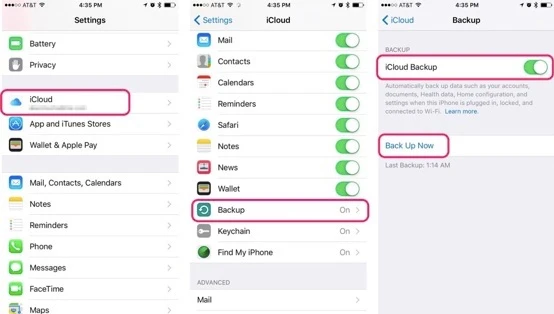
Направите резервну копију иПхоне-а путем иЦлоуд-а: Отворите апликацију Подешавања и изаберите iCloud. Померите се надоле и кликните на опцију „Резервна копија“. Кликните на „Направи резервну копију сада“ да бисте сачували све податке на свој iCloud налог.
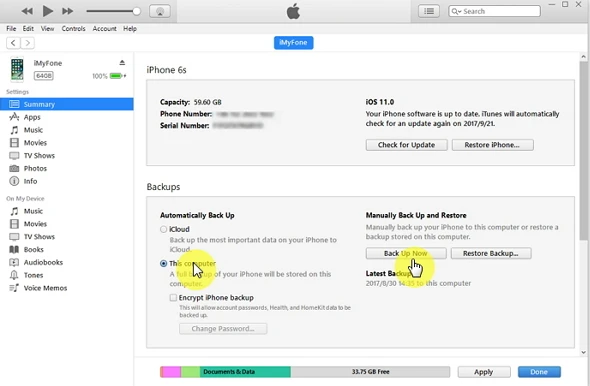
Направите резервну копију иПхоне-а путем иТунес-а: Повежите свој iPhone са рачунаром и покрените iTunes. Изаберите свој iPhone из горњег реда дугмади, изаберите „Овај рачунар“ и кликните на „Направи резервну копију сада“ да бисте направили резервну копију података са iPhone-а на рачунар, укључујући фотографије и видео записе.
Након што направите резервну копију података са иПхоне-а, сада можете да фабрички ресетујете свој иПхоне без лозинке пратећи доленаведена решења.
Део 3. Како ресетовати iPhone без лозинке
Фабричко ресетовање иПхоне-а без лозинке помоћу иТунес-а
Заборавили сте лозинку за екран iPhone-а? Више не можете да користите iPhone? Не можете да се пријавите на одређене апликације или веб странице? Онда морате да ресетујете iPhone помоћу iTunes-а.
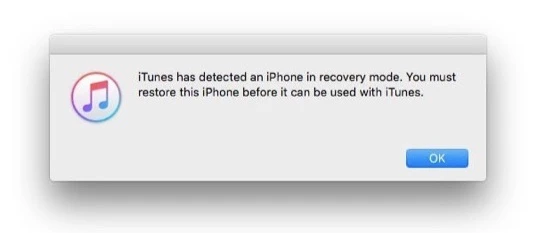
Корак 1. Ако се не сећате лозинке за екран, можете да ставите iPhone у режим опоравка: Искључите уређај, а затим држите притиснуто дугме Home док повезујете телефон са рачунаром. Покрените iTunes и држите притиснуто дугме Home док се икона iTunes не појави на екрану iPhone-а. Сада можете да вратите фабричке вредности на iPhone помоћу iTunes-а.
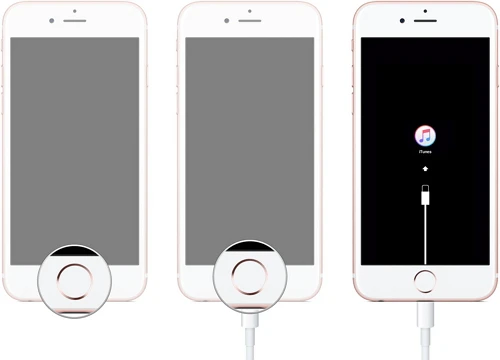
Корак 2. iTunes ће открити да је уређај у режиму опоравка. Кликните на „OK“ да бисте потврдили пре враћања помоћу iTunes-а.
Корак 3. Након процеса враћања, iPhone ће бити враћен на фабричка подешавања.
Фабричко ресетовање иПхоне-а без лозинке путем иЦлоуд-а
Ваш iPhone је онемогућен, а немате рачунар при руци да ресетујете iPhone? Не брините, можете и даљински ресетовати свој iPhone помоћу апликације „Пронађи мој iPhone“.
Припреме за ову методу:
- Функција „Пронађи мој iPhone“ би требало да буде онемогућена на вашем iPhone-у.
- Потребни су Apple ID и лозинка повезани са вашим уређајем.
- Потребан је још један поуздан iPhone/iPad/Mac уређај да бисте примили верификационе кодове.
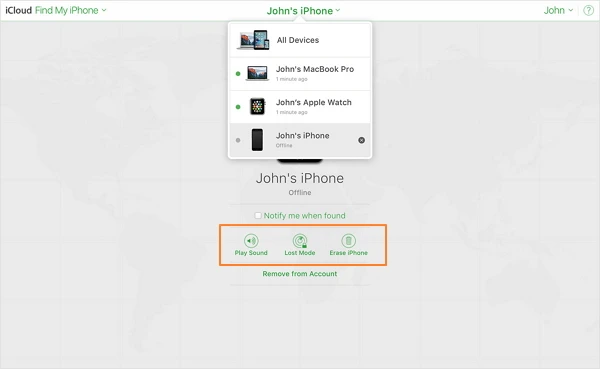
Корак 1. Идите на icloud.com/find и пријавите се на веб локацију помоћу свог Apple ID-а на свом iPhone-у. Такође се можете пријавити као гост на другом Apple уређају да бисте користили апликацију „Find My iPhone“.
Корак 2. Кликните на мени „Сви уређаји“ и изаберите свој iPhone.
Корак 3. Кликните на дугме „Обриши iPhone“. Ваш iPhone ће почети аутоматски да се ресетује.
Фабричко ресетовање iPhone-а без iTunes-а или iCloud-а
Ваш iPhone је закључан, а ви уносите лозинку покушавајући да откључате уређај. Уређај може бити онемогућен ако лозинка није исправна. Фабричко ресетовање онемогућеног iPhone-а без лозинке биће најбољи метод за вас.
Ако горе наведена решења нису корисна за заобилажење лозинке екрана, онда Откључавач за iPhone је 100% безбедан програм за вас ако ваш iPhone лозинка не ради или желите да откључате iPhone са поломљеним екраном итд. Не само лозинка са екрана, већ овај алат за откључавање може и да уклони закључавање активације iCloud-а уместо вас.
Бесплатно преузимање Бесплатно преузимање
Како ресетовати иПхоне без лозинке помоћу апликације за откључавање лозинке за иПхоне
Корак 1. Пре него што извршите фабричко ресетовање, потребно је да преузмете и инсталирате алатку за откључавање на рачунар. Након што је покренете, кликните на „Откључај iOS екран“ у главном интерфејсу.

Корак 2. Повежите закључани iPhone који вам је потребан за ресетовање система помоћу USB кабла.

Корак 3. Ваш iPhone можда неће бити детектован јер је закључан. Ако јесте, оставите iPhone у DFU режиму и потврдите информације о iPhone-у. Затим кликните на дугме „Преузми“ да бисте проверили пакет фирмвера и преузели га за свој iPhone.

Корак 4. Откључавач за iPhone ће откључати iPhone и ресетовати уређај на фабричка подешавања.

Бесплатно преузимање Бесплатно преузимање
Део 4. Обришите иПхоне без лозинке за Епл ИД
Неке горе наведене методе захтевају да наведете iCloud налог. Ако се повремено iCloud налог повеже са вашим iPhone-ом, али сте заборавили лозинку, можете покушати ову методу да ресетујете iPhone без лозинке за Apple ID.
Основна премиса ове методе је да сте се пријавили на iCloud на свом iPhone-у и да је опција „Пронађи мој iPhone“ искључена.
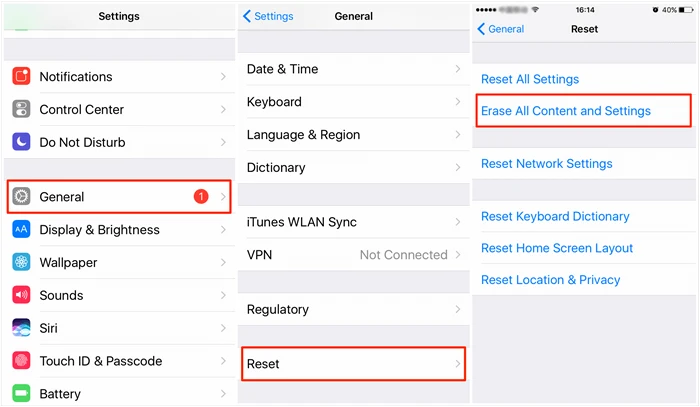
- На вашем iPhone-у кликните на Подешавања да бисте отворили ову апликацију.
- Идите на Опште > Ресетуј и изаберите „Обриши сав садржај и подешавања“.
- Унесите лозинку са екрана и додирните „Обриши iPhone“.
Закључак
Можете користити горе наведене начине да бисте фабрички ресетовали свој iPhone без лозинке. Након тога, можете опоравити податке са iPhone-а из резервне копије iTunes/iCloud коју сте раније направили.
Бесплатно преузимање Бесплатно преузимање
Колико је ова објава била корисна?
Кликните на звездицу да бисте је оценили!
Просечна оцена / 5. Број гласова:




