
Можда ћете желети да обришете iPhone 16/15/14/13/12/11/XS/XR/X/8 или iPad Pro/Air/mini из различитих разлога. На пример:
- Продаћете половни iPhone и обрисаћете све постојеће податке на њему.
- Купили сте половни iPhone преко интернета, али је закључан лозинком.
- Ваш iPhone ради веома споро и потребно је да ослободите простор за складиштење.
- Ваш iPhone је неисправан и потребно је да га ресетујете на подразумевана подешавања.
Без обзира на разлог, враћање на фабричка подешавања на вашем iPhone/iPad уређају може лако избрисати све податке на њему. Међутим, то нећете моћи да урадите без исправне лозинке.
Не брините. У овом чланку ћемо поделити са вама 5 начина за брисање iPhone-а без лозинке. Читајте даље и погледајте.
Који начин одабрати?
Пре него што се позабавимо решењима за брисање или брисање iPhone-а без лозинке, хајде да прво поделимо са вама како да изаберете најприкладније решење. Па, метод који одаберете за брисање iPhone-а зависиће од неколико околности, укључујући следеће:
- Можете контактирати претходног власника за лозинку и обрисати iPhone из Подешавања.
- Можете користити Откључавач за iPhone ако тражите најефикаснији начин да обришете закључани иПхоне без лозинке.
- Можете користити iTunes за брисање iPhone-а ако желите да вратите претходну iTunes резервну датотеку на уређај након ресетовања.
- Можете покренути иПхоне у режим опоравка да бисте решили разне проблеме, а то ће обрисати све на уређају, укључујући и лозинку.
- Можете користити iCloud за брисање вашег iPhone-а без лозинке само ако сте омогућили функцију Пронађи мој iPhone на уређају
Начин 1: Обришите иПхоне без лозинке из подешавања
Ако сте купили половни iPhone и он је закључан, можете контактирати претходног власника за лозинку и директно обрисати уређај преко Подешавања.
Корак 1: Откључајте iPhone помоћу исправне лозинке.
Корак 2: Идите на Подешавања > Опште > Ресетовање и изаберите „Обриши сав садржај и подешавања“.
Корак 3: Изаберите „Обриши iPhone“ и унесите лозинку да бисте потврдили акцију.
Напомена: Ова метода се може користити када сте претходно направили резервну копију вашег iPhone-а помоћу iCloud-а.

Начин 2: Обришите иПхоне без лозинке и иТунес-а
Закључани сте са свог iPhone-а и желите да обришете уређај без iTunes-а или лозинке? Препоручујемо вам да покушате Откључавач за iPhone Овај програм је дизајниран да вам помогне да откључате било који iPhone за само неколико минута, без обзира да ли знате лозинку или не. Такође је користан ако желите да ресетујете свој iPhone без лозинке за Apple ID или да уклоните свој iCloud налог без лозинке итд.
Бесплатно преузимање Бесплатно преузимање
Главне карактеристике програма за откључавање iPhone-а
- Може лако заобићи закључавање екрана и обрисати иПхоне без лозинке за неколико минута.
- Може уклонити све врсте безбедносних брава на иПхоне-у, укључујући шифру, Touch ID и Face ID.
- Може уклонити Apple ID или iCloud налог на iPhone/iPad-у без лозинке.
- Може помоћи у поправљању онеспособљеног iPhone/iPad-а без коришћења iTunes-а или iCloud-а.
- Потпуно је компатибилан са свим верзијама iOS-а и iOS уређајима, укључујући најновији iOS 18/iOS 26 и iPhone 17/17 Pro/17 Pro Max.
Пратите ове једноставне кораке да бисте обрисали свој iPhone без лозинке:
Корак 1 Преузмите и инсталирајте апликацију iPhone Passcode Unlock, а затим је покрените. У главном интерфејсу изаберите опцију „Unlock Screen Passcode“.

Корак 2 Повежите закључани iPhone са рачунаром помоћу оригиналног USB кабла, а затим сачекајте да програм детектује уређај. Када програм детектује уређај, кликните на „Старт“ да бисте наставили.

Корак 3 Ако програм није успео да детектује iPhone, можда ћете морати да пребаците уређај у режим опоравка или DFU режим. Само пратите кораке на екрану да бисте то урадили.
Корак 4 Сада ће програм обезбедити најновији пакет фирмвера за iPhone. Кликните на „Преузми“ да бисте започели преузимање и распакивање фирмвера.

Корак 5 Када се преузимање заврши, кликните на „Покрени откључавање“ да бисте започели уклањање лозинке за iPhone. Држите уређај повезан са рачунаром док се процес не заврши.

Програм ће вас обавестити када је процес завршен и можете наставити да користите уређај без потребе за лозинком.
Бесплатно преузимање Бесплатно преузимање
Начин 3: Обришите иПхоне без лозинке помоћу иТунес-а
Ако сте раније синхронизовали свој iPhone са iTunes-ом, можете користити iTunes и да бисте вратили закључани iPhone и обрисали га без лозинке. Пратите ове једноставне кораке:
Корак 1: Повежите закључани iPhone са рачунаром са којим сте синхронизовали и отворите iTunes ако се то не уради аутоматски.
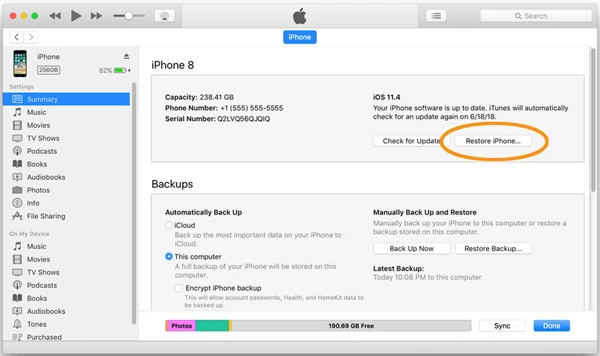
Корак 2: Када iTunes детектује ваш iPhone, кликните на икону уређаја, а затим под картицом Резиме додирните „Врати iPhone“ да бисте започели процес враћања.
Корак 3: Када се процес заврши, iPhone ће бити обрисан, укључујући и лозинку. Уређај ће се поново покренути и можете да изаберете враћање података из iTunes резервне копије.
Напомена: Имајте на уму да ова метода неће функционисати ако први пут повезујете свој iPhone са iTunes-ом, јер ће вам бити потребно да откључате уређај помоћу лозинке и да верујете овом рачунару.
Начин 4: Ресетујте иПхоне без лозинке путем режима опоравка
Ако никада раније нисте синхронизовали свој iPhone са iTunes-ом, можете обрисати свој iPhone тако што ћете га пребацити у режим опоравка. Ево шта треба да урадите:
Корак 1 Прикључите закључани iPhone на рачунар помоћу USB кабла и покрените iTunes ако се не отвори аутоматски.
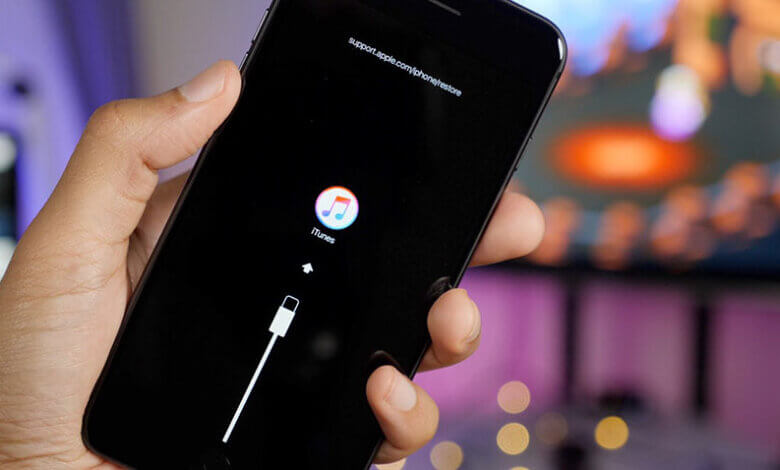
Корак 2 Искључите iPhone и пратите ове једноставне кораке да бисте уређај пребацили у режим опоравка.
- За iPhone 8 или новији Држите притиснут бочни тастер и једно од дугмади за јачину звука док се на екрану не појави порука „Slide to Power off“ (Превуците клизач да бисте искључили уређај), а затим држите притиснуто дугме за напајање док се не појави екран за режим опоравка.
- За iPhone 7 и 7 Plus Држите притиснут бочни тастер док се не појави екран „Превуците да бисте искључили уређај“. Превуците клизач да бисте искључили уређај, а затим држите притиснут тастер за смањивање јачине звука док се не појави екран за режим опоравка.
- За iPhone 6s или старије моделе Држите притиснуто дугме за напајање док не видите „Превуците да бисте искључили уређај“. Превуците клизач да бисте искључили уређај, а затим притисните и држите дугме Почетна док се не појави екран за режим опоравка.
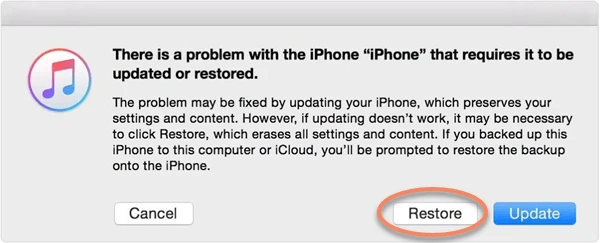
Корак 3 Када видите поруку у iTunes-у која вас обавештава да вратите или ажурирате iPhone, кликните на „Врати“ и iTunes ће обрисати iPhone без лозинке.
Начин 5: Обришите иПхоне без лозинке путем иЦлоуд-а
Ако је функција Пронађи мој iPhone омогућена на вашем iPhone-у и уређај је повезан на мрежу , можда ћете моћи да обришете iPhone без лозинке помоћу iCloud-а. Ево како то да урадите:
Корак 1: На другом iOS уређају или рачунару идите на iCloud.com и пријавите се помоћу свог Apple ID-а и лозинке.
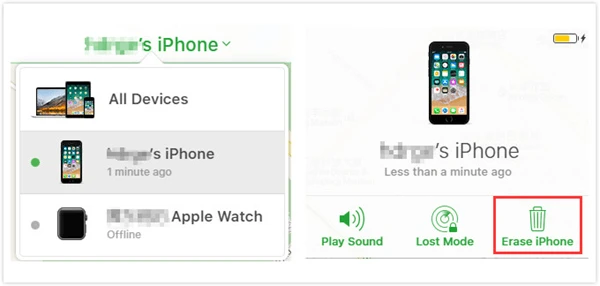
Корак 2: Када се пријавите, кликните на „Пронађи мој iPhone“, а затим изаберите „Сви уређаји“.
Корак 3: Изаберите закључани iPhone који желите да обришете, а затим кликните на „Обриши iPhone“.
Корак 4: Ово ће обрисати све податке на иПхоне-у, укључујући лозинку, што ће вам омогућити да подесите уређај као нови или вратите податке из резервне копије.
Закључак
Горенаведена решења могу вам помоћи да обришете iPhone без лозинке. Изаберите једно на основу ваше конкретне ситуације. iPhone Passcode Unlocker је најбоља препорука за брисање iPhone-а без лозинке. Пре него што започнете процес брисања, предлажемо да направите резервну копију вашег iPhone-а помоћу iTunes-а, iCloud-а или алата треће стране као што је Резервна копија и враћање података на iOS Овај програм вам може помоћи да направите резервну копију података са вашег iPhone/iPad уређаја на рачунар једним кликом, а можете и да видите садржај резервних датотека.
Бесплатно преузимање Бесплатно преузимање
Колико је ова објава била корисна?
Кликните на звездицу да бисте је оценили!
Просечна оцена / 5. Број гласова:




