
Куповина половног iPhone-а је приступачан начин да дођете до одличног уређаја. Али пре куповине половног iPhone-а, важно је утврдити да ли је уређај откључан или не. У овом водичу ћемо вам објаснити како да проверите да ли је ваш iPhone откључан са или без SIM картице. Такође, сазнаћете шта да радите ако је ваш iPhone закључан.
Део 1. Шта је iPhone закључан код оператера
Ово је један од најчешћих проблема са закључавањем са којима се суочава већина корисника iPhone-а. Једноставно дефинисано, iPhone закључан од стране оператера значи да је оператер кога изаберете закључао уређај. И можда нећете моћи да убаците SIM картицу у уређај осим ако није из мреже која је наметнула закључавање оператера.
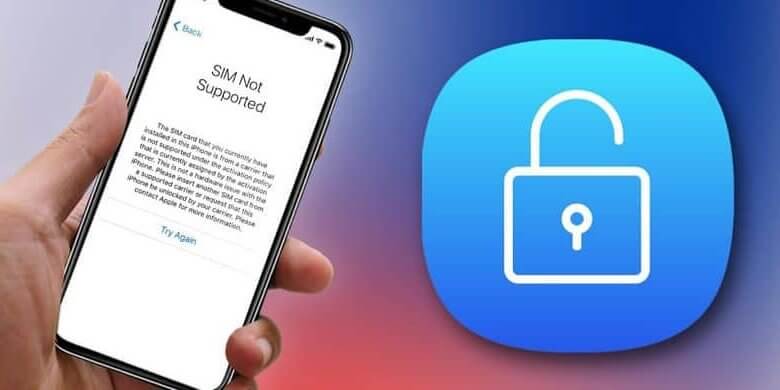
Стога, током трајања уговора који имате са том мрежом, моћи ћете да користите само СИМ картицу тог оператера. Неке блокаде оператера ће важити и дуго након истека уговора или чак и када га откажете. Када убаците нову СИМ картицу у iPhone, а уређај је закључан код оператера, на екрану ће се појавити порука „СИМ није подржан“ или „СИМ није важећи“.
Срећом, постоје четири ефикасна начина да проверите да ли је iPhone откључан без SIM картице:
Део 2. Како проверити да ли је iPhone откључан без SIM картице
Ако немате другу СИМ картицу коју можете користити да проверите да ли је телефон откључан, следећа су само три најефикаснија алтернативна решења:
Опција 1. Коришћење IMEI-ја
Регистарска таблица коју ваш iPhone има је IMEI. IMEI код може недвосмислено идентификовати уређај широм света. Међутим, можда ћете морати да платите малу накнаду. Постоје онлајн сервиси за крековање, као што је DirectUnlocks, који вам могу помоћи да утврдите да ли је iPhone откључан. Ево како да користите DirectUnlocks:
- Идите на страницу услуге провере мреже DirectUnlocks у било ком прегледачу на вашем рачунару.
- Унесите IMEI број вашег iPhone-а у предвиђено поље, а затим кликните на „Настави“.
- Пратите упутства на екрану да бисте платили услугу. Након што је плаћање обрађено, DirectUnlocks ће вам приказати статус вашег iPhone-а.

Опција 2. Коришћење подешавања
Такође можете проверити да ли је iPhone откључан помоћу подешавања уређаја. Пратите ове једноставне кораке да бисте то урадили:
- Отворите Подешавања на вашем iPhone-у, а затим додирните „Мобилна мрежа“.
- Погледајте да ли у овом менију можете пронаћи „Опцију мобилних података“. Ако је видите наведену, онда је iPhone откључан, али ако опција није тамо, онда је уређај закључан.

Напомена: Понекад ово подешавање можда неће бити доступно на одређеним моделима iPhone-а или верзијама iOS-а, чак и ако је уређај откључан.
Опција 3. Контактирајте подршку
Можда је најбољи начин да сазнате да ли је ваш iPhone закључан или не да контактирате подршку свог оператера. Њихове контакт податке можете пронаћи на њиховој веб страници или у уговору који сте потписали са њима.
Када их контактирате, будите јасни у вези са оним што желите да знате и пружите што више информација о свом налогу. Можда ће вам захтевати да пружите неке безбедносне информације јер је уговор правно обавезујући документ. Овај процес стога може потрајати, али је најефикаснији начин да проверите да ли је уређај закључан.
Опција 4. Како знати да ли је iPhone откључан помоћу SIM картице
Можда још један приступачнији начин да проверите да ли је ваш iPhone откључан јесте помоћу SIM картице. Једноставним уметањем друге SIM картице, показаће вам се да ли је ваш iPhone закључан или не. Следећи су конкретни кораци за то:
- Почните тако што ћете проверити да ли иПхоне има везу са оператером, а затим искључите уређај.
- Користите алатку за вађење СИМ картице да бисте извадили СИМ картицу из уређаја, а затим уметните другу СИМ картицу у њега.
- Сада проверите везу оператера, а затим покушајте да обавите телефонски позив. Ако позив прође, онда постоји велика вероватноћа да iPhone није закључан.
Део 3. Шта урадити ако је ваш iPhone закључан
Ако сте сигурни да је ваш iPhone заиста закључан на мрежу оператера, оно што треба да урадите је да пронађете алат који ће вам помоћи да откључате iPhone. Један од најбољих алата за откључавање iPhone-а је Откључавач за iPhone Овај алат вам омогућава да лако откључате било који iPhone или iPad у неколико корака, као што ћемо ускоро видети. Али пре него што поделимо са вама како да га користите, следеће су само неке од његових главних карактеристика:
- Може да откључа лозинке на екрану, укључујући 4/6-цифрене лозинке, Touch ID и Face ID за iPhone и iPad.
- Веома је једноставан за коришћење, чак и за почетнике са мало или без икаквог техничког знања.
- Има једноставан кориснички интерфејс који чини процес брзим и ефикасним.
- Подржава све iOS уређаје (iPhone 17/17 Pro/17 Pro Max) и све верзије iOS фирмвера, укључујући iOS 18 и iOS 26.
Бесплатно преузимање Бесплатно преузимање
Ево како откључати закључани iPhone:
Корак 1 Почните тако што ћете инсталирати алатку за откључавање iPhone-а на рачунар. Покрените програм, а затим у главном прозору изаберите „Откључај iOS екран“.

Корак 2 Кликните на „Даље“ и повежите закључани iPhone са рачунаром помоћу USB кабла.

Корак 3 Затим ћете морати да ставите уређај у режим опоравка. Ако не можете да ставите уређај у режим опоравка, ставите га у DFU режим да бисте наставили. Програм ће на екрану приказати упутства како то да урадите.

Корак 4 Када се уређај налази у DFU или режиму опоравка, изаберите модел уређаја и фирмвер у следећем прозору, а затим кликните на „Преузми“ да бисте започели преузимање фирмвера за уређај.

Корак 5 Када се преузимање заврши, кликните на „Покрени откључавање“ да бисте започели процес откључавања уређаја.

За неколико секунди, уређај ће бити откључан, али треба да вас обавестимо да ће овај процес обрисати податке на вашем iPhone-у.
Бесплатно преузимање Бесплатно преузимање
Колико је ова објава била корисна?
Кликните на звездицу да бисте је оценили!
Просечна оцена / 5. Број гласова:




