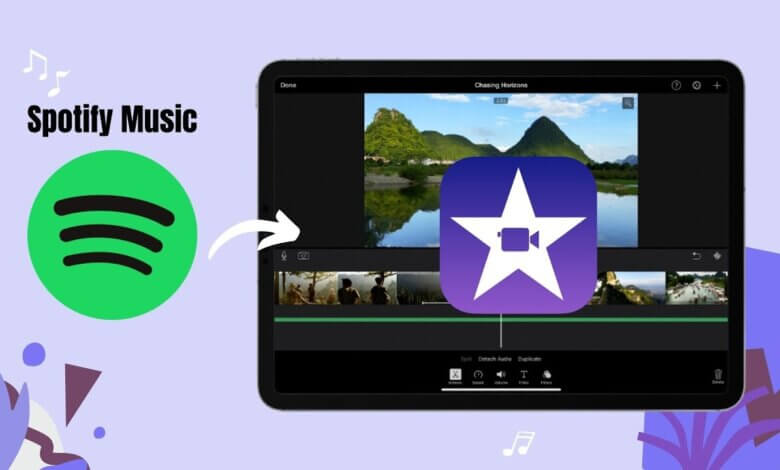
У стварности, већина корисника има готово исти проблем са Fabrizio-ом када покушавају да повежу Spotify нумере са iMovie-ом за позадинску музику (BGM). То је значило да плаћени корисници могу да стримују Spotify нумере. А то није компатибилно са Spotify софтвером. Срећом, сада уз брзу технику, увек можете... Додајте Spotify музику у iMovie Следећи одељак ће вас научити како да то урадите.
Део 1. За шта се користи апликација iMovie?
iMovie је био програм за видео продукцију за Macintosh уређаје. Већ је био доступан за iOS оперативне системе од 2010. године. iMovie омогућава претплатницима да прилагођавају клипове и слике, убацују музику, описе, ефекте и можда још много тога. Са стотинама невероватних функција, циљ је да се направи још један занимљив филм.
Функција офлајн аудио изгледа да је доступна уз плаћену верзију Spotify-а. Можете приступити нумерама, репродукцији и колекцијама путем офлајн стриминга. Међутим, кључна ствар коју не можете себи приуштити да прескочите јесте да Spotify песме могу бити само офлајн или онлајн у Spotify систему.
Погледајте то на други начин, немате привилегију да преносите песме са Спотифаја на неколико других системских апликација трећих страна. Све ово садржи iMovie, као и друге алате за постпродукцију видео записа. Сходно томе, ако су други документи били у различитим типовима, нећете моћи да их приложите iMovie-у како је предвиђено.

Нажалост, ово је ситуација са Спотифајем. Прецизније, Спотифајеве нумере су биле представљене у OGG Vorbis формату заштићеном DRM-ом. Стога, Спотифајеве нумере не могу да функционишу у целој Спотифајевој продавници, без обзира на то да ли су нумере инсталиране. Још један разлог због којег не можемо ни да повежемо песме преко Спотифаја за iMovie је његов проблем компатибилности. iMovie одобрени системи звучних датотека укључују MP3, WAV, M4A, AIFF и AAC. Иако ће Spotify аудио подаци бити у Ogg Vorbis режиму, они се чак могу препознати у iMovie-у.
Сходно томе, заиста је тешко користити Spotify песме путем iMovie-а, што доводи до варијација у конфигурацијама. Али шта друго треба да урадите осим да додате Spotify музику у iMovie? Требало би да прочитате ове чланке да бисте пронашли нека одговарајућа решења.
Део 2. Можете ли преузети песме са Спотифаја у МП3?
iMovie препоручује додавање неких аудио датотека, иако се то не односи на садржај претплате, као што су песме са Spotify-ја. Пошто је одређени Spotify садржај био безбедан, ни Spotify Paid корисници не могу да уживају у увезеним Spotify колекцијама или подкастима у оквиру Spotify апликације. Али ако желите да преузмете Spotify песме на свој iMovie, морате да их набавите преко Spotify-ја.
Спотифај садржај је заштићен управљањем дигиталним правима званим DRM у целом Vorbis Ogg формату. Ово би требало да се деси само са Спотифај програмом. Помоћу Спотифај конвертора садржаја можете деинсталирати заштиту управљања дигиталним правима за Спотифај песме, стриминг платформе, као и документе. Можете преузети и конвертовати Спотифај звучне изворе у MP3 формат из офлајн репродукције.
Бесплатни корисници су такође били строго ограничени на интернет портале са Spotify Music-ом. Због тога је Спотифај музички конвертор требало је да иде овде. Омогућава свим корисницима Спотифаја да уносе мелодије које садрже музичке нумере. Јер када се преселите, можете приступити свим Спотифај песмама офлајн, посебно ако не користите Спотифај плаћену претплату.
Кључне карактеристике Spotify Music Converter-а
- Инсталирајте и трансформишите Спотифај као МП3/ААЦ/ВАВ/ФЛАЦ.
- Брзо преузимање и отпремање, доступно брзином од 5 пута већом од оригиналне.
- Сачувајте 100 процената изгубљених Spotify нумера након следећег преноса.
- Сачувајте сваки детаљ ID3 ознаке након конверзије.
- Тренутна надоградња и стручна помоћ.
Како додати Spotify музику у iMovie помоћу Spotify Music Converter-а
Ево како додати Spotify музику у iMovie помоћу Спотифај музички конвертор да бисте приступили нумерама са Спотифаја.
Бесплатно преузимање Бесплатно преузимање
Корак 1: Инсталирајте Spotify Music Converter на свој рачунар.

Корак 2: Када покренете Spotify Music Converter, копирајте URL адресу песме коју желите да преузмете са Spotify-а.

Корак 3: Подесите жељена подешавања излаза.

Корак 4: Кликните на дугме „Преузми“ у десном делу екрана. Песме ће бити преузете за неколико секунди.

Неће сви ценити Spotify Offline режим јер је он постао ексклузиван за Premium кориснике. Бесплатни корисници су уместо тога били ограничени на дигитално слушање Spotify музике. Због тога је Спотифај музички конвертор сада стиже. Ово омогућава и Spotify клијентима да стримују музику и да је пуштају.
Бесплатно преузимање Бесплатно преузимање
Након преузимања, можете се повезати са многим Spotify нумерама ван мреже иако нећете имати Spotify Premium налог. ID3 ознаке и детаљи метаподатака били су неопходни за препознавање Spotify музике. Spotify Music Converter нам помаже да сачувамо одређене ID3 ознаке, укључујући документацију о ИД-у монитора, нетакнутим. Такође можете лако да управљате генерисаним директоријумом. Затим можете лако да конфигуришете перформансе целе музичке колекције музичара и записа, упркос пажљивом одабиру једне по једне.
Спотифај плаћени налог захтева само да репродукујете музику на највише 3 различите платформе. Због разних безбедносних мера за управљање дигиталним правима, то можете да урадите само преко Спотифај система. Захваљујући... Спотифај музички конвертор , коначно можете да трансформишете сваки Spotify сингл у MP3/AAC/FLAC режим и да га затим уживате ван мреже.
Спотифај музички конвертор изворно прихвата брзину од 5 пута за преузимање, а затим конвертовање Спотифај нумера. Са брзином од 5 пута, можете добити стотине песама у року од неколико тренутака како бисте повећали своје листе чекања у целом систему. Још једна веома релевантна ствар, спремна за трансформацију, добићете Спотифај песме са 100% компресијом са губитком, што је исто као и стварни звучни директоријуми.
Део 3. Како да додам музику у iMovie?
Тренутно, без обзира на разлог, и даље можете да додајете песме са Спотифаја у iMovie. А након тога, чак и без питања, примењујете музику са Спотифаја на iMovie клипове. Ако тек почињете да користите iMovie, требало би да пратите упутства корак по корак. На овај начин можете да добијете песме са Спотифаја путем iMovie-а на свом iPhone-у, а затим да користите Spotify садржај путем iMovie-а на својим Mac уређајима.
Како додати Spotify музику у iMovie на iPhone-у
Корак 1: Љубазно користите iTunes и преместите Spotify песме на свој iPhone.
Корак 2: Покрените програм iMovie на свом iPhone рачунару и кликните на картицу „Приложи медије“.
Корак 3: Коначно можете одабрати Spotify песме које желите да додате свом iMovie узорку.
Корак 4: Можете применити Spotify песме за iMovie са вашег iPhone-а кликом на икону „плус“ поред Spotify албума. То је заиста тренутак да промените песме током целог вашег плана.

Како додати Spotify музику у iMovie на Mac-у
Корак 1. Активирајте iMovie на свом Mac уређају и покрените своју iMovie кампању. Такође, имајте на уму да сте већ мигрирали документе трансформисане помоћу Spotify-ја са iTunes-а. А да бисте видели како то да урадите, погледајте информативне консултације: Како преместити Spotify на нешто попут iTunes колекције.
Корак 2. Да бисте додали нумеру путем Спотифаја за iMovie, притисните дугме „Музика“ и изаберите iTunes на почетној страници. Претражићете Spotify инсталације које желите да примените на свој пројекат.
Корак 3. Коначно, можете кликнути и преместити Spotify снимак у аудио у контексту. Поставићете, исећи и прилагодити Spotify садржај који сте уметнули појединачно од исечака на целој плејлисти.
Део 4. Закључак
Са веома добро развијеном онлајн аудио платформом, можете открити онолико Спотифајевих каталога песама колико желите. Спотифај је заиста добар избор за додавање нумера на iMovie пројекат са пријатном музиком у позадини. Затим, ту је све што могу да ураде да би добили згодан Спотифај у mp3 додатак. Можете изабрати шта год желите, у зависности од ваших преференција и шта вам је потребно.
Такође можете користити Спотифај музички конвертор као јака, одлична пратња за приступ MP3 нумерама са Spotify-а. Заиста је брзо додати Spotify музику у iMovie за већину онога што смо описали у претходном одељку. Требало би да се повежете са одговарајућим смерницама за приступ Spotify садржају преко вашег iMovie рачунара. Забавите се кроз Spotify чак и са iMovie-ом.
Бесплатно преузимање Бесплатно преузимање
Колико је ова објава била корисна?
Кликните на звездицу да бисте је оценили!
Просечна оцена / 5. Број гласова: