
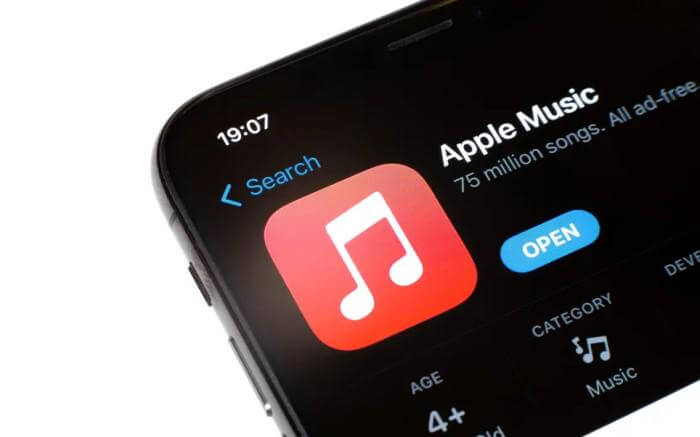
ඔබට සීමිත අන්තර්ජාල ප්රවේශයක් තිබේ නම් හෝ කුඩා අන්තර්ජාල සැලැස්මක් තිබේ නම්, ඔබට බෆරයකින් තොරව සවන් දීමට අවශ්ය සංගීතය රස විඳීමට ප්රවාහයට හොඳ අන්තර්ජාල සම්බන්ධතාවයක් අවශ්ය වන බැවින් මෙය ගැටළුවක් විය හැකිය.
සමහරවිට ඔබ ක්රම සොයන එක් හේතුවක් මෙය විය හැකියි ඔබ WIFI නොමැතිව Apple Music භාවිතා කරයි. ඔබට ඇති ඕනෑම හේතුවක් නිසා කරදර නොවන්න, මන්ද මෙම සටහන ඔබට Apple Music නොබැඳිව සවන් දෙන්නේ කෙසේද යන්න පිළිබඳව මග පෙන්වනු ඇත.
මෙහිදී, ඔබට WIFI නොමැතිව Apple Music භාවිතා කළ හැකිද, Apple Music නොබැඳිව භාවිතා කිරීමට විවිධ ක්රම සහ නොබැඳි සවන්දීම සඳහා Apple Music MP3 බවට පරිවර්තනය කරන්නේ කෙසේද යන්න ඉගෙන ගනු ඇත. ඉතින්, ඔබ මේ සියල්ල ඉගෙන ගැනීමට උනන්දු නම්, අපි දිගටම උත්සාහ කරමු.
1 කොටස. WIFI නොමැතිව Apple Music භාවිතා කළ හැකිද?
අන්තර්ජාලයේදී Apple Music භාවිතා කරන්නන් අතර මට ප්රශ්න මතු විය: “WIFI නොමැතිව Apple Music ක්රියා නොකරන්නේ නම්?”. හොඳයි, පිළිතුර නම් Apple Music තවමත් WIFI නොමැතිව ක්රියා කළ හැකි අතර, ඔබට එහි ඇති ගීතවලට සවන් දීමට අවශ්ය නම්, ඔබ කළ යුත්තේ ඒවා නොබැඳි භාවිතය සඳහා බාගත කිරීමයි.
ඇපල් සංගීතය වෙළඳපොලේ ඇති ජනප්රිය සංගීත ප්රවාහ සේවා වලින් එකකි. එය ලොව පුරා විවිධ කලාකරුවන්ගේ ගීත රාශියක් ඉදිරිපත් කරන අතර සංගීත ලෝලීන්ට පහසු කරවන සංක්ෂිප්ත ධාවන ලැයිස්තුවක් ඇත. ඔබ එහි දායකත්වය සඳහා ගෙවීමට පෙර එහි සේවාවන් සඳහා නොමිලේ දින 90 ක අත්හදා බැලීමේ ප්රවේශයක් ඇත. සාමාන්යයෙන්, පැයකට වරක් ඇපල් සංගීත ප්රවාහයක් සඳහා දළ වශයෙන් 115 MB දත්ත භාවිතයක් ගතවනු ඇත; දිගු වේලාවක් අඛණ්ඩව සංගීතය ප්රවාහ කිරීමට කොපමණ දත්ත ප්රමාණයක් ගතවේදැයි සිතා බලන්න.
එමනිසා, ඔබට ප්රමාණවත් දත්ත නොමැති නම්, Apple Music ගීත පමණක් බාගත කිරීම වඩා හොඳ බව පැවසීම ප්රායෝගිකයි. කෙසේ වෙතත්, ඔබ Apple Music භාවිතා කරන්නේ නම්, ඔබට ගීතය බාගත කළ හැක්කේ ඔබට ගෙවන ලද දායකත්වයක් තිබේ නම් පමණි. ඉතින්, ඔබට WIFI නොමැතිව Apple Music භාවිතා කළ හැකි වෙනත් ක්රම තිබේද? ඔව්, අපි මෙම සටහනේ ඉදිරියට යන විට ඒ ගැන තවදුරටත් සාකච්ඡා කරමු.
2 කොටස. ඇපල් සංගීතය නොබැඳි ලෙස සවන් දෙන්නේ කෙසේද?
දැන් ඔබට අදහසක් ඇති Apple Music නොබැඳිව වාදනය කළ හැකි බව, ඔබට WIFI නොමැතිව Apple Music භාවිතා කළ හැකි විවිධ ක්රම තිබේ, ඔබේ මාර්ගෝපදේශය ලෙස පියවර ඇතුළුව, එය ඔබට පහසු වනු ඇත.
ක්රමය 1: ඔබට දායකත්වයක් ඇති විට WIFI නොමැතිව Apple Music භාවිතා කරන්නේ කෙසේද?
ඇපල් මියුසික් ග්රාහකයින්ට තමන්ට සවන් දීමට අවශ්ය ඕනෑම සංගීතයක් බාගත කිරීමේ වරප්රසාදය ඇත, ඔවුන් නොබැඳිව සිටියත්. ඔබ ඇපල් මියුසික් වෙත අලුත් නම්, ඔබට පහත පියවර අනුගමනය කර ඔබ කැමති සංගීතය ඔබේ උපාංගයේ සුරැකිය හැක.
iOS උපාංගයක් හෝ Android උපාංගයක් භාවිතා කිරීම:
- ඔබගේ ස්ථාපිත ඇපල් සංගීතය දියත් කරන්න.
- ඔබට නොබැඳිව සවන් දීමට අවශ්ය ඕනෑම ගීතයක්, ධාවන ලැයිස්තුවක් හෝ ඇල්බමයක් ඔබා අල්ලාගෙන සිටින්න. ඉන්පසු, පුස්තකාලයට එක් කරන්න බොත්තම තට්ටු කරන්න.
- ඔබ තෝරාගත් ගීත සාර්ථකව ඔබේ පුස්තකාලයට එකතු කළ පසු, බාගැනීම් නිරූපකය සොයා ගන්න, ඉන්පසු එය මත තට්ටු කරන්න එවිට සංගීතය ඔබේ උපාංගයට බාගත වේ.
- බාගත කිරීමේ ක්රියාවලිය අවසන් වූ පසු, ඔබට ඔබගේ ඇපල් සංගීත යෙදුම් පුස්තකාලයේ බාගත සංගීත අංශයෙන් බාගත කළ සංගීතය නැරඹිය හැකිය.
මැක් හෝ වින්ඩෝස් භාවිතා කිරීම:
- ඔබගේ ඩෙස්ක්ටොප් එකේ Apple Music යෙදුම හෝ iTunes ධාවනය කරන්න.
- ඔබ නොබැඳිව සිටින විට සවන් දීමට කැමති ගීත සොයන්න සහ තෝරන්න, ඉන්පසු ඒවා ඔබේ පුස්තකාලයට එක් කිරීමට එකතු කරන්න බොත්තම ක්ලික් කරන්න.
- ගීත අසල ඇති බාගැනීම් නිරූපකය සොයාගෙන, එය නොබැඳි භාවිතය සඳහා ලබා ගත හැකි වන පරිදි බාගත කිරීමට එය මත ක්ලික් කරන්න.
ක්රමය 2: මිලදී ගැනීමෙන් පසු WIFI නොමැතිව Apple Music භාවිතා කරන්නේ කෙසේද?
ඔබට ඇපල් සංගීත දායකත්වයක් නොමැති නම් ඔබට කළ හැකි තවත් විකල්පයක් නම්, ඔබට අයිටියුන්ස් හි සවන් දීමට අවශ්ය ගීත මිලදී ගෙන නොබැඳි භාවිතය සඳහා බාගත කිරීමයි.
iPhone එකක් හෝ ඕනෑම iOS උපාංගයක් භාවිතා කිරීම
- ඔබගේ iOS උපාංගයේ ස්ථාපනය කර ඇති ඔබගේ iTunes Store යෙදුම දියත් කර සංගීත බොත්තම ක්ලික් කරන්න.
- ඔබට මිලදී ගැනීමට අවශ්ය ගීත හෝ ඇල්බම සොයන්න, ඉන්පසු ඔබට එය මිලදී ගැනීමට යාබද මිල ක්ලික් කරන්න. ඔබගේ Apple ID ගිණුමට ලොග් වන්න.
- ඔබගේ Apple Music යෙදුම වෙත ගොස්, ඔබගේ පුස්තකාල පටිත්ත ක්ලික් කරන්න. බාගැනීම් බොත්තම තට්ටු කිරීමෙන් ඔබ මිලදී ගත් ගීතය බාගන්න, එවිට එය ඔබගේ Apple Music හි සුරැකෙනු ඇති අතර නොබැඳි ලෙස භාවිතා කළ හැකිය.
මැක් හෝ වින්ඩෝස් භාවිතා කිරීම
සටහන: ඇපල් සංගීතය අවශ්ය වන්නේ ඔබේ මැකෝස් කැටලිනා හෝ ඊට ඉහළ නම් පමණි.
- ඔබගේ ඇපල් සංගීත යෙදුම විවෘත කර නොබැඳිව සිටියදී ඔබට සවන් දීමට අවශ්ය ගීත සොයන්න.
- iTunes Store බොත්තම ක්ලික් කර ඒ අසල ඇති මිල ක්ලික් කිරීමෙන් ඉදිරියට යන්න. ඔබේ මිලදී ගැනීම දිගටම කරගෙන යාමට ඔබේ Apple ගිණුමට ලොග් වන්න.
- ඔබ ගීත මිලදී ගත් පසු, ඔබේ සංගීත පුස්තකාලයට ගොස් බාගැනීම් බොත්තම ක්ලික් කරන්න එවිට ඔබට ඔබේ ඇපල් සංගීතය නොබැඳිව ලබා ගත හැකිය.
ක්රමය 3: WIFI නොමැතිව Apple Music නොමිලේ භාවිතා කරන්නේ කෙසේද
ඉහත ක්රම දෙක සඳහා ඔබට දායකත්වයක් ලබා ගැනීමට හෝ iTunes හි ගීත මිලදී ගැනීමට අවශ්ය වේ, නමුත් ඔබට WIFI නොමැතිව ඔබේ Apple Music ගීත නොමිලේ සවන් දීමට අවශ්ය නම් සහ ඒවා ඕනෑම උපාංගයකට ප්රවේශ විය හැකි වීමට අවශ්ය නම්, ඔබ කළ යුත්තේ වෘත්තීය මෙවලමක් භාවිතයෙන් පරිවර්තනය කිරීමයි, එය අපි මෙම සටහනේ ඊළඟ කොටසේදී හොඳින් සාකච්ඡා කරමු.
3 කොටස. නොබැඳි සවන්දීම සඳහා Apple Music MP3 බවට පරිවර්තනය කරන්නේ කෙසේද?
ඔබ නිවැරදි මෙවලම භාවිතා කරන්නේ නම්, නොබැඳි සවන්දීම සඳහා Apple Music MP3 බවට පරිවර්තනය කිරීම පහසුය. එබැවින්, Apple Music ගීත පරිවර්තනය කිරීමට හොඳම විසඳුම වන්නේ Apple Music Converter භාවිතා කිරීමයි.
ඇපල් සංගීත පරිවර්තකය යනු Apple Music, iTunes සහ ශ්රව්ය පොත් වල ඇති ඕනෑම ගීතයක් MP3, WAV සහ තවත් බොහෝ පොදු ශ්රව්ය ආකෘතියකට බාගත කළ හැකි මෘදුකාංගයකි. මෙම මෙවලම සෑම ධාවන පථයකම සංකේතනය කර ඇති DRM ආරක්ෂාව ඉවත් කිරීමට සමත් වන අතර, එය වෙනත් උපාංගවල හෝ නොබැඳිව සිටියදී ගීත පහසුවෙන් වාදනය කළ නොහැක්කේ මන්ද යන්නට වගකිව යුතුය. ඔබේ ධාවන පථ DRM-නිදහස් වූ පසු, ඔබට WIFI නොමැතිව ඒවා වාදනය කළ හැකි කාලය මෙයයි, ඒවා ඕනෑම උපාංගයකට මාරු කළ හැකිය.
ඊට අමතරව, මෙම වැඩසටහන පරිවර්තනය කරන ලද ගීතවල ගුණාත්මක භාවයට බලපෑමක් නොකර අතිශය ඉක්මන් පරිවර්තන වේගය සඳහා ප්රසිද්ධය, එසේම, පරිවර්තනයෙන් පසුව පවා සංවිධානය කරන ලද ධාවන පථ පවත්වා ගෙන යන එහි උසස් ID3 ටැග් තාක්ෂණය සඳහාද ප්රසිද්ධය, ඔබට පසුව මෙම තොරතුරු සංස්කරණය කිරීමට හෝ වෙනස් කිරීමට හැකිය. මෙම මෘදුකාංගය භාවිතා කරන පළමු අවස්ථාව මෙයද යන්න ගැන ඔබට කරදර විය යුතු නැත, මන්ද එහි අතුරු මුහුණත පරිශීලක-හිතකාමී සහ ගවේෂණය කිරීමට පහසු වන පරිදි පරිපූර්ණ ලෙස නිර්මාණය කර ඇත.
එබැවින්, ඔබට උත්සාහ කිරීමට අවශ්ය නම් ඇපල් සංගීත පරිවර්තකය , එහෙනම් ඔබ කළ යුත්තේ ඔවුන්ගේ නිල වෙබ් අඩවියට පිවිස එහි ස්ථාපකය බාගත කර ස්ථාපනය කිරීමයි, එය Mac සහ Windows යන දෙකටම ලබා ගත හැකිය. මෙම වෘත්තීය මෙවලම පිළිබඳ වඩාත් රසවත් කරුණක් ද ඔබට සොයාගත හැකිය. ඔබ එය ස්ථාපනය කළ පසු, Apple Music Converter භාවිතයෙන් WIFI නොමැතිව Apple Music භාවිතා කළ හැකි ආකාරය පිළිබඳ පහත මාර්ගෝපදේශය බලන්න.
පියවර 1. ඔබට පරිවර්තනය කිරීමට අවශ්ය Apple Music තෝරන්න.
ඔබගේ ස්ථාපනය දියත් කරන්න ඇපල් සංගීත පරිවර්තකය ඔබේ පරිගණකයේ ඔබට පරිවර්තනය කිරීමට අවශ්ය ගීත තෝරන්න. මෙම මෙවලම කණ්ඩායම් පරිවර්තනය කිරීමේ හැකියාව ඇති බැවින් ඔබට කැමති තරම් ගීත තෝරා ගත හැකිය.

පියවර 2. ප්රතිදාන පරාමිතීන් වෙනස් කරන්න
ඔබ ඔබේ Apple Music ගීත තෝරාගත් පසු, ඔබට දැන් ප්රතිදාන ආකෘතිය මෙන්ම පරිවර්තනය කරන ලද ගීත නැරඹීමට හෝ සුරැකීමට අවශ්ය ගමනාන්ත ෆෝල්ඩරයද වෙනස් කිරීමට විකල්පයක් ඇත.

පියවර 3. "පරිවර්තනය කරන්න" බොත්තම ක්ලික් කිරීමෙන් ඔබගේ ඇපල් සංගීත ගීත පරිවර්තනය කිරීම ආරම්භ කරන්න.
සියල්ල සකසා ගත් පසු, ක්රියාවලිය ආරම්භ කිරීමට "පරිවර්තනය කරන්න" බොත්තම ක්ලික් කරන්න. පරිවර්තනයේ දිග ඔබ තෝරාගත් ශ්රව්ය ගොනු ගණන මත රඳා පවතී. ක්රියාවලිය අවසන් වූ පසු, ඔබට ඒවා ඔබ කලින් තෝරාගත් ෆෝල්ඩරයේ නැරඹිය හැකි අතර, අවසානයේ ඔබට WIFI නොමැතිව ඔබේ Apple Music ගීත නොමිලේ වාදනය කළ හැකිය.

4 කොටස. නිගමනය
කෙටියෙන් කිවහොත්, ඔබට WIFI නොමැතිව Apple Music භාවිතා කළ හැකි විවිධ ක්රම තිබේ, එය ඔබගේ Apple Music දායකත්වය භාවිතා කිරීමෙන්, iTunes හි මිලදී ගැනීම් කිරීමෙන් හෝ නොමිලේ භාවිතා කිරීමෙන් කළ හැකිය. ඇපල් සංගීත පරිවර්තකය කෙසේ වෙතත්, ඔබ මගෙන් ඇසුවොත්, මම මෙම හේතු නිසා Apple Music Converter සමඟ යන්නෙමි: පළමුව, එයට කිසිදු දායකත්වයක් අවශ්ය නොවන නිසා ඔබට විශාල මුදලක් ඉතිරි කර ගත හැකිය, දෙවනුව, එය මුල් ඒවාට සමාන උසස් තත්ත්වයේ ශ්රව්ය ප්රතිදානයක් නිපදවයි, සහ අවසාන වශයෙන්, ඔබ මෙම මෙවලම භාවිතයෙන් ඔබේ Apple Music ගීත පරිවර්තනය කළ පසු, ඔබට ඕනෑම වේලාවක සහ ඕනෑම තැනක ඇති ඕනෑම උපාංගයකට ඒවා වාදනය කිරීමට සහ සවන් දීමට ඔබට නිදහස තිබේ.
මෙම සටහන කොතරම් ප්රයෝජනවත්ද?
එය ශ්රේණිගත කිරීමට තරුවක් මත ක්ලික් කරන්න!
සාමාන්ය ශ්රේණිගත කිරීම / 5. ඡන්ද ගණන:


