

Mac වෙතින් ස්ථාපිත යෙදුම් අස්ථාපනය කිරීම ඔබ දන්නා macOS මෙහෙයුම් වලින් සරලම එකකි. ඔබ නව Mac පරිශීලකයෙකු නම්, ඔබට ව්යාකූල විය හැකිය: ඒවා අස්ථාපනය කිරීමට පාලක පැනලයේ අනුරූප කොටස් නැත්තේ ඇයි? නමුත් Mac පරිගණකයක යෙදුම් ඉවත් කිරීම කොතරම් පහසුදැයි ඔබට සිතාගත නොහැක. මෙම ලිපියෙන් Mac හි යෙදුම් අස්ථාපනය කරන්නේ කෙසේද යන්න ක්රම 4 කින් ඔබට කියනු ඇත.
ක්රමය 1. Mac මත යෙදුම් කෙලින්ම ඉවත් කරන්න (වඩාත්ම සම්භාව්ය ක්රමය)
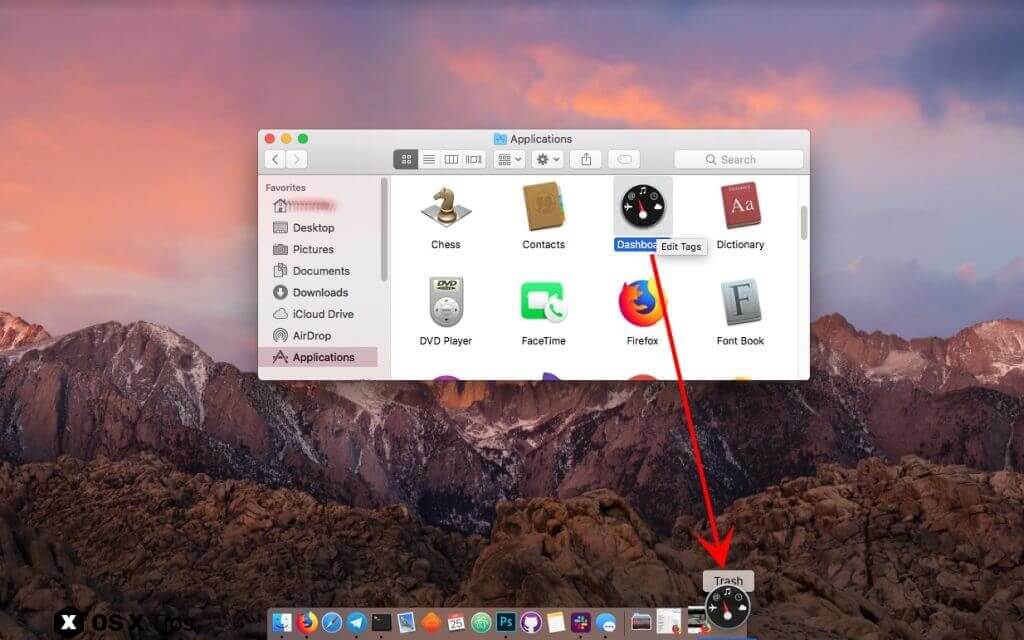
Mac OS X හි යෙදුම් අස්ථාපනය කිරීමට ඇති සම්භාව්යම ක්රමය මෙයයි. ඔබට මැකීමට අවශ්ය යෙදුම සොයාගෙන යෙදුම් නිරූපකය කුණු කූඩයට ඇදගෙන යාම හෝ දකුණු-ක්ලික් කර “කුණු කූඩයට ගෙන යන්න” විකල්පය තෝරන්න, නැතහොත් විධානය + මකන්න කෙටිමං යතුරු සංයෝජනය කෙලින්ම ඔබන්න. ඉන්පසු කුණු කූඩ නිරූපකය මත දකුණු-ක්ලික් කර “කුණු කූඩය හිස් කරන්න” විකල්පය තෝරන්න.
ක්රමය 2. LaunchPad භාවිතයෙන් Mac මත යෙදුම් අස්ථාපනය කරන්න
ඔබගේ යෙදුම Mac App Store වෙතින් පැමිණෙන්නේ නම්, ඔබට එය වේගයෙන් කළ හැක:
පියවර 1: LaunchPad යෙදුම විවෘත කරන්න (නැතහොත් F4 යතුර ඔබන්න).
පියවර 2: ඔබට අස්ථාපනය කිරීමට අවශ්ය යෙදුමේ අයිකන සෙලවීමට පටන් ගන්නා තෙක් ඒවා ක්ලික් කර අල්ලාගෙන සිටින්න. ඉන්පසු ඉහළ වම් කෙළවරේ ඇති “X” බොත්තම ක්ලික් කරන්න, නැතහොත් ඩිතර් ප්රකාරයට ඇතුළු වීමට විකල්ප බොත්තම ඔබාගෙන සිටින්න.
පියවර 3: ”මකන්න” ක්ලික් කර තහවුරු කරන්න.
සටහන: මේ අවස්ථාවේදී කුණු කූඩය හිස් කිරීමට අවශ්ය නැත.
LaunchPad භාවිතයෙන් යෙදුම් අස්ථාපනය කිරීම Mac OS X 10.7 සහ ඊට ඉහළ අනුවාදවල ධාවනය කිරීමට වේගවත්ම ක්රමයයි. ඔබ iOS උපාංග භාවිතා කරන්නේ නම්, ඔබ මෙම ක්රමය ගැන හුරුපුරුදු විය යුතුය.
ක්රමය 3. එක් ක්ලික් එකකින් Mac මත යෙදුම් අස්ථාපනය කරන්න
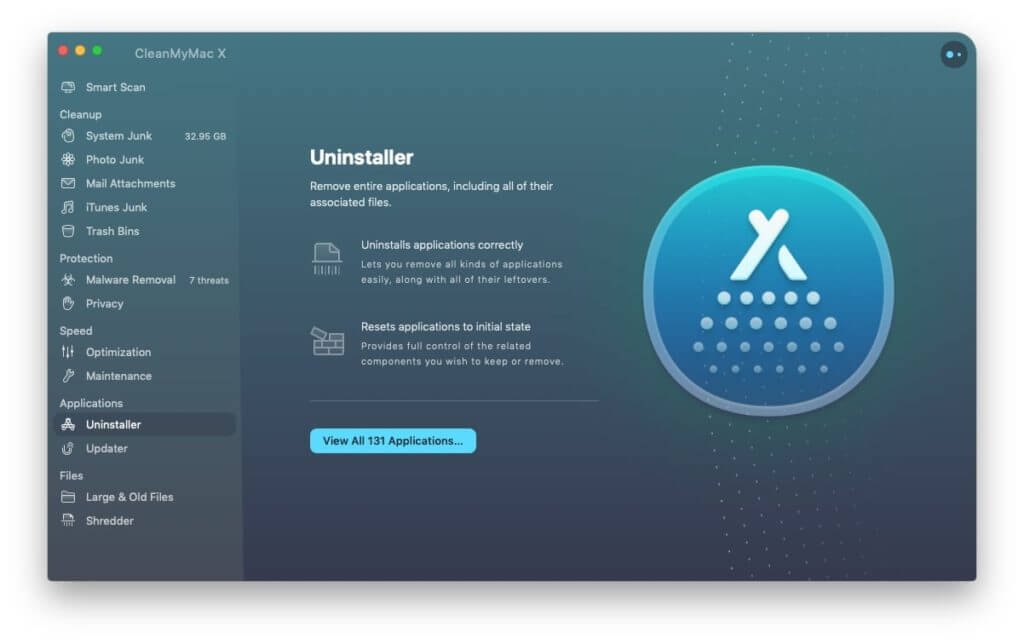
Mac යෙදුම් අස්ථාපනය කිරීමට ඔබට CleanMyMac හෝ CCleaner භාවිතා කළ හැකිය. මෙම තෙවන පාර්ශවීය යෙදුම් ආධාරයෙන් අස්ථාපනය කිරීම බෙහෙවින් සරල ය. ඊට අමතරව, මෙම තෙවන පාර්ශවීය අස්ථාපනය කරන්නන් අහම්බෙන් සමහර සම්බන්ධිත පුස්තකාල ගොනු, වින්යාස ගොනු ආදිය මකා දමනු ඇත, එය සැබවින්ම පහසුය.
CleanMyMac - හොඳම Mac යෙදුම් අස්ථාපනය කරන්නා
පිරිසිදුමයිමැක් Mac පරිශීලකයින් සඳහා වෘත්තීය Mac උපයෝගිතා මෙවලමකි මැක් මත කුණු ගොනු පිරිසිදු කරන්න , මැක් මත වැඩි ඉඩක් නිදහස් කරගන්න , ඔබේ මැක් වේගයෙන් ක්රියාත්මක කර කාර්ය සාධනය වැඩි දියුණු කරන්න. තවද CleanMyMac මඟින් ඔබට එක් ක්ලික් එකකින් මැක් වෙතින් අනවශ්ය යෙදුම් සම්පූර්ණයෙන්ම ඉවත් කිරීමට උපකාරී වේ. CleanMyMac MacBook Pro, MacBook Air, Mac mini, Mac Pro සහ iMac සමඟ හොඳින් අනුකූල වේ.
CCleaner - මැක් අස්ථාපනය කරන්නා සහ ප්රශස්තිකරණය
CCleaner යනු Mac සහ Windows පරිශීලකයින් සඳහා වන තවත් වෘත්තීය උපයෝගිතා මෙවලමක් වන අතර එය ගිගාබයිට් කිහිපයක් හඳුනාගෙන ඉවත් කිරීමෙන් ඔබේ පද්ධතියේ අනවශ්ය ගොනු, කුණු ගොනු, ලොග් ගොනු සහ හැඹිලි ගොනු ඉවත් කිරීමට උපකාරී වන අතර එමඟින් කාර්ය සාධනයේ සැලකිය යුතු වැඩි වීමක් ලබා දිය හැකිය. එසේම එය Mac හි යෙදුම් සරලව මකා දැමීමට ඔබට උපකාර කිරීම සඳහා යෙදුම් අස්ථාපනය කිරීමේ විශේෂාංගය සපයයි.
ක්රමය 4. අස්ථාපනය කරන්නා භාවිතයෙන් යෙදුම් අස්ථාපනය කරන්න (යෙදුම විසින්ම සපයනු ලැබේ)
සමහර යෙදුම් ස්ථාපනය කිරීමෙන් පසු වෙනම අස්ථාපනය කරන්නෙකු ඇතුළත් වන බව ඔබට පෙනෙනු ඇත. මෙය Mac හි දුර්ලභ ය, නමුත් සමහර යෙදුම් ඉතා අද්විතීය ය: සාමාන්යයෙන් Abode හෝ Microsoft මෘදුකාංග. උදාහරණයක් ලෙස, Abode හි Photoshop යෙදුම ප්රධාන වැඩසටහන ස්ථාපනය කරන අතරතුර Abode Bridge වැනි අමුණා ඇති යෙදුම් ස්ථාපනය කළ හැකිය. මෙම අවස්ථාවේදී, ඔබට අමුණා ඇති අස්ථාපනය කරන්නන් භාවිතා කළ හැකිය.
නිගමනය
සමහර යෙදුම් අස්ථාපනය කිරීමෙන් පෙර සැකසූ ගොනු සහ හැඹිලි ආදිය ඉතිරි වේ. සාමාන්යයෙන්, මෙම ගොනු වලට කිසිදු හානියක් සිදු නොවේ, නමුත් ඔබට ඒවා සම්පූර්ණයෙන්ම මකා දැමිය හැකිය. මෙම ගොනු සාමාන්යයෙන් පහත මාර්ගයෙහි පිහිටා ඇත. සමහර විට ඔබ යෙදුම් නම් නොව සංවර්ධක නම් සෙවිය යුතුය, මන්ද සියලුම යෙදුම් ගොනු ඒවායේ නම් වලින් හඳුනා නොගන්නා බැවිනි.
~/Library/Application Support/app name
~/Library/Preferences/app name
~/Library/Caches/app name
ඔබට Mac මත යෙදුම් සම්පූර්ණයෙන්ම සහ සරලව අස්ථාපනය කිරීමට අවශ්ය නම්, භාවිතා කරන්න පිරිසිදුමයිමැක් සහ අස්ථාපනය කිරීම සඳහා CCleaner භාවිතා කිරීම භාවිතයට නොගත් ගොනු පිරිසිදු කිරීමට සහ ඔබේ කාලය ඉතිරි කර ගැනීමට හොඳම ක්රමය වනු ඇත.
මෙම සටහන කොතරම් ප්රයෝජනවත්ද?
එය ශ්රේණිගත කිරීමට තරුවක් මත ක්ලික් කරන්න!
සාමාන්ය ශ්රේණිගත කිරීම / 5. ඡන්ද ගණන:




