
අපි දන්නවා iTunes වල එක් කාර්යයක් තමයි iPhone එකයි පරිගණකයයි අතර දත්ත මාරු කිරීම. කෙසේ වෙතත්, සෑම iOS පරිශීලකයෙක්ම එය භාවිතා කිරීමට කැමති නැහැ. එක් අතකින්, මාරු කිරීමේ ක්රියාවලිය සාමාන්යයෙන් ඉතා දිගු කාලයක් ගතවේ. අනෙක් අතට, මාරු කිරීමේ ක්රියාවලියේදී දෝෂ පණිවිඩ සෑම විටම සිදු වේ. එය ඇත්තෙන්ම කලකිරීමට කරුණකි. හේතු කුමක් වුවත්, ඔබට iTunes නොමැතිව iPhone සිට පරිගණකයට ගොනු මාරු කිරීමට අවශ්ය නම් මෙම සටහන ඔබට හොඳ සහායකයෙකු වනු ඇත.
1 ක්ලික් කිරීමකින් iTunes නොමැතිව iPhone සිට PC වෙත ගොනු මාරු කරන්නේ කෙසේද?
දියුණු තාක්ෂණයේ දියුණුවත් සමඟ, iOS උපාංගවලින් පරිගණක වෙත ගොනු මාරු කිරීම සඳහා මෙවලම් ලෙස ක්රියා කරන තෙවන පාර්ශවීය මෙවලම් වැඩි වැඩියෙන් තිබේ. වඩාත්ම විශ්වාසදායක තේරීමක් වන්නේ iPhone Transfer ය. එය iPhone හෝ iPad වෙතින් සියලුම ගොනු පරිගණකයකට මාරු කිරීම සඳහා සර්ව සම්පූර්ණ විසඳුමක් සපයයි.
එය වෙළඳපොලේ ඇති iTunes සඳහා ඇති විකල්පයන්ගෙන් එකකි. එහි සමහර මූලික විශේෂාංග එය බොහෝ iOS පරිශීලකයින් සඳහා වඩාත් ජනප්රිය තේරීම බවට පත් කරයි:
- iPhone Transfer හි සහය දක්වන දත්ත වර්ග iTunes වලට වඩා බොහෝ සෙයින් වැඩි ය. iTunes දත්ත වර්ග 5 ක් පමණක් මාරු කිරීමට සහය දක්වන අතර iPhone Transfer දත්ත වර්ග 20 කට වඩා සහය දක්වයි.
- iTunes හි සුරකින ලද දත්ත කියවිය නොහැකි අතර, iPhone Transfer හරහා ගොනු මාරු කිරීමට තෝරා ගැනීමේදී ඔබට සියලුම ගොනු විස්තරාත්මකව නොමිලේ පෙරදසුන් කළ හැකිය.
- iPhone/iPad වෙතින් පරිගණකයට ගොනු තෝරා බේරා මාරු කරන්න.
- ඔබගේ iPhone/iPad හෝ පරිගණකය Wi-Fi වෙත සම්බන්ධ කිරීමට අවශ්ය නැත.
- ඔබගේ iOS උපාංගවල වත්මන් දත්ත උඩින් ලියැවෙන්නේ හෝ මැකෙන්නේ නැත.
නොමිලේ බාගත කිරීම නොමිලේ බාගත කිරීම
iPhone Transfer හරහා iTunes නොමැතිව iPhone සිට PC වෙත ගොනු මාරු කිරීමේ සවිස්තරාත්මක පියවර මෙන්න.
පියවර 1. iPhone Transfer බාගත කර එය ඔබේ පරිගණකයේ ක්රියාත්මක කරන්න. ඉන්පසු 'කළමනාකරණය' තෝරන්න.

පියවර 2. ඉන්පසු, ඔබගේ iPhone එක ඔබේ පරිගණකයට සම්බන්ධ කර ඔබට මාරු කිරීමට අවශ්ය ගොනු තෝරන්න.

පියවර 3. ඔබේ පරිගණකයේ සුරැකීමට අවශ්ය ගොනු තෝරා ඒවා ඔබගේ iPhone වෙතින් පරිගණකයට මාරු කිරීමට "අපනයනය" ක්ලික් කරන්න.

නොමිලේ බාගත කිරීම නොමිලේ බාගත කිරීම
iCloud හරහා iPhone සිට PC වෙත ගොනු මාරු කරන්නේ කෙසේද?
ඔබගේ iPhone හෝ iPad වෙතින් ගොනු ඔබේ පරිගණකයට මාරු කිරීමට iCloud භාවිතා කළ හැකිය. තවද මෙම මෙවලම iTunes වලට වඩා පහසුය. ඔබගේ iPhone පරිගණකයට සම්බන්ධ නොකර ඔබට සෘජුවම මාරු කිරීමේ ක්රියාවලිය සිදු කළ හැකිය. කෙසේ වෙතත්, එය 5 GB සීමිත නොමිලේ ගබඩාවක් සපයයි. නොමිලේ ගබඩාව අවසන් වුවහොත් ඔබට තවත් ගබඩාවක් මිලදී ගැනීමට අවශ්ය වේ.
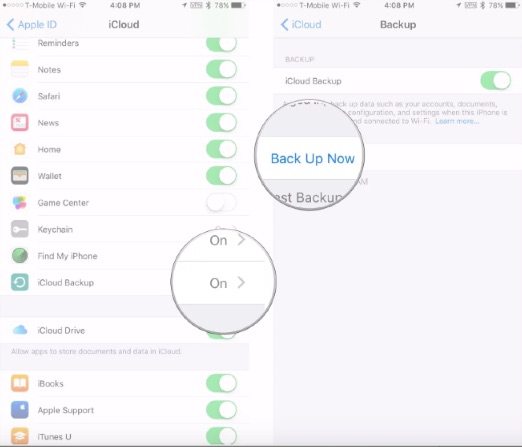
iCloud උපස්ථයෙන් පරිගණකයට ගොනු අපනයනය කිරීම සඳහා iCloud වෙත iPhone දත්ත උපස්ථ කිරීමට පියවර මෙන්න.
iCloud සමඟ iPhone උපස්ථ කරන්න
පියවර 1. ඔබගේ iPhone/iPad මත ඔබගේ iCloud ගිණුමට පුරනය වන්න.
පියවර 2. ඔබගේ දුරකථනය wifi ජාලයකට සම්බන්ධ වී ඇති බවට වග බලා ගන්න.
පියවර 3. iPhone සැකසුම් වලින් iCloud ක්ලික් කර iCloud Backup සක්රීය කරන්න.
iCloud සිට පරිගණකයට ගොනු මාරු කිරීම සඳහා ක්රම 2ක්
iCloud සිට PC වෙත ගොනු මාර්ගගතව බාගන්න
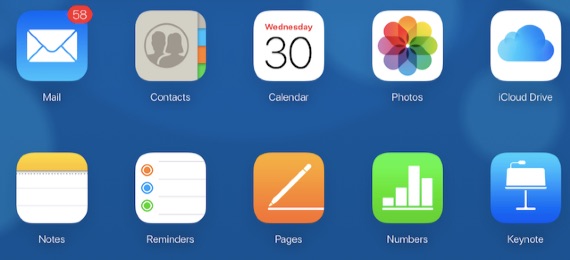
පරිශීලකයින්ට iCloud උපස්ථ දත්ත වෙත ප්රවේශ විය හැකි ක්රම බොහොමයක් තිබේ. පොදු ක්රමයක් වන්නේ iCloud වෙබ් අඩවියට පිවිසීමයි. ඔබගේ Apple ID පරිශීලක නාමය සහ මුරපදය සමඟ iCloud වෙබ් අඩවියට පිවිසෙන්න. ඉන්පසු ඔබේ පරිගණකයට බාගත කිරීමට අවශ්ය ගොනු තෝරන්න.
වාසි: iCloud ගොනු මාර්ගගතව ප්රවේශ කරන්න.
අවාසි: ඔබට ප්රවේශ විය හැකි දත්ත සීමිතයි. WhatsApp පණිවිඩ සහ ඒවායේ ඇමුණුම් වැනි සමහර වැදගත් දත්ත iCloud හරහා අපනයනය කිරීමට සහාය නොදක්වයි.
iCloud පාලක පැනලය හරහා iCloud උපස්ථයට ප්රවේශ වන්න
iCloud උපස්ථ දත්ත වෙත ප්රවේශ වීම සහ කළමනාකරණය කිරීම සඳහා 2 වන ක්රමය වන්නේ iCloud පාලක පැනලය හරහාය.
පියවර 1. ඇපල් හි නිල වෙබ් අඩවියෙන් වින්ඩෝස් සඳහා iCloud බාගන්න.
පියවර 2. ඇපල් හැඳුනුම්පතේ පරිශීලක නාමය සහ මුරපදය සමඟ iCloud ගිණුමට පුරනය වන්න.
පියවර 3. ඔබට සමමුහුර්ත කිරීමට අවශ්ය ගොනු පරීක්ෂා කර 'අයදුම් කරන්න' බොත්තම ක්ලික් කරන්න.
විද්යුත් තැපෑල හරහා iTunes නොමැතිව iPhone සිට PC වෙත ගොනු මාරු කරන්නේ කෙසේද?
ඔබගේ iPhone හි ඇති ඡායාරූප, ලේඛන, සම්බන්ධතා සහ අනෙකුත් දත්ත විද්යුත් තැපෑල හරහා පරිගණකයට මාරු කළ හැකිය. කෙසේ වෙතත්, එය ඉතා සංකීර්ණයි. ඔබට එකවර ගොනු කිහිපයක් මාරු කළ නොහැක.
පියවර 1. ඔබගේ iPhone හි සම්බන්ධතා, ඡායාරූප හෝ සටහන් යෙදුම විවෘත කරන්න, ඉන්පසු ඔබගේ විද්යුත් තැපෑලට ගොනු බෙදා ගැනීමට බෙදාගැනීමේ බොත්තම සොයා ගන්න.
පියවර 2. ඉන්පසු, ඔබේ පරිගණකයේ ඇති විද්යුත් තැපැල් ගිණුමට ලොග් වී ගොනු ඔබේ පරිගණකයට බාගන්න.
නිගමනය
එමනිසා, ඉහත සඳහන් කර ඇත්තේ iTunes නොමැතිව iPhone සිට PC වෙත ගොනු මාරු කිරීමට ඇති සියලුම විසඳුම් වේ. ක්රම 3 සංසන්දනය කරමු. iCloud යනු iPhone ගොනු උපස්ථ කිරීම සහ මාරු කිරීම සඳහා පැරණි සහ සාම්ප්රදායික මෙවලමකි. නමුත් එයට ගබඩා සීමාවන් ඇත. වෙනත් වචන වලින් කිවහොත්, දත්තවල කොටස් පමණක් ඔබේ පරිගණකයට ගෙන යා හැකිය. ඔබට එක් ක්ලික් කිරීමකින් සියලුම ගොනු මාරු කිරීමට අවශ්ය නම්, අවසාන ක්රමය ඔබට සුදුසු නොවේ. එබැවින් හොඳම ක්රමය වන්නේ iPhone හුවමාරුව භාවිතා කිරීමයි. මෙම මෙවලම අතපසු නොකරන්න!
නොමිලේ බාගත කිරීම නොමිලේ බාගත කිරීම
මෙම සටහන කොතරම් ප්රයෝජනවත්ද?
එය ශ්රේණිගත කිරීමට තරුවක් මත ක්ලික් කරන්න!
සාමාන්ය ශ්රේණිගත කිරීම / 5. ඡන්ද ගණන:




