
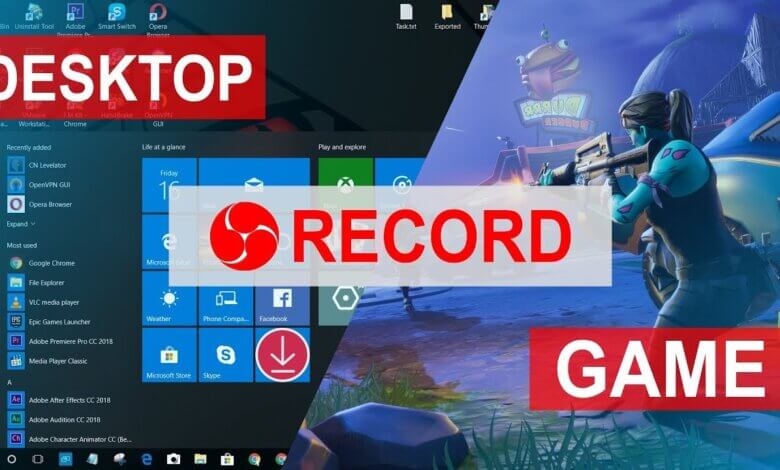
මෙම ලිපියෙන් හොඳ ක්රීඩා පටිගත කිරීමේ මෘදුකාංගයක ගුණාත්මකභාවය සාකච්ඡා කෙරේ, හොඳම ක්රීඩා පටිගත කිරීමේ මෘදුකාංග 3 ක්, එනම් මොවාවි තිර රෙකෝඩරය , Game Bar, සහ Gecata. සංසන්දනය කිරීමෙන් පසු, Movavi Screen Recorder එහි බලවත් කාර්යයන් සමඟ ක්රීඩා රෙකෝඩර 3 අතර කැපී පෙනේ.
හොඳ ක්රීඩා පටිගත කිරීමේ මෘදුකාංගයක් යනු කුමක්ද?
විශිෂ්ට ක්රීඩකයෙකු ලෙස, ඔබට සමහර විට ඔබේ ජයග්රහණය බෙදා ගැනීමට හෝ නවකයන්ට උසස් ක්රීඩා කුසලතා පෙන්වීමට ඔබේ ක්රීඩාව පටිගත කිරීමට අවශ්ය විය හැකිය. පටිගත කිරීම සඳහා ක්රීඩා රෙකෝඩරයක් අවශ්ය වේ. නමුත් හොඳ ක්රීඩා පටිගත කිරීමේ මෘදුකාංගයක් යනු කුමක්ද?
කෙටියෙන් කිවහොත්, හොඳ ක්රීඩා රෙකෝඩරයක් සාමාන්යයෙන් විශේෂාංග දෙකක් ඇත: භාවිතා කිරීමට පහසු සහ ක්රියාකාරීත්වයෙන් බලවත්. මෙම ලිපියෙන් හොඳම ක්රීඩා පටිගත කිරීමේ මෘදුකාංග 3ක් හඳුන්වා දෙයි - Movavi Screen Recorder, Game Bar, සහ Gecata. ඒවායේ වාසි සහ අවාසි ඔවුන්ගේ සමාලෝචනයෙන් පසුව ලැයිස්තුගත කෙරේ.
Windows හි හොඳම ක්රීඩා පටිගත කිරීමේ මෘදුකාංග 3
මොවාවි තිර රෙකෝඩරය
තිර පටිගත කිරීමේ විශේෂඥයෙකු ලෙස, මොවාවි තිර රෙකෝඩරය Windows සහ Mac යන දෙකටම ජනප්රියම පටිගත කිරීමේ මෘදුකාංගයකි. මෑතකදී එය නව විශේෂාංගයක් දියත් කළේය - Screen Recorder, එය ක්රීඩා පටිගත කිරීම සඳහා විශේෂයෙන් නිර්මාණය කර ඇත. Movavi Screen Recorder සමඟ ඔබේ ක්රීඩා පටිගත කිරීමට පහත මාර්ගෝපදේශය අනුගමනය කරන්න.
නොමිලේ බාගත කිරීම නොමිලේ බාගත කිරීම
පියවර 1. Movavi Screen Recorder බාගත කර ස්ථාපනය කරන්න.
පියවර 2. වැඩසටහන දියත් කරන්න. තිර රෙකෝඩරය ක්ලික් කරන්න.

ඉඟිය: ඔබ Movavi Screen Recorder හි රසිකයෙක් නම්, මුල් පිටුවේ යම් වෙනසක් ඇති බව ඔබ දැක ඇති. නවතම උත්ශ්රේණි කිරීමට Game Recorder පමණක් නොව, ඔබේ වෙබ් කැමරාව පටිගත කිරීමට පමණක් ඉඩ සලසන Webcam සහ එක් ක්ලික් කිරීමකින් තිර රුවක් ගැනීමට ඔබට හැකියාව ලබා දෙන SnapShot වැනි නව විශේෂාංග ද ඇතුළත් වේ. මෙම නව විශේෂාංග ද උත්සාහ කිරීමට නිදහස් වන්න!
පියවර 3. ඔබේ ක්රීඩාව ආරම්භ කරන්න. ඉන්පසු, තිර රෙකෝඩරයේ සැකසුම් පිටුවේ ක්රීඩා වැඩසටහන තෝරන්න. පටිගත කිරීම සඳහා ක්රීඩා වැඩසටහනේ කලාපය ස්වයංක්රීයව සොයා ගැනීමට රෙකෝඩරයට හැකිය. ඊළඟට, ශබ්ද සැකසුම් සකස් කරන්න. ක්රීඩාව පටිගත කිරීම ආරම්භ කිරීමට REC ක්ලික් කරන්න.

ඉඟිය: වීඩියෝවේ ශබ්දයේ ගුණාත්මකභාවය සහතික කිරීම සඳහා පටිගත කිරීමට පෙර ශබ්ද පරීක්ෂාවක් සිදු කිරීම නිර්දේශ කෙරේ.
පියවර 4. පටිගත කරන අතරතුර, ඔබට තිර රුවක් ගෙන පටිගත කිරීමේ දිග සැකසිය හැක. පටිගත කිරීම අවසන් කිරීමට හතරැස් බොත්තම ක්ලික් කරන්න.
පියවර 5. මෙම සැසියේදී ඔබට පටිගත කළ වීඩියෝව සංස්කරණය කළ හැකිය. ඔබ ඔබේ කාර්යය ගැන සෑහීමකට පත්වේ නම්, සුරකින්න ක්ලික් කර වීඩියෝව සඳහා ප්රතිදාන මාර්ගය තෝරන්න.

නොමිලේ බාගත කිරීම නොමිලේ බාගත කිරීම
ක්රීඩකයින් බොහෝ විට වීඩියෝ රෙකෝඩරය භාවිතා කරයි Movavi තිර රෙකෝඩරය යනු ක්රීඩා පටිගත කිරීමේ මෘදුකාංගයක් වන අතර එය මූලික අවශ්යතා ද සපුරාලිය හැකිය. Movavi තිර රෙකෝඩරය හොඳම ක්රීඩා පටිගත කිරීමේ මෘදුකාංගය දෙසට යෝධ පියවරක් තබයි.
වාසි:
- කලාප ක්රීඩා වැඩසටහන ස්වයංක්රීයව සොයා ගන්න;
- පද්ධතියේ සහ මයික්රෆෝනයේ ශබ්දය එකට පටිගත කරන්න;
- කාලසටහන් පටිගත කිරීම තිබේ;
- පටිගත කිරීමේදී තිර රුවක් ගන්න;
- විවිධ හොට්කී ලබා ගත හැකි අතර අභිරුචිකරණය කිරීමට නොමිලේ;
- වීඩියෝ සංස්කරණය කිරීමේ හැකියාව තිබේ.
- පටිගත කිරීමේ කාල සීමාවක් නොමැත.
අවාසි:
- බාගත කිරීම සහ ස්ථාපනය කිරීම අවශ්ය වේ.
ක්රීඩා තීරුව

Game Bar යනු ක්රීඩා වීඩියෝ පටිගත කිරීම සඳහා Windows 10 හි ඇති මෙවලමකි. එය Xbox යෙදුමේ ඇතුළත් කර ඇති විශේෂාංගයකි. එයට ඔබගේ ක්රීඩාවේ වීඩියෝවක් පටිගත කළ හැකි අතර ක්රීඩාව අතරතුර ඇති අපූරු මොහොතේ තිර රුවක් ගත හැකිය. Windows 10 පරිශීලකයින්ට Game Bar දියත් කිරීමට Windows + G යතුරු එබිය හැකිය.
වාසි:
- බාගත කිරීමට අවශ්ය නැත.
- විවිධ හොට්කී ලබා ගත හැකි අතර අභිරුචිකරණය කිරීමට නොමිලේ;
අවාසි:
- සමහර ක්රීඩා වැඩසටහන පටිගත කිරීම ප්රතික්ෂේප කරයි.
- එක් ක්රීඩාවක් තුළ පමණක් ක්රියා කරයි
- පටිගත කිරීමේ කාල සීමාවක් ඇත.
ගෙකාටා
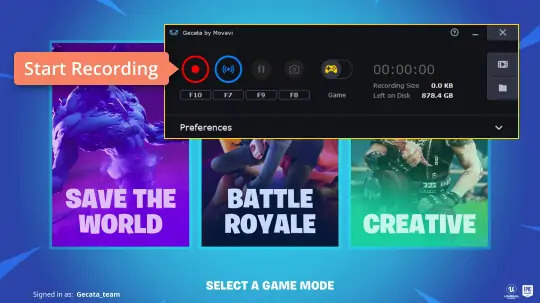
Gecata යනු Windows හි ප්රසිද්ධ ක්රීඩා පටිගත කිරීමේ මෘදුකාංගයකි. Gecata සතුව Mac අනුවාදයක් නොමැත. මෙම ක්රීඩා පටිගත කිරීමේ මෘදුකාංගය සමඟින්, ඔබට ඔබේ තිරය සහ වෙබ් කැමරාව පටිගත කළ හැකිය. Xbox, IPTV වැනි ඔබේ පරිගණකයට සම්බන්ධ කර ඇති බාහිර උපාංග ද පටිගත කළ හැකිය.
Gecata හි ඇඳීම, ශ්රව්ය මිශ්ර කිරීම සහ මූසික ප්රයෝග ද ඇතුළත් වේ. ඔබට කලින් පටිගත කිරීම් කාලසටහන්ගත කළ හැකිය. ඔබ පටිගත කිරීම අවසන් කළ පසු, ඔබට ඔබේ වීඩියෝ කෙලින්ම YouTube හෝ Vimeo වෙත උඩුගත කළ හැකිය.
වාසි:
- පරිගණකයකට සම්බන්ධ වූ විට ක්රීඩා කොන්සෝල පටිගත කරන්න;
- කාලසටහන් පටිගත කිරීම තිබේ.
අවාසි:
- මූලික වීඩියෝ කප්පාදු කිරීම සහ ඒකාබද්ධ කිරීමේ වියදම් අමතර;
- සජීවීව ප්රවාහ කිරීමට හැකියාවක් නැත.
සියල්ලටම වඩා ක්රීඩා පටිගත කිරීමේ මෘදුකාංගයට තමන්ගේම වාසි ඇත; කෙසේ වෙතත්, සාපේක්ෂව, මොවාවි තිර රෙකෝඩරය අලුතින් දියත් කරන ලද Game Recorder විශේෂාංගය සමඟින් හොඳම එකකි. ඉහත සඳහන් කළ විශේෂාංග වලට අමතරව, එය පරිශීලකයින්ට නොමිලේ අත්හදා බැලීමේ අනුවාදයක් ද සපයන අතර, පරිශීලකයින්ට එහි බලවත් කාර්යයන් අත්විඳීමට ඉඩ සලසයි.
නොමිලේ බාගත කිරීම නොමිලේ බාගත කිරීම
මෙම සටහන කොතරම් ප්රයෝජනවත්ද?
එය ශ්රේණිගත කිරීමට තරුවක් මත ක්ලික් කරන්න!
සාමාන්ය ශ්රේණිගත කිරීම / 5. ඡන්ද ගණන:




