
ඇපල් ටීවී එකක් සෙට් කරන එක ඇත්තටම ලේසි වැඩක්. පොඩි ළමයෙකුට වුණත් ඒක කරන්න පුළුවන්, නමුත් රිමෝට් එකක් නැතුව ඇපල් ටීවී සෙට් කරන්න හොයනකොට හැමෝම ඒක කරන්නේ කොහොමද කියලා හිතන්න පටන් ගන්නවා.
සැකසීමේදී ඔබට ඔබගේ විද්යුත් තැපැල් ලිපිනය සහ මුරපදය ඇතුළත් කිරීමට සිදුවිය හැකි බව ඔබ දන්නවා ඇති. ඔබට දිගු විද්යුත් තැපැල් ලිපිනයක් හෝ බහු අක්ෂර මුරපද තිබේ නම්, එම කාර්යය වෙහෙසකර එකක් බවට පත්විය හැකිය. වාසනාවකට මෙන්, දුරස්ථ පාලකයක් නොමැතිව ඔබේ ඇපල් ටීවී සැකසිය හැකි ක්රම කිහිපයක් තිබේ. ඒවායින් එකක් වන්නේ ඔබේ අයිෆෝන් හෝ අයිපොඩ් භාවිතා කිරීමයි, අද අපි මෙම උපක්රමය මෙහි බෙදා ගන්නෙමු.
iPhone, iPad හෝ iPod සමඟ දුරස්ථ පාලකයක් නොමැතිව Apple TV සකසන්න
මෙම ක්රමය සමඟ, සැකසුම සැබවින්ම පහසු වේ. එසේ නොමැතිනම්, ක්රියාවලිය අවම වශයෙන් මට ඇත්තෙන්ම අපහසු විය. ඒ මම සුපිරි ශක්තිමත් මුරපද භාවිතා කිරීමට ප්රිය කරන නිසා සහ දුරස්ථ පාලකය භාවිතා කිරීමේදී වැඩි කාලයක් ගත වන නිසා ය. අපි පහත පියවර වෙත ගොස් නිශ්චිත ක්රියාවලිය සොයා ගනිමු.
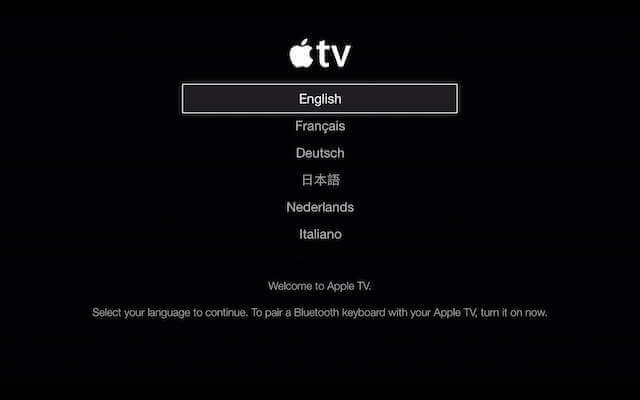
- ඔබගේ ඇපල් ටීවී එක බලගන්වා භාෂා තිරය දිස්වන තුරු සියලු පියවර අනුගමනය කරන්න.
- ඊළඟට, ඔබගේ iPhone, iPad, හෝ iPod මත Bluetooth සක්රිය කර එය ඔබගේ රූපවාහිනිය අසල තබන්න.
- ඔබගේ ජංගම දුරකථනය ක්රියා විරහිත වන තුරු රැඳී සිටින්න. බ්ලූටූත් හරහා සම්බන්ධ කර ඇත ඔබගේ රූපවාහිනියට ඇතුළු කර, iOS උපාංග යතුරුපුවරුව භාවිතයෙන් විමසූ විට විද්යුත් තැපෑල සහ මුරපදය ඇතුළත් කරන්න.
- ඊළඟට, ඔබේ ඇපල් ටීවී එකේ “ ස්වයංක්රීය සැකසුම ” තිරය දිස්වනු ඇත.

- දැන් තිරයේ ඇති විමසීම් පියවරෙන් පියවර අනුගමනය කර ඔබගේ iOS උපාංගය සමඟ ඔබගේ Apple TV සැකසීම දිගටම කරගෙන යන්න.
- ක්රියාවලිය අතරතුර, සැකසුම ඔබෙන් අසනු ඇත ඔබගේ මුරපදය මතක තබා ගන්න. , ඔබට iTunes වෙතින් කරදරයකින් තොරව මිලදී ගැනීම් භුක්ති විඳීමට අවශ්ය නම් ඔව් ක්ලික් කරන්න. එසේ නොමැතිනම්, මිලදී ගැනීමේදී සෑම අවස්ථාවකම මුරපදයක් ඇතුළත් කිරීමට සිදුවේ.
- අවසාන වශයෙන්, සැකසුම ගැන ඇපල් ඔබෙන් අසනු ඇත භාවිත තොරතුරු යැවීමට අවසරය නිෂ්පාදන සහ සහාය වැඩි දියුණු කිරීමට උදව් කිරීමට. ඔබ බෙදා ගැනීමට කැමති නම් “ හරි ” නමුත් ඇත්ත වශයෙන්ම, මෙය සේවාවන්හි කිසිදු විශේෂාංගයකට බලපාන්නේ නැත.
- අවසාන වශයෙන්, සමහර වින්යාසයන් සැකසීමේදී සැකසුම දිගටම පවතිනු ඇත. එය ඔබගේ සම්බන්ධිත iOS උපාංගයෙන් අවසරය ලබා ගැනීමෙන් ස්වයංක්රීයව අන්තර්ජාලයට සම්බන්ධ වනු ඇත.

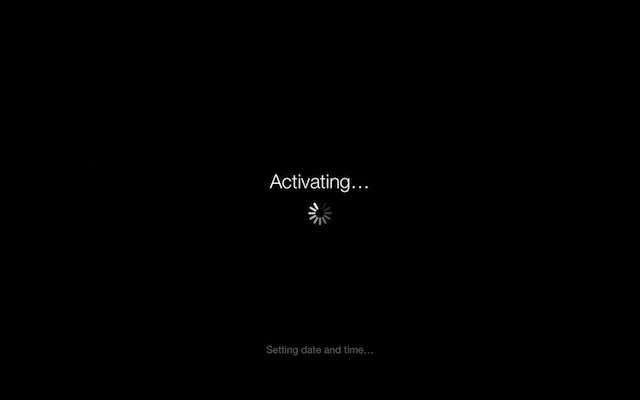
- ඊට පසු, ඔබගේ ඇපල් ටීවී ඔබගේ උපාංගය සක්රිය කිරීම ආරම්භ කරනු ඇත. ඊළඟට, එය ඔබගේ ලියාපදිංචි හැඳුනුම්පත සමඟ iTunes ගබඩාවට ප්රවේශ වනු ඇත.
ඊළඟට, ඔබට ඔබගේ තිරයේ මුල් පිටු මෙනු අයිතම පෙනෙනු ඇත. ඔබට තවමත් iPhone හෝ iPad දුරස්ථ පාලකයක් ලෙස භාවිතා කිරීමට අවශ්ය නම්, ඔබේ රූපවාහිනිය පාලනය කිරීමට iOS උපාංගයේ දුරස්ථ යෙදුමක් සැකසිය හැක.
මෙම සටහන කොතරම් ප්රයෝජනවත්ද?
එය ශ්රේණිගත කිරීමට තරුවක් මත ක්ලික් කරන්න!
සාමාන්ය ශ්රේණිගත කිරීම / 5. ඡන්ද ගණන:



