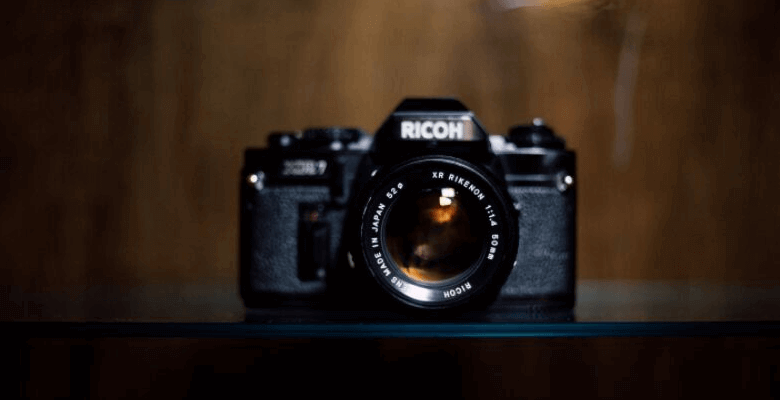
උපාධි ප්රදානෝත්සවය, විවාහ මංගල්යය, උපන්දින සාදය වැනි වැදගත් අවස්ථා පටිගත කිරීම සඳහා ඡායාරූප ගැනීමට සහ වීඩියෝ රූගත කිරීමට මිනිසුන් ඩිජිටල් කැමරාවක් භාවිතා කිරීමට ප්රිය කරති. සියලුම වැදගත් අවස්ථා ඩිජිටල් කැමරාවේ අභ්යන්තර මතකයේ හෝ මතක කාඩ්පතේ සුරකිනු ඇත. කෙසේ වෙතත්, සමහර විට අපි වැරදීමකින් ඩිජිටල් කැමරාවකින් ඡායාරූප මකා දැමිය හැකිය හෝ ආකෘතිකරණය කිරීමෙන් පසු ඡායාරූප නැති විය හැකිය. වාසනාවකට මෙන්, නැතිවූ ඩිජිටල් කැමරා ඡායාරූප සරල පියවර සමඟ පහසුවෙන් නැවත ලබා ගත හැකිය. මෙම සටහන මඟින් Canon, Fujifilm, Olympus, Sony Cyber-shot සහ Nikon ඩිජිටල් කැමරාවලින් මකා දැමූ ඡායාරූප නැවත ලබා ගන්නේ කෙසේදැයි ඔබට පෙන්වනු ඇත. කැමරාවේ අභ්යන්තර මතකයෙන් සහ මතක කාඩ්පතෙන් මකා දැමූ පින්තූර ඔබට නැවත ලබා ගත හැකිය.
ඩිජිටල් කැමරාවලින් ඡායාරූප මකා දැමීමට හේතු
පහත සඳහන් එක් හේතුවක් නිසා ඩිජිටල් කැමරාවක ඡායාරූප අහිමි විය හැකිය.
- ඩිජිටල් කැමරාවේ SD කාඩ්පත දූෂිත වී ඇත;
- "Drive not formated. do you want to formate now?" වැනි දෝෂ නිසා Canon, Fujifilm, Olympus, Sony Cyber-shot, සහ Nikon Digital Camera වල මතක කාඩ්පත format කරන්න;
- වෛරස් ආක්රමණය;
- වැරදීමකින් ඩිජිටල් කැමරාවේ ඡායාරූප මකා දමන්න.
ඉහත සඳහන් ඕනෑම අවස්ථාවක් සිදු වූ විට, ඔබේ ඩිජිටල් කැමරාව භාවිතා කිරීම වහාම නවත්වන්න. ඡායාරූපයක් ගැනීම වැනි ඕනෑම මෙහෙයුමක් මකා දැමූ ඡායාරූප උඩින් ලියනු ඇති අතර ඒවා නැවත ලබා ගත නොහැකි වනු ඇත. එවිට ඔබට මකා දැමූ පින්තූර වහාම ලබා ගැනීමට ඩිජිටල් කැමරා ප්රතිසාධන මෘදුකාංගය භාවිතා කළ හැකිය.
දත්ත මුදාගැනීම හරහා මකාදැමුවා ඡායාරූප ගොනු නැවත කරන ආකාරය
ඩිජිටල් කැමරාවෙන් ඡායාරූප කිහිපයක් නැති වී ඇති බව ඔබට පෙනී ගියහොත්, උපස්ථයක් තිබේදැයි බැලීමට ඔබේ පරිගණකය සහ ජංගම දුරකථනය පරීක්ෂා කළ හැකිය. කෙසේ වෙතත්, ඔබට කිසිදු උපස්ථයක් සොයාගත නොහැකි නම්, වඩාත්ම කාර්යක්ෂම විසඳුම විය යුත්තේ ඡායාරූප ප්රතිසාධන මෙවලමක් භාවිතා කිරීමයි.
මෙන්න අපි ඩෙස්ක්ටොප් වැඩසටහනක් බෙහෙවින් නිර්දේශ කරමු, දත්ත ප්රතිසාධනය , එය Windows 11/10/8/7/Vista/XP සමඟ අනුකූල වේ. මෙම වැඩසටහන සමඟ, ඔබට කැමරාවේ අභ්යන්තර මතකයෙන් සහ මතක කාඩ්පතෙන් නැතිවූ ඩිජිටල් කැමරා ඡායාරූප පහසුවෙන් සහ ඉක්මනින් නැවත ලබා ගත හැකිය.
එය JPG, TIFF, CR2, NEF, ORF, RAF, PNG, TIF, BMP, RAW, CRW, ARWCR2, ආදියෙන් ඡායාරූප ප්රතිසාධනය කිරීමට සහය දක්වයි.
එයට AVI, MOV, MP4, M4V, 3GP, 3G2, WMV, ASF, FLV, SWF, MPG, RM/RMVB වැනි ආකෘති සහිත ඩිජිටල් කැමරාවකින් වීඩියෝ නැවත ලබා ගත හැකිය.
දත්ත ප්රතිසාධනය මුල් දත්ත වලට හානි නොකර නැතිවූ ඡායාරූප නැවත ලබා ගැනීමට ඔබට හැකියාව ලැබේ.
නැතිවූ ඡායාරූප ප්රතිසාධනයට පෙර වැදගත් පූර්ව දැනුම්දීම:
- ඔබේ ඩිජිටල් කැමරාව භාවිතා කිරීම නවත්වන්න.
- ඩිජිටල් කැමරාවේ අභ්යන්තර මතකයෙන් මකා දැමූ පින්තූර නැවත ලබා ගැනීමට, USB කේබලයක් භාවිතයෙන් ඔබේ ඩිජිටල් කැමරාව පරිගණකයට සම්බන්ධ කරන්න;
- කැමරා මතක කාඩ්පතෙන් මකා දැමූ පින්තූර නැවත ලබා ගැනීමට, කැමරාවෙන් මතක කාඩ්පත ඉවත් කර කාඩ්පත් කියවනය හරහා එය ඔබේ පරිගණකයට සම්බන්ධ කරන්න.
නොමිලේ බාගත කිරීම නොමිලේ බාගත කිරීම
පියවර 1. මුලින්ම, බාගන්න දත්ත ප්රතිසාධනය Windows 11/10/8/7/Vista/XP මත. එය සාර්ථකව ක්රියාත්මක වන්නේ නම්, ස්කෑන් ගොනු වර්ගය “රූපය” ලෙස සකසා ඉවත් කළ හැකි ධාවකයෙන් සම්බන්ධිත මතක කාඩ්පත තෝරන්න.

පියවර 2. "ඉක්මන් ස්කෑන්" සහ "ගැඹුරු ස්කෑන්" මාතයන් පිරිනමනු ලැබේ. පෙරනිමියෙන්, තෝරාගත් ධාවකය පරිලෝකනය කිරීම සඳහා වැඩසටහන "ඉක්මන් ස්කෑන්" මාදිලිය භාවිතා කරයි. ඉක්මන් ස්කෑන් කිරීමකින් පසු නැතිවූ සියලුම කැමරා ඡායාරූප වැඩසටහන ප්රදර්ශනය නොකරන්නේ නම්, වැඩි අන්තර්ගතයක් ලබා ගැනීම සඳහා ඔබට "ගැඹුරු ස්කෑන්" මාදිලියට මාරු විය හැකිය. නමුත් "ගැඹුරු ස්කෑන්" මාදිලිය යටතේ මතක කාඩ්පත පරිලෝකනය කිරීමට වැඩි කාලයක් ගතවනු ඇත.

පියවර 3. ගැඹුරු ස්කෑන් කිරීමෙන් පසු, ටයිප් ලැයිස්තුව > රූපය ක්ලික් කර ආකෘතිය අනුව මකා දැමූ සියලුම පින්තූර බලන්න. ඊළඟට, ඡායාරූප පෙරදසුන් කර ඔබට අවශ්ය ඡායාරූප සලකුණු කරන්න. ඉන්පසු, "ප්රතිසාධනය" බොත්තම ක්ලික් කරන්න.

සටහන: නැවත ලබා ගන්නා ලද ඩිජිටල් ඡායාරූප පරිගණකයේ සුරකිනු ඇත. ඉන්පසු ඔබට ඡායාරූප නැවත ඔබේ ඩිජිටල් කැමරාවට මාරු කළ හැකිය. අනාගතයේදී සිදුවිය හැකි දත්ත නැතිවීම වළක්වා ගැනීම සඳහා, ඔබේ ඩිජිටල් කැමරා ඡායාරූපවල අමතර පිටපතක් පරිගණකයක හෝ බාහිර දෘඪ තැටියක සුරැකීමට ඔබට නිර්දේශ කෙරේ.
නොමිලේ බාගත කිරීම නොමිලේ බාගත කිරීම
මෙම සටහන කොතරම් ප්රයෝජනවත්ද?
එය ශ්රේණිගත කිරීමට තරුවක් මත ක්ලික් කරන්න!
සාමාන්ය ශ්රේණිගත කිරීම / 5. ඡන්ද ගණන: