

අපි පරිගණකයේ මතකය පිරිසිදු කරන විට හෝ ඩෙස්ක්ටොප් එකේ ෆෝල්ඩර ඉවත් කරන විට, එය පිළිවෙලට කිරීමට, අපි නිෂ්ඵල ෆෝල්ඩර ප්රතිචක්රීකරණ බඳුනට ඇදගෙන එක ක්ලික් එකකින් මකා දමමු. සමහර විට අපි වැදගත් ෆෝල්ඩර වැරදීමකින් මකා දැමිය හැකිය. ෆෝල්ඩර ප්රතිචක්රීකරණ බඳුනේ තිබේ නම්, අපට ඒවා පහසුවෙන් ප්රතිස්ථාපනය කළ හැකිය. නමුත් “Shift+Delete” ක්ලික් කිරීමෙන් ෆෝල්ඩර ස්ථිරවම මකා දැමුවහොත් කුමක් කළ යුතුද? මෙම සටහනේදී, Windows සහ Mac පරිශීලකයින් සඳහා මකා දැමූ ෆෝල්ඩර නැවත ලබා ගැනීමට අපි ක්රම සපයන්නෙමු. ඉදිරියට ගොස් එය කරන්නේ කෙසේදැයි සොයා බලන්න.
Windows හි ස්ථිරවම මකා දැමූ ෆෝල්ඩර නැවත ලබා ගන්නේ කෙසේද
පෙර අනුවාදයෙන් මකා දැමූ ෆෝල්ඩරය නැවත ලබා ගන්නේ කෙසේද
වින්ඩෝස් හි මකා දැමූ ෆෝල්ඩර නැවත ලබා ගැනීමට සරල ක්රමයක් වන්නේ පෙර අනුවාදයට ප්රතිස්ථාපනය කිරීමයි. නමුත් මෙම ක්රමය භාවිතා කිරීමේ පූර්ව අවශ්යතාවය වන්නේ ඔබ සක්රීය කර තිබීමයි. ප්රතිස්ථාපන ලක්ෂ්යය පෙර.
“මෙම පරිගණකය” විවෘත කර ඔබ මකා දැමූ ෆෝල්ඩරය ගබඩා කර ඇති ස්ථානයට යන්න. ඉන්පසු ෆෝල්ඩරයක් සාදන්න එකම නම මකා දැමූ ෆෝල්ඩරය ලෙස. ෆෝල්ඩරය මත දකුණු-ක්ලික් කර “ පෙර අනුවාදය ප්රතිසාධනය කරන්න ". නවතම අනුවාදය තෝරා ෆෝල්ඩරය ප්රතිසාධනය කිරීමට ප්රතිසාධනය ක්ලික් කරන්න.

පෙර අනුවාදයක් නොමැති නම්, ඊළඟ ක්රමයට යන්න.
ගොනු ප්රතිසාධන මෘදුකාංගය සමඟ මකා දැමූ ෆෝල්ඩර නැවත ලබා ගන්නේ කෙසේද
පෙර අනුවාදයේ කිසිවක් සොයාගත නොහැකි නම්, දැන් ඔබට කළ හැක්කේ දත්ත ප්රතිසාධනය වැනි ගොනු ප්රතිසාධන මෘදුකාංගයක් උත්සාහ කිරීමයි. එය කොතරම් බලවත්ද යත්, පරිගණකයකින් මකා දැමූ ෆෝල්ඩර ප්රතිස්ථාපනය කිරීමට පමණක් නොව, දෘඪ තැටිය, කොටස්, මතක කාඩ්පත, ෆ්ලෑෂ් ධාවකය සහ තවත් දේවලින් නැතිවූ ගොනු නැවත ලබා ගත හැකිය.
ෆෝල්ඩර හැර, රූප, වීඩියෝ, ශ්රව්ය, ලේඛන සහ ඊමේල් ද නැවත ලබා ගත හැකිය දත්ත ප්රතිසාධනය .
නිශ්චිත පියවර මෙන්න:
පියවර 1. දත්ත ප්රතිසාධනය බාගත කර ස්ථාපනය කරන්න.
නොමිලේ බාගත කිරීම නොමිලේ බාගත කිරීම
පියවර 2. වැඩසටහන දියත් කර ඔබට ස්කෑන් කිරීමට අවශ්ය ගොනු වර්ග සහ දෘඪ තැටිය තෝරන්න. ඉන්පසු "ස්කෑන්" ක්ලික් කරන්න.

පියවර 3. ඉක්මන් ස්කෑන් කිරීම අවසන් වූ පසු, ඔබට අවශ්ය මකා දැමූ ෆෝල්ඩර සොයා ගැනීමට මාර්ග ලැයිස්තුව අනුව ප්රතිඵලය නැරඹිය හැකිය. ඔබට අවශ්ය මකා දැමූ ගොනු නොපෙනේ නම් ගැඹුරු ස්කෑන් කිරීමක් උත්සාහ කරන්න.

පියවර 4. ඔබ කලින් මකා දැමූ ෆෝල්ඩරය පරීක්ෂා කර "Recover" ක්ලික් කරන්න. පියවර හතරක් ඇතුළත, ඔබගේ නැතිවූ ෆෝල්ඩර ඔබේ පරිගණකයට නැවත ලැබෙනු ඇත.

මැක් මත මකා දැමූ ෆෝල්ඩර නැවත ලබා ගන්නේ කෙසේද
මැක් පරිශීලකයින් සඳහා, මකා දැමූ ෆෝල්ඩර නැවත ලබා ගැනීමට ක්රම දෙකක් ද මෙන්න.
පළමුව, මැක් හි කුණු කූඩය පරීක්ෂා කරන්න.
පියවර 1. ඩොක් එකෙන් මැක් එකේ කුණු කූඩය විවෘත කරන්න.
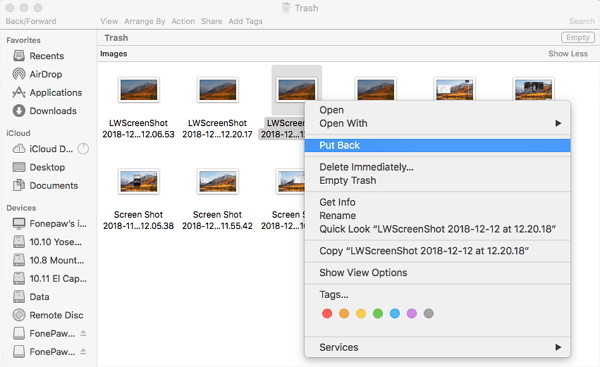
පියවර 2. ඔබට අවශ්ය මකා දැමූ ෆෝල්ඩරය තෝරා ඒවා ඩෙස්ක්ටොප් එකට ඇද දමන්න. ෆෝල්ඩරය ප්රතිසාධනය කෙරේ. කෙසේ වෙතත්, ඔබට කුණු කූඩයේ ඉලක්ක ෆෝල්ඩරය සොයාගත නොහැකි නම්, දෙවන ක්රමය උත්සාහ කරන්න.
දෙවනුව, Data Recovery හි Mac අනුවාදය භාවිතා කරන්න.
දත්ත ප්රතිසාධනය වින්ඩෝස් සමඟ පමණක් නොව මැක් සමඟද ක්රියා කරයි.
නොමිලේ බාගත කිරීම නොමිලේ බාගත කිරීම
එය ඔබ අහම්බෙන් ආදිය ඔබේ iMac, MacBook, Mac Mini, මකා දමන ලදී බව මකා දමන ෆෝල්ඩර, රූප, වීඩියෝ, ශ්රව්ය, ආදිය සුවය ලබනවා. මැක් මත මකාදැමුවා ගොනු නැවත ලබාගන්නද කෙසේද යන්න පිළිබඳ වැඩි විස්තර දැනගැනීමට මෙතන පරීක්ෂා කරන්න.
ස්ථිරවම මකා දැමූ ෆෝල්ඩර නැවත ලබා ගත හැක්කේ ඇයි?
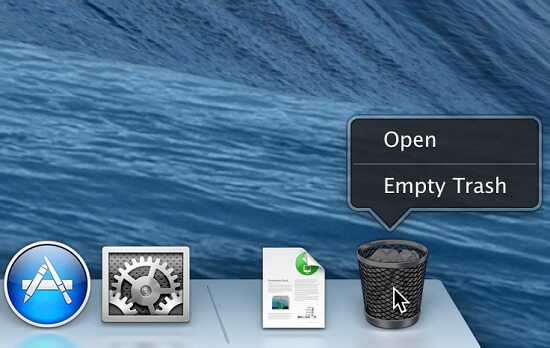
ඇත්තටම, ඔබ ෆෝල්ඩරයක් මකා දැමූ විට, ඔබ ප්රතිචක්රීකරණ බඳුන හෝ කුණු කූඩය හිස් කළත් එය ඔබේ දෘඪ තැටියේ පැවතුනි.
ෆෝල්ඩරය මකා දැමූ පසු, එය ඔබේ දෘඪ තැටියේ නොපවතින අතර, පෙර ෆෝල්ඩරය අඩංගු දෘඪ තැටියේ අංශ නිදහස් ඉඩක් ලෙස සලකනු ලැබේ. මේ අනුව, ඔබේ පද්ධතිය අංශ නව දත්ත සමඟ ලිවිය හැකි යැයි සිතනු ඇත.
ෆෝල්ඩරයක් මකා දැමීමට තත්පර කිහිපයක් පමණක් ගත වුවද, ඔබ දෘඪ තැටියේ නව ගොනු ගබඩා කරන තුරු ෆෝල්ඩරය අතුරුදහන් නොවේ. , එමඟින් දත්ත සම්පූර්ණයෙන්ම නැවත ලිවීමට බොහෝ කාලයක් ගතවනු ඇත. එබැවින්, දත්ත ප්රතිසාධන වැඩසටහනක් මඟින් දෘඪ තැටියෙන් මකා දැමූ ෆෝල්ඩරය පරිලෝකනය කර නැවත ලබා ගැනීමට ඔබට උපකාරී වේ.
එයින් අදහස් වන්නේ ඔබ අහම්බෙන් ගොනු මකා දැමූ පසු, ඔබ දත්ත ප්රතිසාධනය කරන තෙක් දෘඪ තැටිය භාවිතා කිරීම නැවැත්විය යුතු බවයි.
අවසන් තීරණයේ දී , දත්ත නැතිවීම සෑම කෙනෙකුටම ඉඳහිට සිදු වේ. වැනි අපූරු දත්ත ප්රතිසාධන මෘදුකාංගයක් සමඟ දත්ත ප්රතිසාධනය , ඔබ ඒ ගැන ඕනෑවට වඩා කරදර විය යුතු නැත. දැන්, ඔබ Windows සහ Mac හි ෆෝල්ඩරයක් මකා දැමීම ඉවත් කරන්නේ කෙසේදැයි දැන සිටිය යුතුය.
නොමිලේ බාගත කිරීම නොමිලේ බාගත කිරීම
මෙම සටහන කොතරම් ප්රයෝජනවත්ද?
එය ශ්රේණිගත කිරීමට තරුවක් මත ක්ලික් කරන්න!
සාමාන්ය ශ්රේණිගත කිරීම / 5. ඡන්ද ගණන:




