Instagram ටැග් කළ ඡායාරූප යනු මිතුරන්, පවුලේ අය සහ අනුගාමිකයින් විසින් බෙදා ගන්නා ලද අන්තර්ගතයන් සමඟ ඔබේ පැතිකඩ සම්බන්ධ කිරීමට බලවත් ක්රමයකි. යමෙකු ඔබව ඡායාරූපයක ටැග් කළ විට, එම රූපය ස්වයංක්රීයව ඔබගේ පැතිකඩෙහි ටැග් කළ කොටසේ දිස්විය හැකි අතර, එය ඔබගේ පිටුවට පැමිණෙන ඕනෑම කෙනෙකුට දෘශ්යමාන වේ. මෙම විශේෂාංගය බෙදාගත් මතකයන් සහ සමාජ සම්බන්ධතා ප්රදර්ශනය කිරීමට උපකාරී වුවද, එය සැමවිටම ඔබ සබැඳිව ඉදිරිපත් කිරීමට අවශ්ය ආකාරය පිළිබිඹු නොකරයි. ටැග් කළ සෑම ඡායාරූපයක්ම ප්රශංසනීය, අදාළ හෝ පොදු ප්රදර්ශනය සඳහා සුදුසු නොවේ.
ඉන්ස්ටග්රෑම් පරිණාමය වන විට, එය පරිශීලකයින්ට ඔවුන්ගේ ඩිජිටල් අනන්යතාවය සහ පෞද්ගලිකත්වය පිළිබඳ වැඩි පාලනයක් ලබා දී ඇත. වඩාත්ම ප්රයෝජනවත් - නමුත් බොහෝ විට නොසලකා හරින - මෙවලම්වලින් එකක් වන්නේ ටැග් කළ ඡායාරූප සැඟවීමට සහ නොසැඟවීමට ඇති හැකියාවයි. මෙම විශේෂාංගය මඟින් ටැගය සම්පූර්ණයෙන්ම ඉවත් නොකර හෝ එය පළ කළ පුද්ගලයාට අමනාප නොවී ඔබේ පැතිකඩෙහි දිස්වන ටැග් කළ සටහන් කළමනාකරණය කිරීමට ඔබට ඉඩ සලසයි. සැඟවුණු ටැග් කළ ඡායාරූප මකා නොදමනු ලැබේ; ඒවා ඔබේ පැතිකඩෙහි පොදු දර්ශනයෙන් ඉවත් කරනු ලැබේ, එමඟින් ඔබට නම්යශීලී බවක් සහ මනසේ සාමයක් ලබා දේ.
ඔබ වෘත්තීය ප්රතිරූපයක් ගොඩනඟන්නේ නම්, නිර්මාණකරුවෙකු හෝ ව්යාපාරික ගිණුමක් පවත්වාගෙන යන්නේ නම් හෝ ඔබේ පැතිකඩ පිරිසිදුව හා සංවිධානාත්මකව තබා ගැනීමට උත්සාහ කරන්නේ නම්, ටැග් කළ ඡායාරූප සැඟවීමට ඉගෙන ගැනීම විශේෂයෙන් ප්රයෝජනවත් වේ. ඒ සමඟම, ඉන්ස්ටග්රෑම් පසුව ඡායාරූප සැඟවීම ඉවත් කිරීම පහසු කරයි, ඔබ ඔබේ අදහස වෙනස් කරන සෑම විටම දෘශ්යතාව ප්රතිසාධනය කිරීමට ඔබට ඉඩ සලසයි. මෙම මාර්ගෝපදේශය තුළ, වේදිකාව හරහා ඔබ පෙනී සිටින ආකාරය පිළිබඳ පූර්ණ පාලනයේ සිටීමට ඔබට උපකාර කරමින්, Instagram ටැග් කළ ඡායාරූප සැඟවීම සහ සැඟවීම ඉවත් කරන්නේ කෙසේද යන්න අපි පියවරෙන් පියවර ගෙන යන්නෙමු.
Instagram හි ටැග් කළ ඡායාරූප සැඟවීම ඉවත් කරන්නේ කෙසේද?
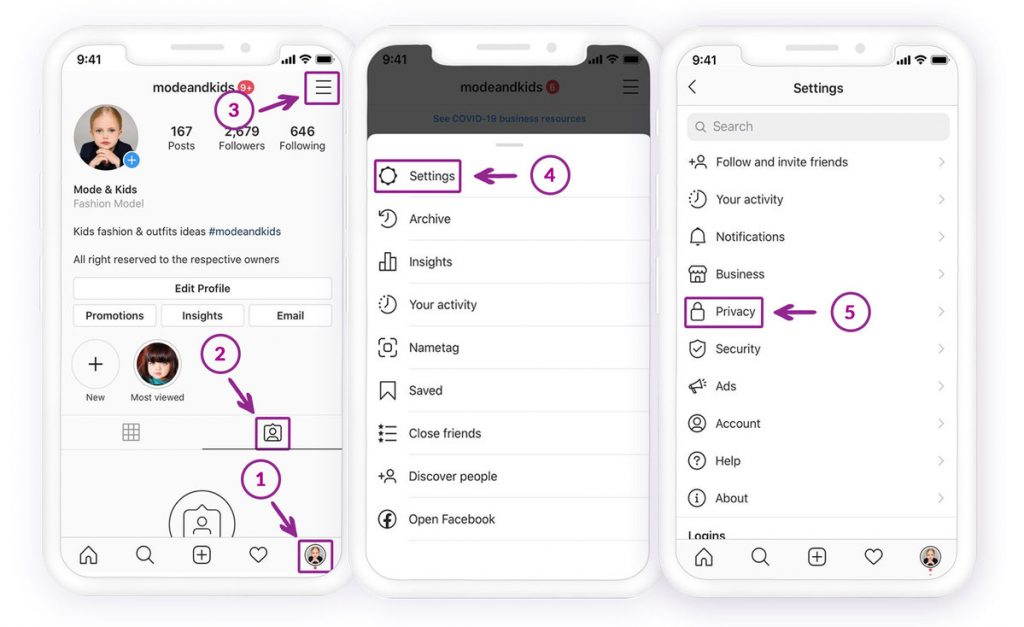
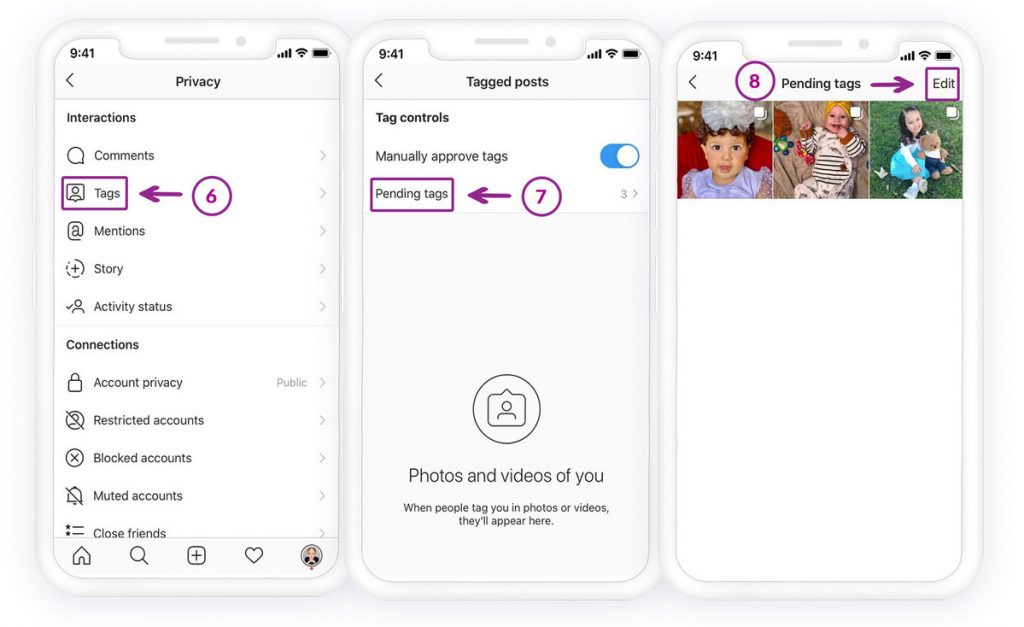
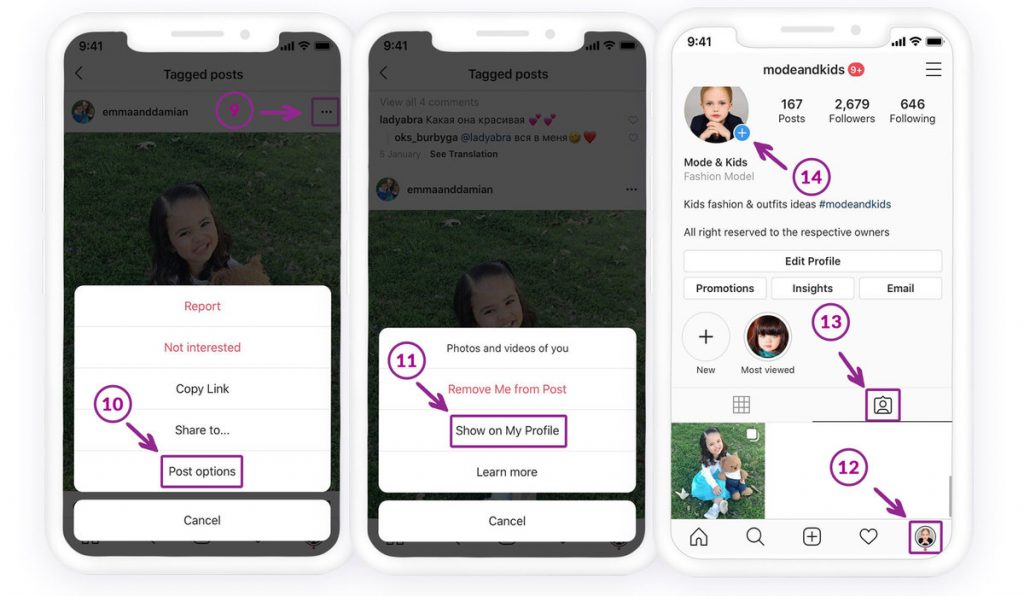
ටැග් කර ඇති Instagram ඡායාරූප පෙන්වීමට, ඔබ පෞද්ගලිකත්වය යටතේ ඇති ටැග් අංශයට යා යුතුය.
Instagram-ටැග් කළ ඡායාරූප සැඟවීම ඉවත් කිරීමට:
- ඉන්ස්ටග්රෑම් යෙදුම විවෘත කර නිවසේ ඇති පැතිකඩ පින්තූරය හෝ පරිශීලක නාමය තට්ටු කිරීමෙන් ඔබේ පැතිකඩට යන්න.
- ටැග් කළ ඡායාරූපය සොයාගෙන පින්තූර දැනටමත් එහි තිබේදැයි පරීක්ෂා කරන්න (එවිට ඔබට ඉහත ක්රමය භාවිතා කර ඉන්ස්ටග්රෑම් පැතිකඩෙන් කෙලින්ම සැඟවීම ඉවත් කළ හැකිය)
- ඉහළ දකුණු කෙළවරේ ඇති හැම්බර්ගර් නිරූපකය මත තට්ටු කරන්න
- යන්න සැකසුම්
- විවෘත කරන්න රහස්යතාව
- සොයන්න ටැග්. ඔබට අපේක්ෂිත ටැග් කළ ඡායාරූප (ඒවායේ අංකය සමඟ) දැකිය යුතුය, එය විවෘත කරන්න.
- ඔබට සැඟවීම ඉවත් කිරීමට අවශ්ය ඕනෑම ඡායාරූපයක් මත තට්ටු කරන්න.
- තෝරාගත් ඡායාරූපයේ ඉහළ දකුණු කෙළවරේ ඇති තිත් තුනේ නිරූපකය මත තට්ටු කරන්න
- ඔබ දැකිය යුතුයි පළ කිරීම් විකල්ප.
- තට්ටු කරන්න මගේ පැතිකඩෙහි පෙන්වන්න
ඔබ ඔබේ පැතිකඩ වෙත ආපසු ගියහොත්, ටැග් කරන කොටසේ ඔබේ පැතිකඩෙහි ටැග් කර ඇති ඡායාරූප ඔබට දැක ගත හැකිය.
Instagram හි ටැග් කළ ඡායාරූප සඟවන්නේ කෙසේද?
ඔබගේ ඉන්ස්ටග්රෑම් සංග්රහයේ ටැග් කළ ඡායාරූප පෙන්වීම ඔබට අපහසු නම්, ඔබේ නම ඉවත් කරන්න හෝ එය ඔබගේ පැතිකඩෙන් සඟවන්න. විකල්ප දෙකම තිබේ.
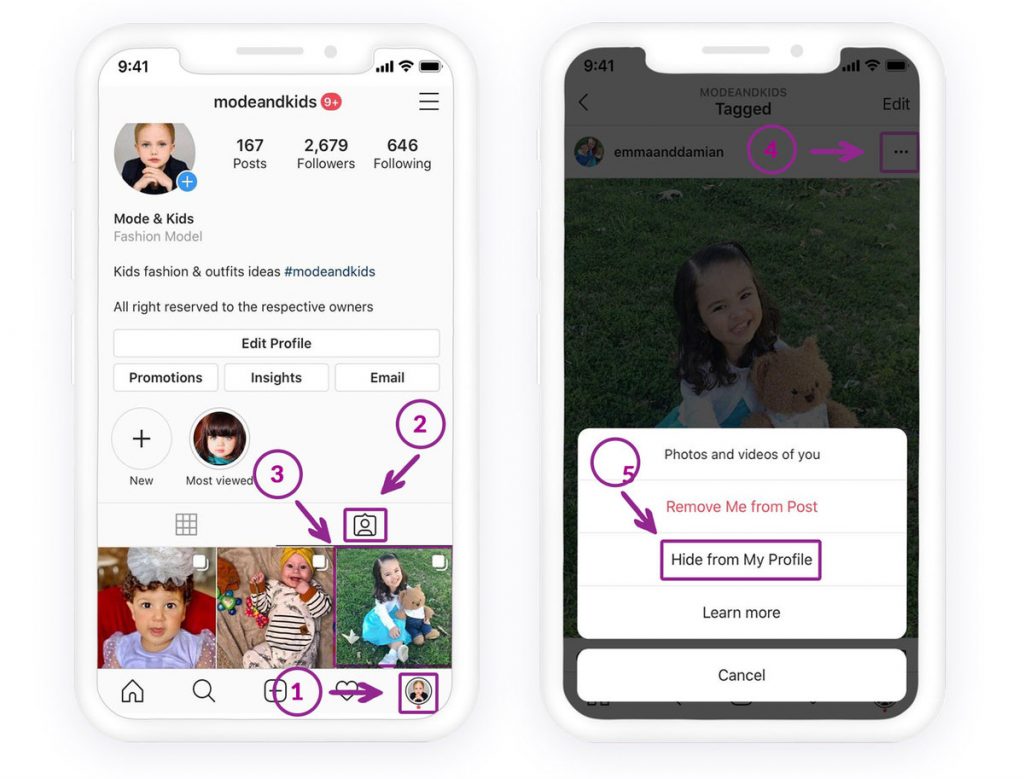
ක්රමය 1: ටැග් කළ ඡායාරූප ඔබගේ පැතිකඩෙන් කෙලින්ම සඟවන්න
ඔබ පුද්ගලයින් ඔබව ටැග් කර ඇති ඡායාරූප සොයන්නේ නම්, ඔබට ඔබේ Instagram හි පැතිකඩ පිටුව . ඔබේ ජීව දත්ත යටතේ ඇති නිරූපකය මත ක්ලික් කරන්න. කවුරුහරි ඔබව ඡායාරූපයකට ටැග් කර ඇත්නම්, ඔබට එය එහි දැකිය හැකිය.
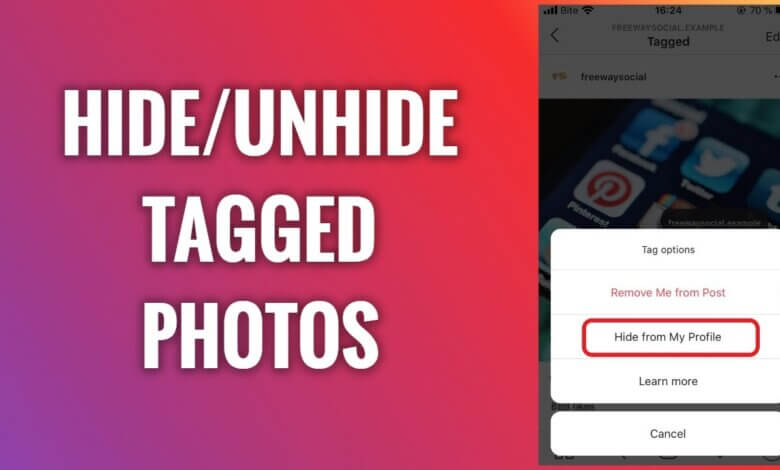
ඔබට පින්තූරය මත තට්ටු කළ හැකිය; විකල්ප දෙකක් තිබේ: මාව පළ කිරීමෙන් ඉවත් කරන්න, සහ මගේ පැතිකඩෙන් සඟවන්න. "මගේ පැතිකඩෙන් සඟවන්න" සක්රිය කිරීමට බොත්තම තට්ටු කරන්න. එය ඔබගේ අනුගාමිකයින් සඳහාද ඔබගේ පැතිකඩෙන් අතුරුදහන් වනු ඇත.
- Instagram යෙදුම විවෘත කර, පැතිකඩ පින්තූරය තට්ටු කිරීමෙන්, ඔබේ සංග්රහයට යන්න.
- ඉන්ස්ටග්රෑම්-ටැග් කළ ඡායාරූප බැලීමට ටැගින් කිරීමේ කොටස සොයාගෙන එය විවෘත කරන්න.
- ඔබ සැඟවීමට යන ඡායාරූපය මත තට්ටු කරන්න.
- විකල්ප කිහිපයක් බැලීමට තිත් තුනේ නිරූපකය මත තට්ටු කරන්න.
- එතනින්ම මගේ පැතිකඩෙන් සඟවන්න තෝරන්න.
කෙසේ වෙතත්, ඔබ දැනටමත් ටැගයක් ඉවත් කර ඇත්නම්, යමෙකු ඔබව නැවත සලකුණු නොකළහොත්, ඡායාරූප ටැග් කළ ඡායාරූප කොටසේ නොපවතිනු ඇත.
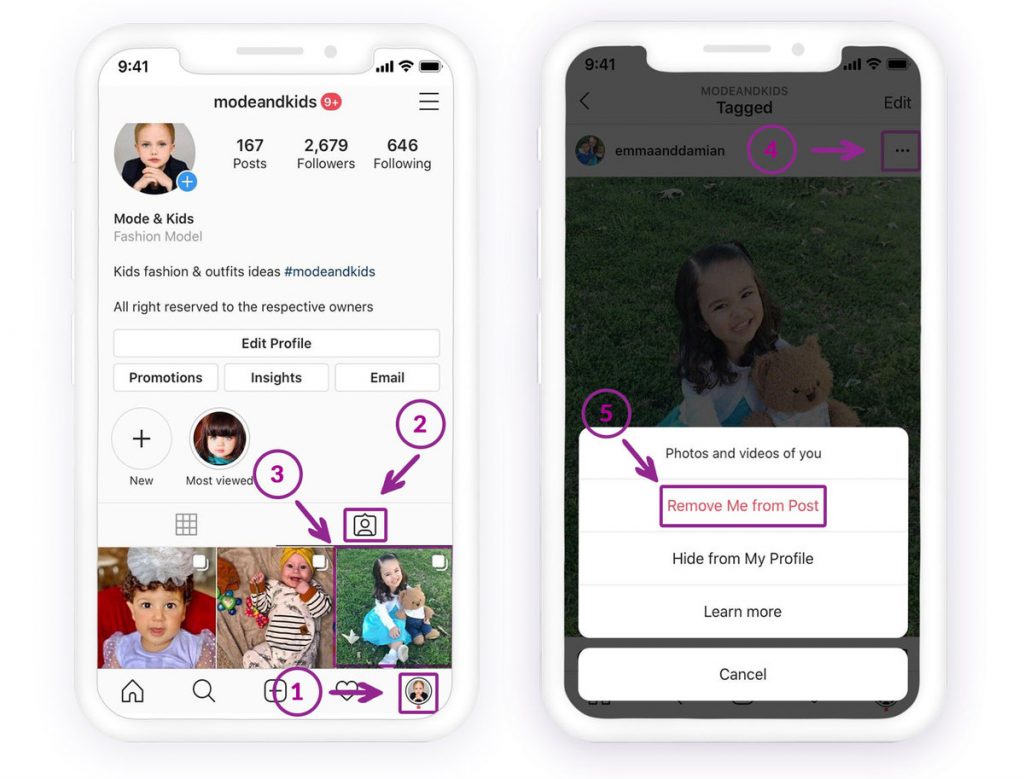
ක්රමය 2: ටැග් කළ ඡායාරූප වලින් ඔබේ නම ඉවත් කරන්න
එසේ කිරීමට, පෙර උපදෙස් නැවත කරන්න. අවසානයේ, "Remove Me from the post" තෝරන්න. එබැවින්, එම සටහන තවදුරටත් ඔබගේ Instagram සංග්රහයේ නොපෙන්වයි.
ඔබට Instagram හි Settings > Privacy හි ටැග් කොටසේ ඇති පළ කිරීම් වලින් ඔබේ නම ඉවත් කළ හැකිය.

නොදැනුවත්වම Facebook, WhatsApp, Instagram, Snapchat, LINE, Telegram, Tinder සහ අනෙකුත් සමාජ මාධ්ය යෙදුම් ඔත්තු බලන්න; GPS ස්ථානය, කෙටි පණිවිඩ, සම්බන්ධතා, ඇමතුම් ලොග් සහ තවත් දත්ත පහසුවෙන් නිරීක්ෂණය කරන්න! 100% ආරක්ෂිතයි!
ඔබ Instagram සංග්රහයට ආපසු ගොස් ටැග් කිරීමේ කොටස මත තට්ටු කළහොත්, ඔබට තවදුරටත් ඡායාරූප නොපෙනේ. ඔබට සැඟවුණු ටැග් කළ ඡායාරූප සැකසීම් > රහස්යතාව > ටැග් යටතේ සොයාගත හැකිය.
Instagram හි පුද්ගලයින් ටැග් කරන්නේ කෙසේද?
ඔබ පින්තූරයක් උඩුගත කරන අතරතුර පුද්ගලයින් ටැග් කරන්නේ කෙසේදැයි කල්පනා කරන්නේ නම්, ඔබට ඡායාරූපයේ පහළ කොටස දැකගත හැකිය. ඔබට එය මත තට්ටු කර ඔබ ටැග් කිරීමට යන පරිශීලක නාමය ලිවිය හැකිය.
ඔබ පින්තූරයක් පළ කර තිබුණත්, ඔබට පළ කිරීමට යා හැකිය. පින්තූරයේ ඉහළ වම් කෙළවරේ, නිරූපකය තට්ටු කර සංස්කරණය තෝරන්න. සංස්කරණය විවෘතව තිබියදී, ඔබට ටැග් නිරූපකය මත තට්ටු කර ඔබට ටැග් කිරීමට අවශ්ය පරිශීලක නාම ලිවිය හැකිය.
එය කළ හැකි ය සැඟවුණු ටැග් කළ Instagram ඡායාරූපයක් අහෝසි කරන්න ඔබ රූපයෙන් ටැගය ඉවත් කර නොමැති නම්, ඔබව නැවත ඔබගේ පැතිකඩට. ඔබ ටැගයක් ඉවත් කර ඇත්නම්, යමෙකු පින්තූරයේ ඔබව නැවත ටැග් කළ යුතුය.
ඔබේ පැතිකඩෙහි තබා ගැනීමට අකමැති Instagram හි ඇති spammy හෝ unprofessional ඡායාරූපවල ඔබ කවදා හෝ ටැග් කර තිබේද? ඔබේ මිතුරාගේ විවාහ මංගල්යයේදී ඔබේ බීමත් මුහුණේ පින්තූරය හෝ නොදන්නා ව්යාපාරික ගිණුමකින් ලැබුණු spam සටහන වැනි දේ. ඔබට එම අනවශ්ය ඡායාරූප වලින් ඔබව ඉවත් කළ හැකි බව මම ඔබට පැවසීමට මෙහි සිටිමි.
ෆු! හරිද? කරදර වෙන්න එපා, මම ඔයාට මේකෙන් ගොඩ එන්නම්. පියවර අනුගමනය කරන්න, එතකොට ඔයා හොඳින් වේවි.
ෆේස්බුක් වගේම, ඔබට ඔබේ අනවශ්ය ටැග් කළ ඡායාරූප හෝ ඔබේ නොවන පින්තූර ඉක්මනින් ඉවත් කළ හැකිය!
ඔබගේ ටැග් කළ ඡායාරූප බැලීමට අවශ්ය නම්:
1. Instagram හි ඔබගේ පැතිකඩ වෙත යන්න
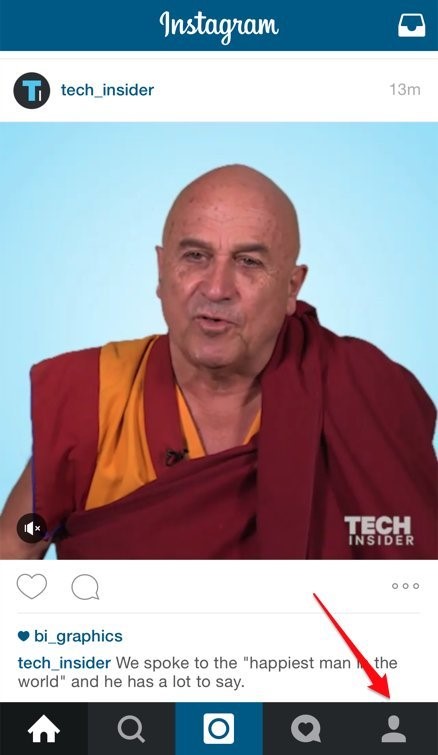
2. "ඔබේ ඡායාරූප" නිරූපකය මත තට්ටු කරන්න
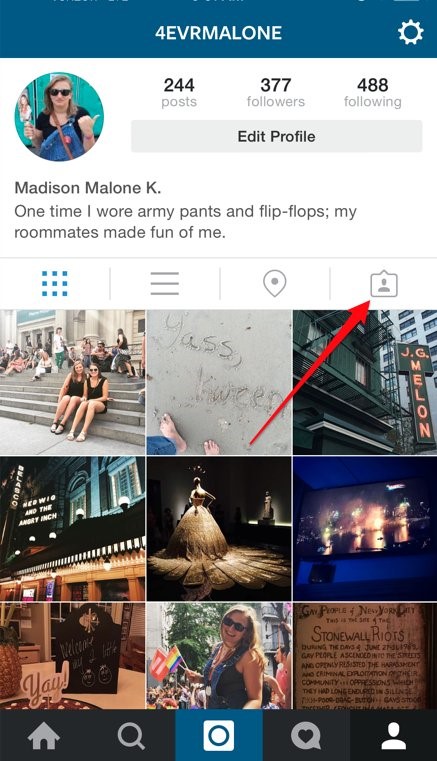
ඔබගේ ටැග් කළ ඡායාරූප ගබඩා කර ඇත්තේ මෙහිදීය. ඔබට තවදුරටත් ටැග් කිරීමට අවශ්ය නැති ඡායාරූපයක් ඔබ සතුව තිබේ නම්, මෙම ලිපිය දිගටම කියවන්න, එය ඔබගේ පැතිකඩෙන් ඉවත් කරන්නේ කෙසේදැයි මම ඔබට පෙන්වන්නම්.
Instagram හි ඡායාරූපයකින් ඔබව ටැග් ඉවත් කරන්නේ කෙසේද?
ටැග් කළ ඡායාරූප වලින් ඔබව ඉවත් කර ගැනීමට Instagram ඔබට ඉඩ සලසයි. ඔබ කළ යුතු එකම දෙය නම් මෙම පියවර අනුගමනය කිරීමයි:
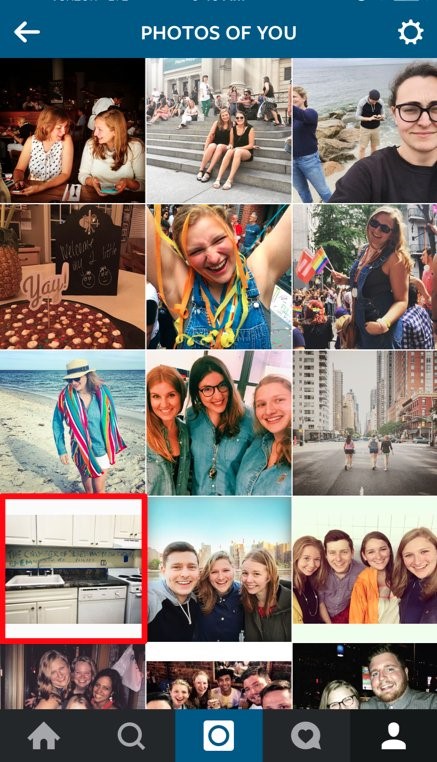
පියවර 1: අප සඳහන් කළ පරිදි, ඔබගේ ටැග් කළ පින්තූර වෙත ගොස්, ඔබගේ පරිශීලක නාමය දිස්වන පරිදි ඔබට ඉවත් කිරීමට අවශ්ය රූපය මත තට්ටු කරන්න.
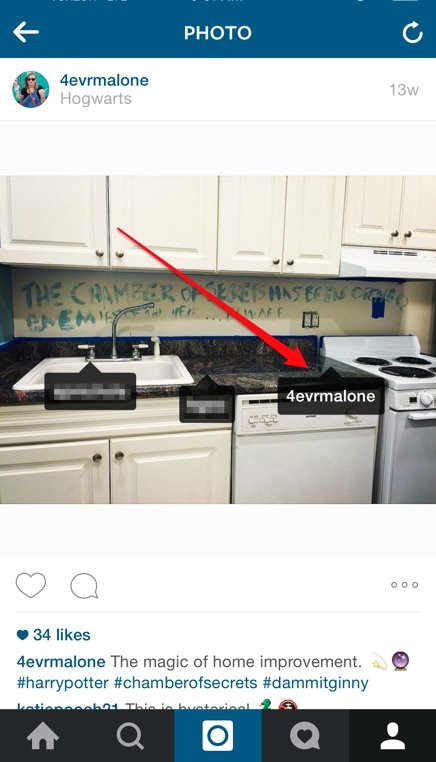
පියවර 2: ඔබගේ පරිශීලක නාමය තට්ටු කරන්න.
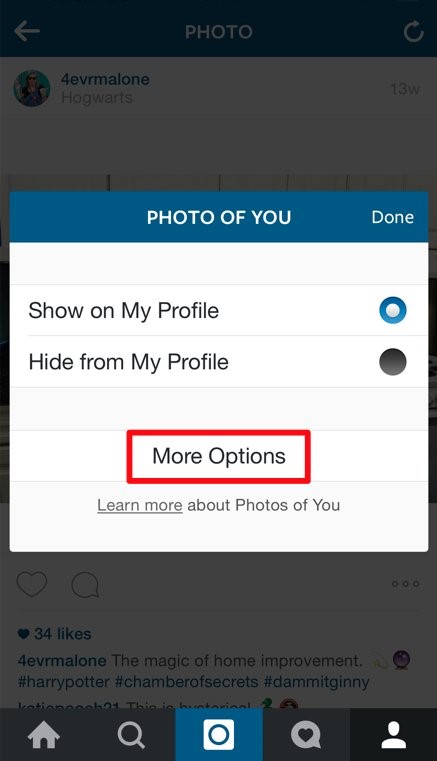
පියවර 3: "තවත් විකල්ප" මත තට්ටු කරන්න.
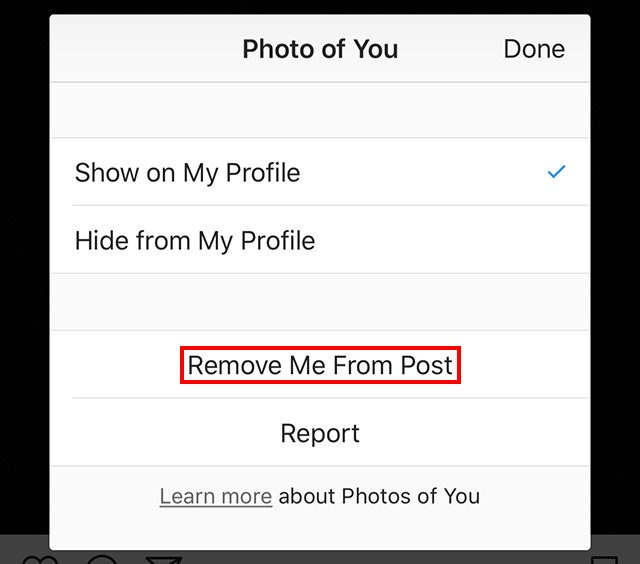
පියවර 4: "මාව පළ කිරීමෙන් ඉවත් කරන්න" තට්ටු කරන්න.
සටහන: ඔබට මෙම ඡායාරූපය ඔබගේ පැතිකඩෙන් සැඟවීමට අවශ්ය නම් (සහ එයින් ඔබව ඉවත් කිරීමට නොවේ), “මගේ පැතිකඩෙන් සඟවන්න” මත තට්ටු කරන්න.
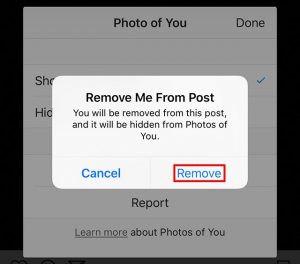
පියවර 5: දිස්වන තහවුරු කිරීමේ කවුළුවේ "ඉවත් කරන්න" තට්ටු කරන්න. මෙය ඔබව පළ කිරීමෙන් ටැග් ඉවත් කරනු ඇත. මම මෙම ඡායාරූපය ඔබගේ පැතිකඩෙන් ද සඟවන්නෙමි.
ඉවරයි! කරදර වෙන්න දෙයක් නෑ.
නිගමනය
Instagram ටැග් කළ ඡායාරූප සැඟවීම සහ සැඟවීම ඉවත් කිරීම, පුද්ගලික පෞද්ගලිකත්වය කළමනාකරණය කිරීම, වෘත්තීය ප්රතිරූපයක් පවත්වා ගැනීම හෝ අන්තර්ගතය මකා දැමීමකින් තොරව ඔබේ පැතිකඩ පිරිසිදු කිරීම වැනි බොහෝ එදිනෙදා අවස්ථාවන්හිදී ප්රයෝජනවත් වේ. ඔබ අසභ්ය ඡායාරූපයක, යල් පැන ගිය සටහනක හෝ ඔබේ වත්මන් ශෛලියට නොගැලපෙන අන්තර්ගතයක ටැග් කර ඇත්නම්, සඟවන්න විකල්පය ඔබේ පැතිකඩ සංවිධානය කර තබා ගැනීමට උපකාරී වේ. අනෙක් අතට, Unhide විශේෂාංගය මඟින් ටැග් කළ ඡායාරූප නැවත අදාළ වූ විට ඒවා ප්රතිස්ථාපනය කිරීමට ඔබට ඉඩ සලසයි.
මෙම ලිපිය කියවීමෙන් පසු, පරිශීලකයින්ට මෙම විශේෂාංග දෙක කවදාද සහ කෙසේද යන්න පිළිබඳව පැහැදිලි අවබෝධයක් තිබිය යුතුය. නිවැරදි පියවර සමඟින්, ඔබට පහසුවෙන් අනවශ්ය ටැග් කළ ඡායාරූප සැඟවිය හැකි අතර අවශ්ය නම් පසුව ඒවා සැඟවීම ඉවත් කළ හැකිය, ඔබේ සබඳතාවලට හෝ මුල් සටහන් වලට බලපෑමක් නොකර ගැටළු දෙකම විසඳා ගත හැකිය.
මෙම සටහන කොතරම් ප්රයෝජනවත්ද?
එය ශ්රේණිගත කිරීමට තරුවක් මත ක්ලික් කරන්න!
සාමාන්ය ශ්රේණිගත කිරීම / 5. ඡන්ද ගණන: