"මගේ iPhone එකේ මගේ ස්ථානය සඟවන්නේ කෙසේද?" යන ප්රශ්නය iPhone භාවිතා කරන්නන් අසන බොහෝ ප්රශ්නවලින් එකකි.
සමහර යෙදුම් ඔබගේ දත්ත වෙත ප්රවේශ වීමට ඔබගේ අවසරය ඉල්ලා සිටියි. අවසරය ලබා දුන් පසු, ඔබ එය අක්රිය කිරීමට උත්සාහ කළත්, ඔබගේ ස්ථාන තොරතුරු තවමත් යෙදුම් නිෂ්පාදකයින්ට ලබා ගත හැකි අතර, ඒවා ඔබට එරෙහිව භාවිතා කළ හැකිය.
එමනිසා, මෙය වළක්වා ගැනීම සඳහා, ඔබගේ iPhone හි ඔබගේ ස්ථානය සැඟවිය යුතු ආකාරය ඔබ දැනගත යුතුය.
1 කොටස. ඔවුන් නොදැන iPhone හි ස්ථානය සඟවන්නේ කෙසේද?
මගේ iPhone එකේ මගේ ස්ථානය සඟවන්නේ කෙසේද? මෙය කිරීමට විවිධ ක්රම පහත දැක්වේ.
මාර්ගය 1. ඔබේ ස්ථානය සඟවන්න සමඟ iOS ස්ථාන වෙනස් කරන්නා (iOS 26 සහය දක්වයි)
ස්ථාන වෙනස් කරන්නෙකු යනු iPhone නැවත ස්ථානගත කිරීම පහසුවෙන් සැඟවීමට භාවිතා කළ හැකි ඵලදායී මෙවලම්වලින් එකකි, iPhone 17 Pro Max/17 Pro/17 Air/17, iPhone 16/15/14/13/12/11, iPhone Xs/XR/X, ආදිය ඇතුළුව. එහි විවිධ ස්ථාන වෙනස් කරන්නන් සිටින බැවින්, ඔබට තෝරා ගැනීමට අවශ්ය විය හැකිය. iOS ස්ථාන වෙනස් කරන්නා .
මෙය ඔබගේ උපාංගයේ ස්ථානය ඔබ නොමැති නිශ්චිත ස්ථානයකට වෙනස් කිරීමෙන්, විශේෂිත පුද්ගලයින්ගෙන් හෝ ස්ථාන-පාදක යෙදුම්/සේවාවලින් iPhone ස්ථාන සැඟවීමට/ව්යාජ කිරීමට උපකාරී වන විශිෂ්ට iOS ස්ථාන වෙනස් කරන්නෙකු වේ.
නොමිලේ බාගත කිරීම නොමිලේ බාගත කිරීම
iOS ස්ථාන වෙනස් කරන්නා සමඟ iPhone හි ස්ථානය ව්යාජ/සැඟවීමට පියවර
පියවර 1: ඔබගේ උපාංගය ඔබේ පරිගණකයට සම්බන්ධ කර යෙදුම දියත් කිරීමෙන් ආරම්භ කරන්න. ඉදිරියට යාමට "ස්ථානය වෙනස් කරන්න" තෝරන්න.

සටහන : ඉදිරියට යාමට පෙර පසුබිමේ ධාවනය වන සෑම ස්ථානය පදනම් කරගත් යෙදුමක්ම නතර කර ඇති බවට සහතික වන්න.
පියවර 2 : ඔබගේ iPhone අගුළු ඇර ඔබේ පරිගණකය විශ්වාස කරන්න. ඉන්පසු පරිගණකය පූරණය වන තෙක් රැඳී සිටින්න.
පියවර 3: සාර්ථක පූරණ ක්රියාවලියකින් පසු, ඔබේ සිතේ ඇති ඕනෑම තැනකට පින් එක සකසන්න හෝ සෙවුම් තීරුවෙන් ඕනෑම ස්ථානයක් තෝරන්න. ඉන්පසු වෙනස් කිරීමට "වෙනස් කිරීමට ආරම්භ කරන්න" බොත්තම ඔබන්න.

පියවර 4 : වෙනස්කම් සිදු කර ඇත්දැයි දැන ගැනීමට ඔබගේ iPhone හි ස්ථානය අවශ්ය ඕනෑම යෙදුමක් විවෘත කරන්න.

නොමිලේ බාගත කිරීම නොමිලේ බාගත කිරීම
ක්රමය 2. ගුවන් යානා ප්රකාරය ක්රියාත්මක කරන්න
ගුවන් යානා ප්රකාරය ක්රියාත්මක කිරීම ඔබගේ ස්ථානය සැඟවීමට ඵලදායී ක්රමයකි. මෙම ක්රමය සමඟ එය පහසුවෙන් සිදු කිරීමට, පහත පියවර අනුගමනය කරන්න.
- මුල් තිරයෙන් ඔබගේ උපාංගයේ "පාලන මධ්යස්ථානය" බැලීමට ඉහළට ස්වයිප් කරන්න.
- එය සක්රිය කිරීමට ගුවන් යානා ප්රකාරය ඔබන්න.
- ඔබට නිරූපකයේ වර්ණය ලා නිල් පැහැයට හැරෙනු පෙනෙනු ඇත, එයින් ඇඟවෙන්නේ ගුවන් යානා ප්රකාරය ක්රියාත්මක බවයි.
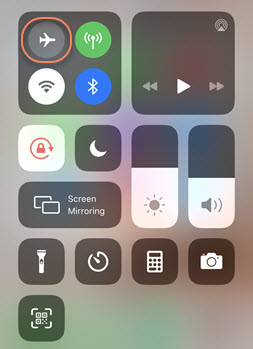
සටහන: මෙම ක්රමය මඟින් ඔබට සෙලියුලර් සම්බන්ධතාවය, බ්ලූටූත්, WiFi යනාදී සේවාවන් වෙත ප්රවේශ වීම නවත්වනු ඇත.
ඔබගේ iPhone ස්ථානය සැඟවීමට "ගුවන් යානා" මාදිලිය අක්රිය කිරීමට අමතරව, "මගේ ස්ථානය බෙදා ගන්න" අක්රිය කිරීමෙන් ඔබට ඔබේ ස්ථානය සැඟවිය හැක. iPhone (iOS 8 හෝ ඊට වැඩි) මත ක්රියා කිරීමට ඉඩ ඇති සවිස්තරාත්මක පියවර පහත දැක්වේ:
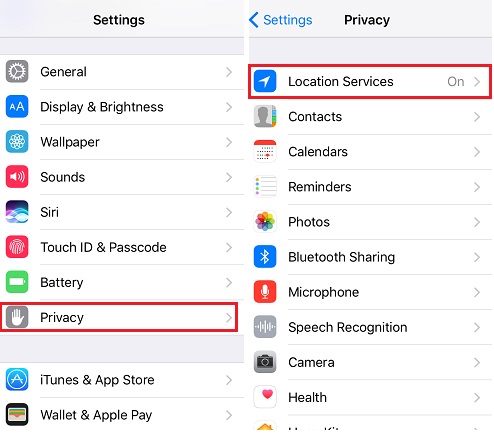
- ඔබගේ iPhone එකේ "සැකසීම්" විවෘත කර, පහළට අනුචලනය කර, "රහස්යතා" සැකසුම් මත ක්ලික් කරන්න.
- "ස්ථාන සේවා" මත තට්ටු කරන්න.
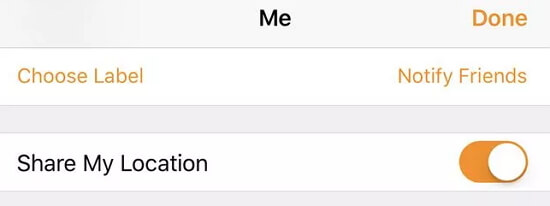
- "මගේ ස්ථානය බෙදාගන්න" මත ක්ලික් කරන්න.
- ඉන්පසු එය අක්රිය කිරීමට “මගේ ස්ථානය බෙදා ගන්න” විශේෂාංගය ටොගල් කරන්න.
මාර්ගය 4. ස්ථාන සේවා විකල්ප භාවිතා කරන්න
"ස්ථාන සේවා" විකල්පය භාවිතා කිරීම ඔබගේ iPhone හි ඔබගේ ස්ථානය සැඟවීමට තවත් හොඳ ක්රමයකි. මෙය සිදු කිරීම සඳහා, පහත පියවර අනුගමනය කරන්න:
- "සැකසීම්" වෙත යන්න.
- "පෞද්ගලිකත්වය" මත ක්ලික් කරන්න.
- "ස්ථාන සේවා" තෝරන්න.
- සියලුම යෙදුම් අක්රිය කිරීමට විශේෂාංගය අක්රිය කරන්න.
සටහන: මෙම ක්රමය Weather යෙදුම සහ Camera වැනි සමහර යෙදුම්වල ක්රියාකාරීත්වයට බලපානු ඇත. එබැවින්, මෙය සිදුවීම වැළැක්වීම සඳහා, ඔබ විශේෂිත යෙදුම් සඳහා “ස්ථාන සේවා” අක්රිය කිරීමට උත්සාහ කළ යුතුය. මෙය සිදු කිරීම සඳහා, “ස්ථාන සේවා” තුළ නිශ්චිත යෙදුමක් මත ක්ලික් කර විකල්ප තුනෙන් ඕනෑම එකක් තෝරන්න: කිසිදා, සැමවිටම, හෝ භාවිතා කරන අතරතුර.
එපමණක් නොව, කැමරා, කාලගුණය සහ සිතියම් වැනි ස්ථාන සේවා වෙත ප්රවේශය අවශ්ය වන ස්වදේශීය යෙදුම් කිහිපයක් හැරුණු විට, ඔබට අනෙක් අයට අක්රීයව සිටීමට ඉඩ දිය හැකිය (එය සක්රිය කිරීමට භූ පිහිටීම අවශ්ය ඕනෑම යෙදුමක් ඔබෙන් අසනු ඇත)
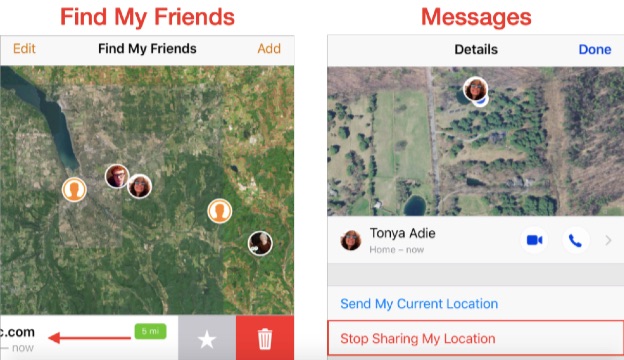
ක්රමය 5. Find My App හි බෙදා ගැනීම නවත්වන්න
"මගේ සොයන්න" යෙදුම සමඟ, ඔබට ඔබේ ස්ථානය ඔබට සමීප වෙනත් පුද්ගලයින්ගේ iPhone සමඟ බෙදා ගත හැකිය. එය ඵලදායී මෙවලමක් වන අතර නැතිවූ උපාංගයක් සොයා ගැනීමේදී ඉතා ප්රයෝජනවත් වේ. එබැවින්, ඔබගේ iPhone හි ඔබගේ ස්ථානය බෙදා ගැනීම නැවැත්වීමට, පහත පියවර අනුගමනය කරන්න.
- ඔබගේ iPhone හි "Find My" යෙදුම මත ක්ලික් කරන්න.
- පහළ කෙළවරේ ඇති "මම" නිරූපකය මත ක්ලික් කර "මගේ ස්ථානය බෙදා ගන්න" ටැබය නැවත ටොගල් කිරීමෙන් එය අක්රිය කරන්න.
- තනි සාමාජිකයින් සඳහා, "පුද්ගලයින්" ටැබය මත ක්ලික් කර ලැයිස්තුවෙන් සාමාජිකයෙකු තෝරන්න. ඉන්පසු පවතින විකල්ප මත "මගේ ස්ථානය බෙදා ගැනීම නවත්වන්න" ඔබන්න.
මාර්ගය 6. පද්ධති සේවා භාවිතා කරන්න
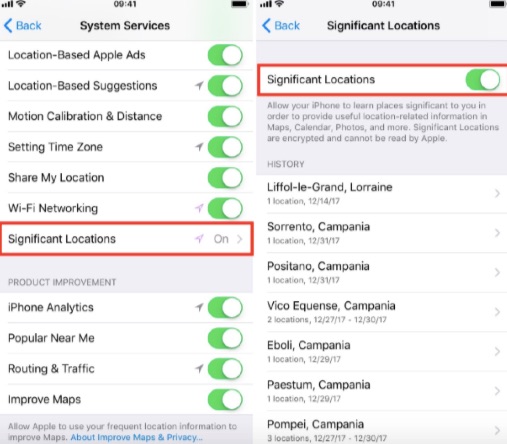
"පද්ධති සේවා" භාවිතයෙන් ඔබට ස්ථාන ඇතුළත් කිරීමක් සංස්කරණය කිරීමට හෝ මකා දැමීමට හැකිය. මෙය සිදු කරන්නේ කෙසේද?
පහත පියවර අනුගමනය කරන්න:
- "සැකසීම්" යෙදුම විවෘත කර "පෞද්ගලිකත්වය" විකල්පය ඔබන්න.
- "ස්ථාන සේවා" විකල්ප වෙත ගොස් "පද්ධති සේවා" මත ක්ලික් කරන්න.
- ඔබගේ ස්ථානයට ප්රවේශය අක්රිය කිරීමට, "පද්ධති සේවා" හි විකල්ප ලැයිස්තුවේ "වැදගත් ස්ථාන" ටොගල් අක්රිය කිරීමට ක්ලික් කරන්න.
- ලොග් වී ඇති සෑම ස්ථානයක්ම ඉවත් කිරීමට "ඉතිහාසය හිස් කරන්න" බොත්තම තෝරන්න.
ක්රමය 7. VPN එකක් සමඟ ව්යාජ iPhone ස්ථානය
VPN (Virtual Private Network) යනු ඔබගේ iPhone හි ඔබගේ ස්ථානය සැඟවීමට තවත් පහසු ක්රමයකි. එය භාවිතා කිරීමට, ඔබ වැනි යෙදුමක් බාගත කළ යුතුය නෝර්ඩ්වීපීඑන් එය පහසු කළ හැකිය. ඔබගේ ස්ථානය සැඟවීමට VPN භාවිතා කිරීමට අනුගමනය කළ යුතු පියවර පහත දැක්වේ.
![[ක්රම 6] Jailbreak නොමැතිව iPhone හි GPS ස්ථානය ව්යාජ ලෙස සකසා ගන්නේ කෙසේද?](https://www.getappsolution.com/images/20210325_605c4002e0671.jpg)
- ඔබගේ උපාංගයට VPN එක් කිරීමට, යෙදුම බාගත කර ස්ථාපනය කර, ඔබේ iOS උපාංගය ඉල්ලා සිටින පරිදි අවසර ලබා දෙන්න.
- "Allow" බොත්තම තෝරා VPN යෙදුම ස්වයංක්රීයව වින්යාස කර ඇති ආකාරය බලන්න. සාර්ථක වින්යාසයකින් පසු, ඔබගේ iPhone හි "සැකසීම්" යෙදුම විවෘත කරන්න.
- "සාමාන්ය" විකල්පය ඔබා "VPN" විකල්පය මත ක්ලික් කරන්න.
සටහන : ඔබ දැනටමත් බහු VPN යෙදුම ස්ථාපනය කර ඇත්නම් ලැයිස්තුවෙන් ඔබට භාවිතා කිරීමට අවශ්ය VPN යෙදුම තෝරන්න.
2 කොටස. iPhone හි ස්ථානය සඟවන්නේ කෙසේද යන්න පිළිබඳ නිතර අසන ප්රශ්න
Q1. කෙසෙල් වල ආයු කාලය. Find My iPhone හි ඔබේ ස්ථානය ව්යාජ ලෙස සකස් කළ හැකිද?
Find My iPhone හි ඔබගේ ස්ථානය ව්යාජ ලෙස පෙන්වීමට ඇති එකම ක්රමය ඔබගේ උපාංගය Jailbreak කිරීමයි.
Q2. ශ්රේණිය. ගුවන් යානා ප්රකාරයේදීත් ඔබේ ස්ථානය යමෙකුට දැකිය හැකිද?
ඔබ ඔබේ උපාංගය "ගුවන් යානා" ප්රකාරයට දැමූ මොහොතේ කිසිවෙකුට ඔබේ ස්ථානය දැකිය නොහැක.
Q3. ශ්රේණිය. ඔවුන්ට නොදැනුවත්ව ස්ථාන බෙදා ගැනීම නවත්වන්නේ කෙසේද?
ස්ථාන සේවාව තාවකාලිකව අක්රිය කිරීමට ඔබට ස්ථාන සැඟවීමේ විශේෂාංගය භාවිතා කළ හැකිය. මෙම විශේෂාංගය දැනුම්දීමක් යවන්නේ නැත.
නිගමනය
මෙම කොටසින් ඔවුන්ට නොදැනුවත්වම ඔබගේ iPhone එකක ස්ථානය සැඟවීමට විවිධ ක්රම සපයා ඇත. පුද්ගලිකත්වය කාන්දු වීමේ අවදානමෙන් ඔබව ආරක්ෂා කර ගැනීමට පියවර අනුගමනය කරන්න.
නොමිලේ බාගත කිරීම නොමිලේ බාගත කිරීම
මෙම සටහන කොතරම් ප්රයෝජනවත්ද?
එය ශ්රේණිගත කිරීමට තරුවක් මත ක්ලික් කරන්න!
සාමාන්ය ශ්රේණිගත කිරීම / 5. ඡන්ද ගණන: