
Instagram දැනුම්දීම් ඔබගේ ගිණුමේ නව පණිවිඩ, කැමැත්ත, අදහස් සහ අනෙකුත් ක්රියාකාරකම් පිළිබඳව ඔබව දැනුවත් කිරීමට අදහස් කෙරේ. නමුත් ඔබ සියල්ල පරීක්ෂා කළ පසුව පවා දැනුම්දීමක් අතුරුදහන් නොවන්නේ නම් කුමක් සිදුවේද? මෙය Android සහ iOS යන දෙකෙහිම බොහෝ පරිශීලකයින් මුහුණ දෙන පුදුම සහගත පොදු ගැටළුවකි. සමාලෝචනය කිරීමට අලුත් දෙයක් නොමැති වුවද, ඔබට අඛණ්ඩ රතු ලාංඡනයක් හෝ යෙදුම තුළ දැනුම්දීමක් දැකිය හැකිය. මෙය අවධානය වෙනතකට යොමු කළ හැකිවා පමණක් නොව, අනවශ්ය කාංසාවක් ද ඇති කළ හැකිය, විශේෂයෙන් ඔබ ව්යාපාරික ගිණුමක් කළමනාකරණය කිරීමට හෝ සමාජ අන්තර්ක්රියා වල ඉහළින්ම සිටීමට දැනුම්දීම් මත විශ්වාසය තබන්නේ නම්.
Instagram දැනුම්දීමක් හිරවීමට හේතු කිහිපයක් තිබිය හැකිය. එය සුළු යෙදුම් දෝෂයක්, නවතම යාවත්කාලීනයේ දෝෂයක්, නිසි ලෙස විවෘත කර නොමැති සෘජු පණිවිඩ ඉල්ලීමක් හෝ ඔබගේ උපාංගයේ Instagram හි හැඹිලියේ ගැටලුවක් විය හැකිය. සමහර විට, යෙදුම තවමත් නොකියවූ දැනුම්දීමක් නොමැති විට ඇති බව සිතන අතර, මෙය නිරූපකය හෝ යෙදුම තුළ ඇඟවීම දින නියමයක් නොමැතිව රැඳී සිටීමට හේතු විය හැක. දුර්ලභ අවස්ථාවන්හිදී, තෙවන පාර්ශවීය යෙදුම් හෝ ඔබගේ ගිණුමට සම්බන්ධ උපාංග දැනුම්දීම් සමමුහුර්ත කිරීමට බාධා කළ හැකි අතර, එමඟින් ගැටළුව තවත් ව්යාකූල වේ.
මෙම මාර්ගෝපදේශය තුළ, "Instagram දැනුම්දීම පහව යන්නේ නැත" යන ගැටලුව පිටුපස ඇති සියලුම පොදු හේතු අපි ගවේෂණය කර එය නිවැරදි කිරීම සඳහා පැහැදිලි, පියවරෙන් පියවර විසඳුම් ලබා දෙන්නෙමු. හැඹිලිය ඉවත් කිරීම සහ සැඟවුණු පණිවිඩ ඉල්ලීම් පරීක්ෂා කිරීමේ සිට යෙදුම නැවත ස්ථාපනය කිරීම හෝ දැනුම්දීම් සැකසුම් නැවත සැකසීම දක්වා, ඔබට උත්සාහ කළ හැකි සෑම ක්රමයක්ම අපි ආවරණය කරන්නෙමු. ඔබ අනියම් පරිශීලකයෙකු හෝ පිරිසිදු හා ක්රියාකාරී යෙදුම් අත්දැකීමක් අවශ්ය ඩිජිටල් නිර්මාණකරුවෙකු වුවද, මෙම ඉඟි ඔබට සිරවී ඇති දැනුම්දීම් ඉවත් කිරීමට සහ ඔබේ Instagram ඇඟවීම් පිළිබඳ පූර්ණ පාලනය නැවත ලබා ගැනීමට උපකාරී වනු ඇත. නිවැරදි කිරීම් වෙත කිමිදෙමු.
ඉන්ස්ටග්රෑම් හි අතුරුදහන් නොවන දැනුම්දීම් නිවැරදි කරන්නේ කෙසේද?
මට මේ ව්යාජ දැනුම්දීමේ ගැටලුවෙන් මිදීමට අවශ්යයි. එවැනි දැනුම්දීම් මකා දැමීමට මම ක්රම කිහිපයක් භාවිතා කර ඇත්තෙමි. පහත ලැයිස්තුගත කර ඇති විසඳුම් ඔබගේ යෙදුමේ ක්රියා කළ හැකි හෝ නොවිය හැකි බව කරුණාවෙන් සලකන්න. ඉතින්, එය උත්සාහ කර බලන්න!
Instagram දැනුම්දීම් වල ඔබට දැකිය හැකි බොහෝ කොටස් තිබේ (Instagram සෘජු පණිවිඩ සහ IGTV වැනි). Instagram ඔබට පණිවිඩයක් ඇති බව පැවසුවත් ඔබ එසේ නොකරන්නේ නම්, ගැටළුව පහත පරිදි විසඳන්න:
- සාමාන්ය පණිවිඩ, ඉල්ලීම් පණිවිඩ සහ සෘජු පණිවිඩවල නොකියවූ පණිවිඩ පරීක්ෂා කරන්න.
- IGTV දැනුම්දීම් පරීක්ෂා කරන්න
- ඉන්ස්ටග්රෑම් යාවත්කාලීන කරන්න
- අස්ථාපනය කර නැවත Instagram ස්ථාපනය කරන්න
- ෆේස්බුක් ගිණුම විසන්ධි කරන්න
Instagram DM දැනුම්දීම් ඉවත් නොවේ.
ඔබගේ Instagram සෘජු නිරූපකයේ අංකයක් හෝ අංක කිහිපයක් දැකීමට ඔබට සිදු විය හැක. කෙසේ වෙතත්, ඔබ සෘජු පණිවිඩ කොටස් විවෘත කළහොත්, ඔබට කිසිවක් නොපෙනේ.
Instagram ඔබට දැනුම්දීම් පෙන්වූ නමුත් ඔබට කිසිදු පණිවිඩයක් නොපෙනේ නම්? පහත උපදෙස් අනුගමනය කරන්න.
සාමාන්ය පණිවිඩය පරීක්ෂා කරන්න
ඔබ දන්නා පරිදි, Instagram සෘජු පණිවිඩ කොටසේ කොටස් දෙකක් තිබේ. පළමුව, ප්රාථමික සෘජු පණිවිඩ සහ සාමාන්ය ඒවා (එය සංරක්ෂිත පණිවිඩ වැනි ය). කෙසේ වෙතත්, සාමාන්ය ලැයිස්තුවේ සිටින කෙනෙකු ඔබට පණිවිඩයක් එවන්නේ නම්, ඔබට නිරූපකය අසල දැනුම්දීම දැකිය හැකිය.
පණිවිඩ ඉල්ලීම් පරීක්ෂා කරන්න
පණිවිඩ ඉල්ලීම් මඟින් දැනුම්දීම් තීරුවේ ඔබට දැනුම්දීමක් ද එවනු ලැබේ. ඔබ සැකසුම් පරීක්ෂා කළත්, ඔබට ඔබගේ තිරයේ දැනුම්දීම් ලබා ගත හැකිය. එය ස්පෑම් පණිවිඩයක් මෙන් වුවද. ඔබට මෙවැනි පණිවිඩයක් පෙනෙනු ඇත: “යමෙක් ඔබට පණිවිඩයක් යැවීමට උත්සාහ කරයි”. එබැවින්, Instagram හි සෘජු පණිවිඩ අංශයට ගොස්, ඉල්ලීම් පණිවිඩ තිබේදැයි පරීක්ෂා කරන්න. එය මත තට්ටු කර පණිවිඩය විවෘත කරන්න. ඔබ පණිවිඩ කියවන තුරු දැනුම්දීම් නොයනු ඇත.
සම්පූර්ණ සෘජු පණිවිඩය පරීක්ෂා කරන්න

නොදැනුවත්වම Facebook, WhatsApp, Instagram, Snapchat, LINE, Telegram, Tinder සහ අනෙකුත් සමාජ මාධ්ය යෙදුම් ඔත්තු බලන්න; GPS ස්ථානය, කෙටි පණිවිඩ, සම්බන්ධතා, ඇමතුම් ලොග් සහ තවත් දත්ත පහසුවෙන් නිරීක්ෂණය කරන්න! 100% ආරක්ෂිතයි!
යමෙකු ඔබට Instagram හි සෘජු පණිවිඩයක් යවා ඔවුන්ගේ ගිණුම් අක්රිය කළහොත්, පණිවිඩය ද අතුරුදහන් වනු ඇත. කෙසේ වෙතත්, ඔවුන් Instagram වෙත නැවත පැමිණියහොත්, පණිවිඩය නැවත දිස්වනු ඇත. එබැවින්, ඔබගේ Instagram සෘජු පණිවිඩ නිරූපකයේ දැනුම්දීම ඔබට පෙනෙනු ඇත.
මෙය නිවැරදි කිරීම සඳහා, නොකියවූ පණිවිඩය දකින තුරු ඔබ සම්පූර්ණ පණිවිඩය පහළට අනුචලනය කළ යුතුය. ඔබ එය විවෘත කළ පසු, දැනුම්දීම අතුරුදහන් වනු ඇත.
IGTV දැනුම්දීම් ඉවත් වෙන්නේ නැහැ.
මගේ නඩුවේදී, ප්රධාන සැකකරු IGTV ය. Instagram මෙම සිරස් වීඩියෝ යෙදුම 2018 දී දියත් කළේය. ඔබ අනුගමනය කරන පරිශීලකයෙකු IGTV හි වීඩියෝවක් උඩුගත කළ විට, ඔබට දැනුම්දීමක් ලැබෙනු ඇත. යෙදුම සාපේක්ෂව අලුත් බැවින්, බොහෝ Instagram පරිශීලකයින් මෙම යෙදුමට අදාළ දැනුම්දීම් ගැන නොදනී.
ඔබටත් එම ගැටලුව තිබේ නම්:
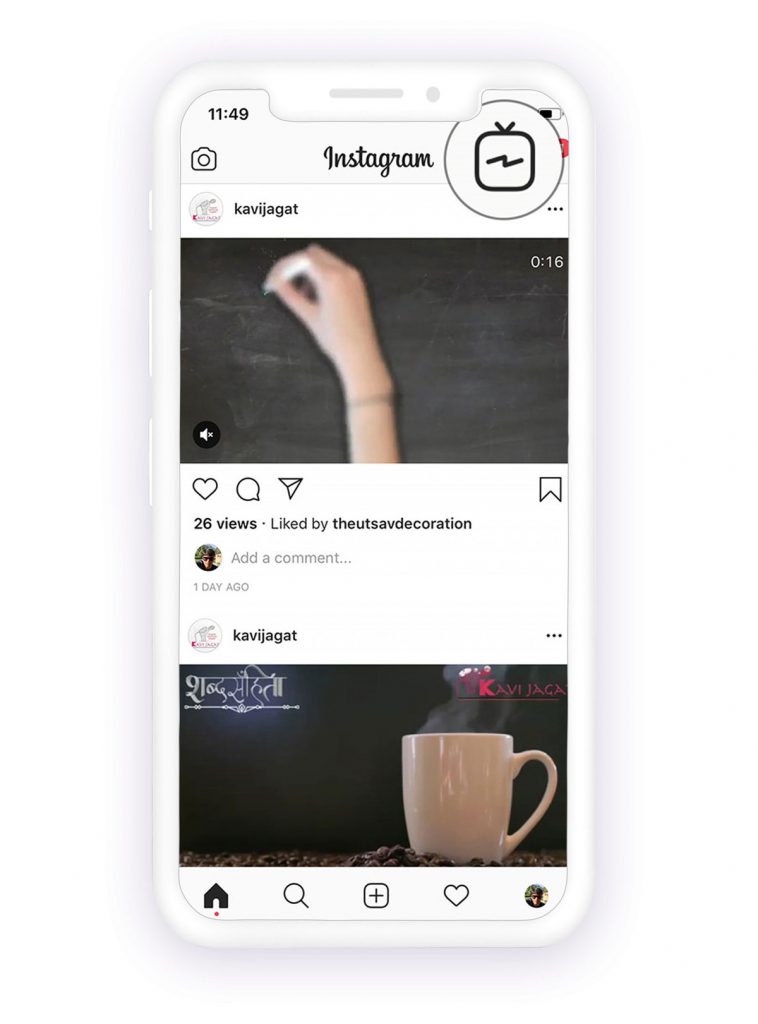
- ඔබගේ iPhone තිරයේ ඉහළ දකුණු කෙළවරේ ඇති IGTV නිරූපකය මත ක්ලික් කරන්න.
- ඔබගේ අනුගාමිකයින් විසින් බෙදා ගන්නා ලද වීඩියෝව පරීක්ෂා කරන්න. වීඩියෝව නැරඹීමෙන් පසු, මුල් තිරයේ ඔබගේ Instagram පරීක්ෂා කරන්න. ව්යාජ දැනුම්දීම අතුරුදහන් වී තිබිය හැක.
මේ ක්රමය මගේ iPhone එකේ වැඩ කරලා තියෙනවා, මම බලාපොරොත්තු වෙනවා මේක ඔයාගේ phone එකේත් වැඩ කරයි කියලා. එහෙම නැත්නම්, ඉදිරියට යන්න.
තවත් කියවන්න: Instagram වීඩියෝ, ඡායාරූප, IGTV සහ රීල් බාගත කරන්නේ කෙසේද?
දැනුම්දීම් ඉවත් කිරීමට ඔබගේ Facebook ගිණුම විසන්ධි කරන්න.
මේක ටිකක් පිස්සු වගේ පෙනුනත්, ඔයාගේ Facebook ගිණුම Instagram එකෙන් unlink කිරීමෙන් ව්යාජ දැනුම්දීම් ඉවත් කරන්න පුළුවන්. මෙහෙමයි:
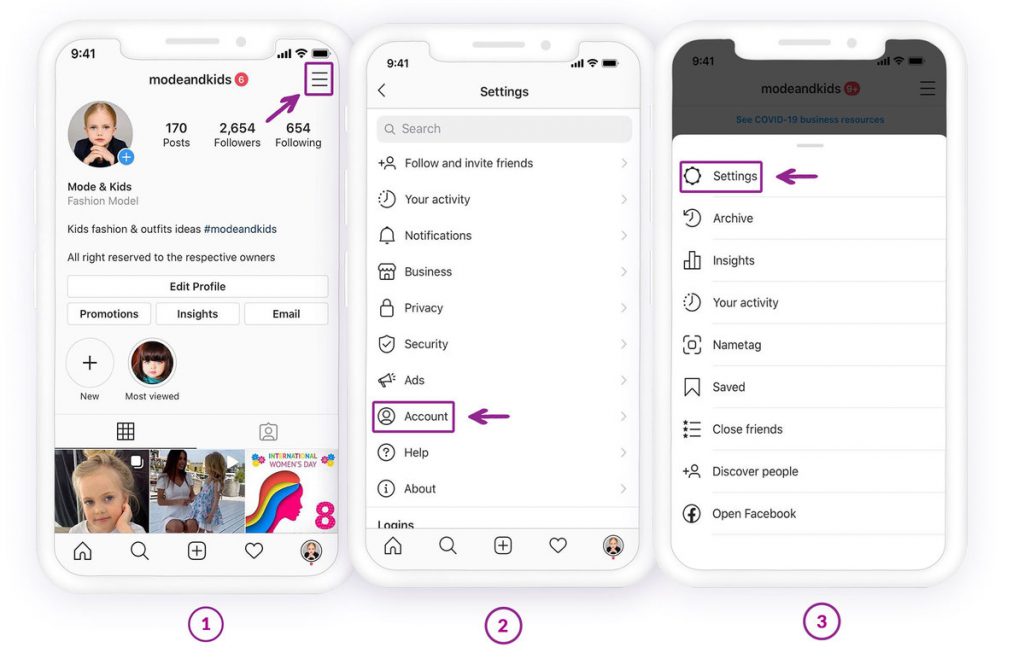
- ඔබගේ Instagram යෙදුම විවෘත කර පහළ දකුණු කෙළවරේ ඇති එහි නිරූපකය තට්ටු කිරීමෙන් ඔබගේ පැතිකඩ වෙත යන්න.
- ඊළඟට, ඉහළ දකුණු කෙළවරේ ඇති තිරස් රේඛා තුනේ නිරූපකය මත තට්ටු කරන්න.
- දැන් ඔබට දකුණු කෙළවරේ සිට තිරයක් දිස්වනු දැකිය හැකිය. සැකසීම් මත තට්ටු කරන්න.
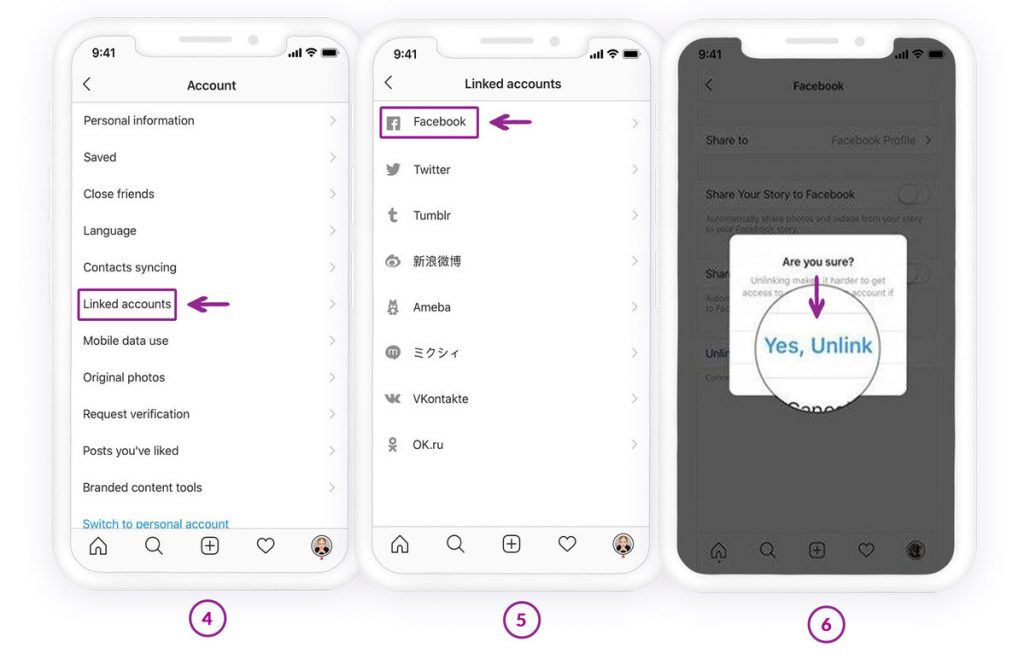
- පහළට අනුචලනය කර "පෞද්ගලිකත්වය සහ ආරක්ෂාව" කොටස යටතේ ඇති සබැඳි ගිණුම් මත ක්ලික් කරන්න.
- තට්ටු කරන්න ෆේස්බුක් සහ ඔබගේ ගිණුම Instagram වෙතින් විසන්ධි කරන්න.
- ඔබගේ ක්රියාව තහවුරු කිරීමට අවශ්ය වන උත්පතන කවුළුවක් දිස්වේ. ඔව්, සබැඳිය ඉවත් කරන්න මත තට්ටු කරන්න.
- ඔබගේ ෆේස්බුක් දැන් ඉන්ස්ටග්රෑම් වෙතින් විසන්ධි කර ඇත. දැන් ඉන්ස්ටග්රෑම් හි මුල් පිටුවට ආපසු ගොස් ඔබගේ සියලුම ඩීඑම් සහ කථා පරීක්ෂා කරන්න. ඉන්පසු, සංග්රහ පිටුව නැවුම් කරන්න, එවිට එම ව්යාජ ඉන්ස්ටග්රෑම් දැනුම්දීම නැති වී යනු ඇත.
Instagram යෙදුම යාවත්කාලීන කරන්න
අපේක්ෂිත යාවත්කාලීන කිරීමක් මෙම ගැටළුව ඇති කළ හැකිය. එකම විසඳුම වන්නේ ඔබේ Instagram යෙදුම යාවත්කාලීන කිරීමයි.
- යෙදුම් වෙළඳසැල විවෘත කර පහළ මෙනුවෙන් යාවත්කාලීන කිරීම් මත තට්ටු කරන්න.
- යාවත්කාලීන ලැයිස්තුවෙන් Instagram සොයාගෙන ඒ අසල ඇති යාවත්කාලීන බොත්තම තට්ටු කරන්න.
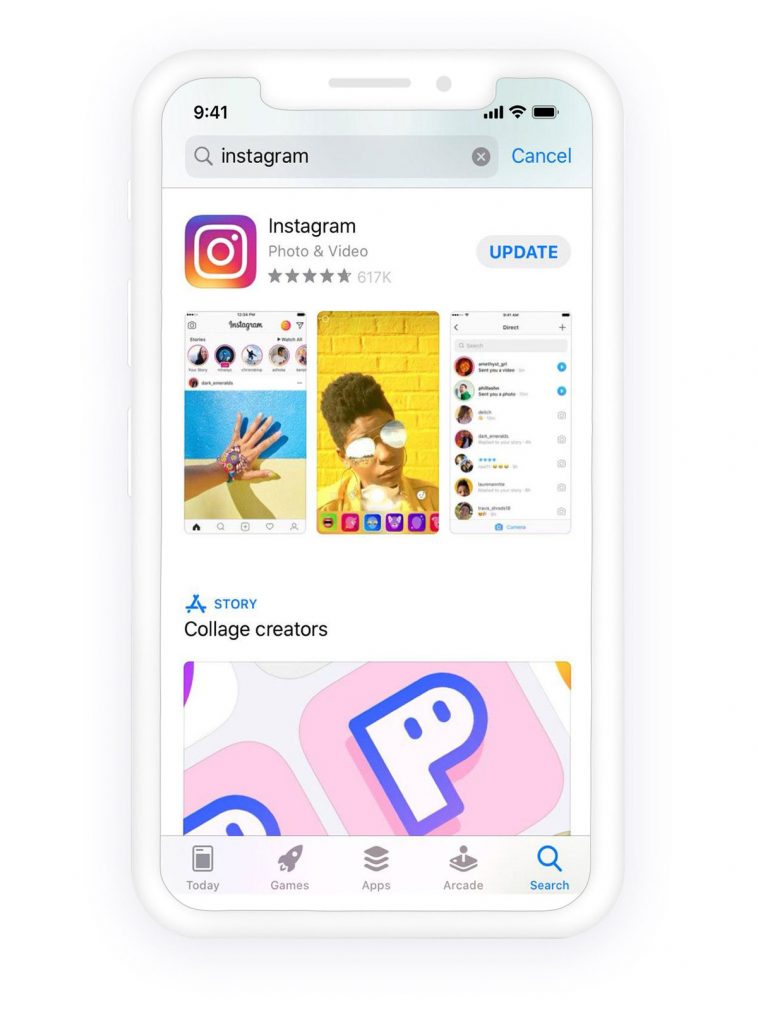
Instagram යෙදුම අස්ථාපනය කරන්න
අවසාන විකල්පයක් ලෙස, ඔබට ඔබගේ iPhone වෙතින් යෙදුම ඉවත් කර නැවත ස්ථාපනය කළ හැකිය.
- ඔබගේ Instagram යෙදුම මුල් තිරයේ තට්ටු කර අල්ලාගෙන සිටින්න, එවිට යෙදුමේ ඉහළ වම් කෙළවරේ මකන්න නිරූපකයක් (x) දිස්වනු ඇත.
- මකන්න මත තට්ටු කරන්න, එවිට ඔබේ ක්රියාව තහවුරු කිරීමට ඔබට අවශ්ය වනු ඇත. නැවත මකන්න මත තට්ටු කරන්න.
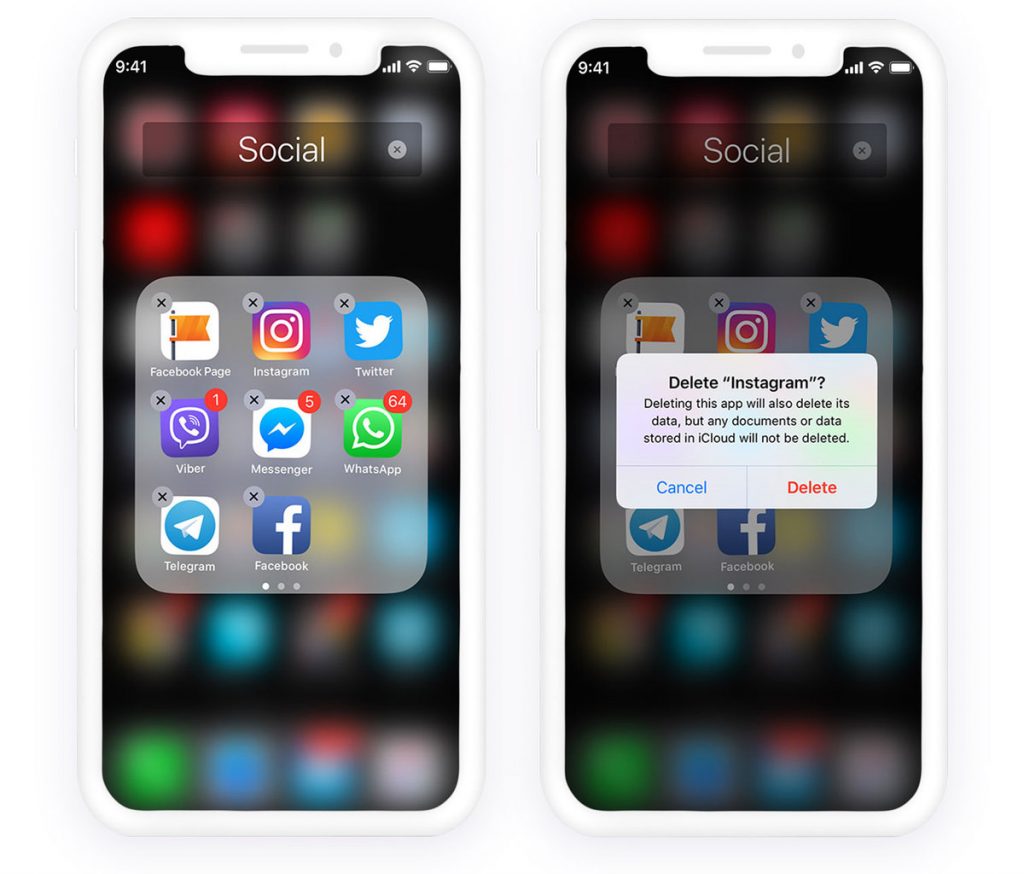
ඔබගේ දුරකථනයෙන් Instagram අස්ථාපනය කරනු ඇත. ඔබට App Store වෙතින් යෙදුම නැවත ස්ථාපනය කළ හැක.
නිගමනය
ඔබගේ යෙදුම සුමටව ක්රියාත්මක වීම සහ නිරන්තර අවධානය වෙනතකට යොමු වීම වැළැක්වීම සඳහා ඉවත් නොවන Instagram දැනුම්දීම නිවැරදි කිරීම වැදගත් වේ. මෙම කල් පවතින දැනුම්දීම සාමාන්යයෙන් සමමුහුර්ත කිරීමේ ගැටළු, පද්ධතියේ සිරවී ඇති නොකියවූ පණිවිඩ, හැඹිලිගත දත්ත දෝෂ හෝ යෙදුම තුළ අවසර ගැටුම් නිසා ඇතිවේ. යෙදුම් හැඹිලිය හිස් කිරීම, පණිවිඩ ඉල්ලීම් පරීක්ෂා කිරීම, ක්රියාකාරකම් ටැබ් සමාලෝචනය කිරීම, යෙදුම යාවත්කාලීන කිරීම, දැනුම්දීම් සැකසුම් සකස් කිරීම හෝ ලොග් අවුට් වී නැවත ඇතුළු වීම වැනි ප්රායෝගික පියවර අනුගමනය කිරීමෙන් ඔබට සාමාන්යයෙන් හේතුව හඳුනාගෙන ස්ථිර අනතුරු ඇඟවීම ඉවත් කළ හැකිය.
සමහර අවස්ථාවලදී, Instagram සේවාදායක ප්රමාදයන් හෝ මෑත කාලීන යාවත්කාලීන කිරීමකදී හඳුන්වා දුන් දෝෂ හේතුවෙන් ගැටළුව ඇති විය හැක. ඔබගේ යෙදුම යාවත්කාලීනව තබා ගැනීම සහ එයට නිවැරදි දැනුම්දීම් අවසර ලබා දීම දිගු කාලීනව වඩා ස්ථාවර කාර්ය සාධනයක් සහතික කරයි. සම්මත නිවැරදි කිරීම් කිසිවක් ක්රියා නොකරන්නේ නම්, යෙදුම නැවත ස්ථාපනය කිරීම හෝ ඔබේ උපාංගය නැවත ආරම්භ කිරීම සාමාන්යයෙන් ගැඹුරු මෘදුකාංග ගැටුම් නිරාකරණය කරයි.
හිරවූ දැනුම්දීම කරදරකාරී විය හැකි වුවද, සාමාන්යයෙන් එය සුළු දෝශ නිරාකරණයකින් නිවැරදි කිරීම පහසුය. ගැටළුව විසඳූ පසු, Instagram සාමාන්ය තත්ත්වයට පත් වන අතර, අනවශ්ය බාධාවකින් තොරව පණිවිඩ, ඇඟවීම් සහ යාවත්කාලීන කිරීම් භුක්ති විඳීමට ඔබට ඉඩ සලසයි - පිරිසිදු, වඩාත් බාධාවකින් තොරව සමාජ මාධ්ය අත්දැකීමක් සහතික කරයි.
මෙම සටහන කොතරම් ප්රයෝජනවත්ද?
එය ශ්රේණිගත කිරීමට තරුවක් මත ක්ලික් කරන්න!
සාමාන්ය ශ්රේණිගත කිරීම / 5. ඡන්ද ගණන:



![Instagram කතාවට සංගීතය එකතු කරන්නේ කෙසේද [2023]](https://www.getappsolution.com/images/add-music-to-instagram-story-390x220.jpeg)
