සියලුම ආකෘති අතරින් වඩාත් සුලභ වන epub, සියලුම වේදිකා හරහා පුළුල් ලෙස සහය දක්වයි. වඩාත්ම වැදගත් දෙය නම්, iBooks, Kobo, Barnes & Noble, Google Play පොත් සහ බොහෝ eBook පුස්තකාල වැනි බොහෝ eBook වෙළෙන්දන් විසින් Epub ආකෘතිය භාවිතා කර ඇත. කෙසේ වෙතත්, Epub ගොනු Amazon Kindle උපාංගවල ක්රියා නොකරයි.
Amazon Kindle යනු ලොව ජනප්රියම eReader සන්නාමයකි. ඔබේ Kindle තවමත් Amazon වෙතින් පොත් කියවීමට සීමා වී තිබේද? ඔබේ Kindle වඩාත් කාර්යක්ෂම කිරීමට ක්රම ගැන ඔබ සිතන්නේ නම්, Kindle එක epub ආකෘති සඳහා සහය දැක්වීමට හැකි කිරීම හෝ epub Kindle Kindle-සහාය දක්වන ආකෘතියක් බවට පත් කිරීම ගැන ඔබ සිතා බැලිය යුතුය. මෙම ක්රම දෙක සංසන්දනය කිරීමේදී, eBooks Kindle-සහාය දක්වන ආකෘතියට හැරවීම වඩාත් පහසු වේ.
Kindle-සහාය දක්වන ආකෘති මොනවාද?
- කේඑෆ්එක්ස්: මෙය නවතම Kindle ආකෘතියයි. එය හොඳම යතුරු ලියනයට සහය දක්වයි, එබැවින් පෙළ පැහැදිලි වනු ඇත, අමුතු පරතරය පිළිබඳ ගැටළු නොමැත.
- ඇසිඩ්3: මෙය EPUB වලින් මිනිසුන් පරිවර්තනය කරන වඩාත් බහුලව භාවිතා වන ආකෘතියයි. එය X-ray සඳහා සහය දක්වයි, එබැවින් ඔබේ පැති පටවන ලද පොත් සමඟ පවා, ඔබට මෙම සේවාව භාවිතා කළ හැකිය.
- මොබි: මෙය Kindle පොත් සඳහා ඉතා පැරණි ආකෘතියයි. මෙම ආකෘතිය Sent to Kindle Email විශේෂාංගය හරහා සමමුහුර්ත කිරීම සඳහා ද විශිෂ්ටයි.
එමනිසා, ඔබේ පුද්ගලික අවශ්යතා අනුව, ඔබේ ඉලක්ක ආකෘතිය කුමක්දැයි තීරණය කරන්න, අපගේ යෝජනාව azw3 හෝ mobi වේ.
මෙම මාර්ගෝපදේශය මඟින් ඔබට epub Kindle ආකෘතියට පරිවර්තනය කිරීමට උපකාරී වන මෘදුකාංග සකසනු ඇත. ඔබට epub Kindle උපාංග වෙත මාරු කරන්නේ කෙසේදැයි ඉගෙන ගත හැකිය.
Epub එකක් Kindle සහය දක්වන ආකෘතියකට පරිවර්තනය කරන්නේ කෙසේද?
වෙළඳපොලේ Epub සිට Kindle පරිවර්තක වැඩසටහන් රාශියක් ඇත, එබැවින් ඔබට තේරීම් අවශ්ය නොවනු ඇත. කෙසේ වෙතත්, ඔබේ අවශ්යතා සහ අවශ්යතාවන්ට වඩාත් සෘජුවම ගැලපෙන, ඔබට ගැලපෙන Epub පරිවර්තක වර්ගය තෝරා ගැනීමට ඔබට අවශ්ය වේ.
ඔබේ තීරණය ගැනීමට පෙර මතක තබා ගත යුතු කරුණු කිහිපයක් මෙන්න.
Epub Kindle-සහාය දක්වන ආකෘතියට පරිවර්තනය කිරීම සඳහා බලවත් Epub සිට Kindle පරිවර්තකය 4ක්
Caliber: DRM-නිදහස් Epub පොත් පරිවර්තනය කරන්න
කැලිබර් ඊ-පොත් පරිවර්තනය හෝ කළමනාකරණය සම්බන්ධයෙන් අප සැමවිටම සඳහන් කළ යුතු පළමු දෙය මෙයයි. එය වින්ඩෝස්, මැක් සහ ලිනක්ස් සඳහා ලබා ගත හැකි විවෘත මූලාශ්ර මෘදුකාංගයකි. එය නිදහස් මෘදුකාංගයකි. එය භාවිතා කරන ආකාරය මෙන්න.
පියවර 1. Caliber බාගත කර ස්ථාපනය කරන්න.
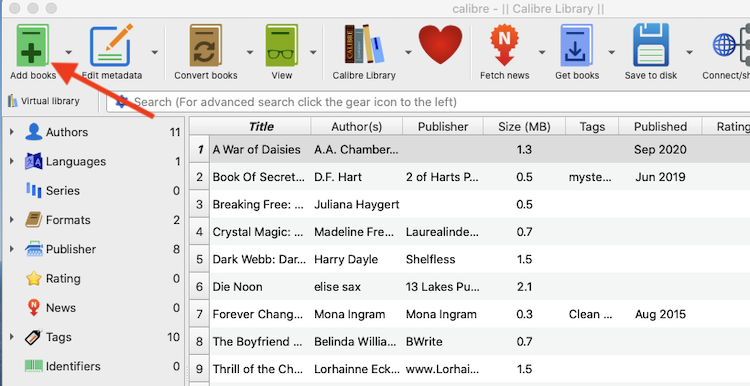
පියවර 2. ඔබ Caliber සැකසූ පසු, "Add Books" මත ක්ලික් කර ඔබ බාගත කර ඇති ඕනෑම නොමිලේ epub ebook ගොනු තෝරන්න. ඔබට එකවර Epub පොත් එකක් හෝ කිහිපයක් පූරණය කළ හැකිය. ඒවා Caliber පුස්තකාලයේ දිස්වනු ඇත.
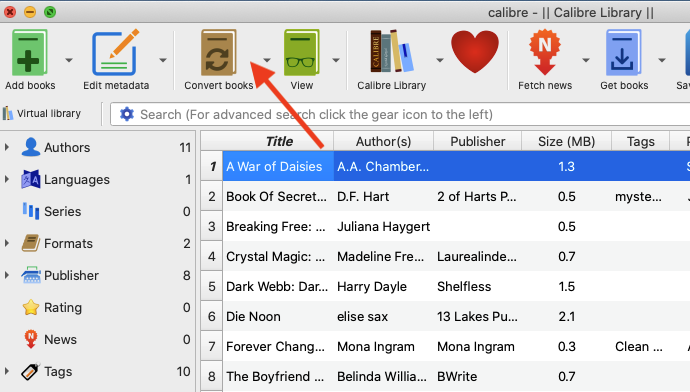
පියවර 3. දැන්, එහි අතුරු මුහුණතෙන් පටවන ලද Epub පොත් තෝරා ඉහළ මෙනු තීරුවේ ඇති "පොත් පරිවර්තනය කරන්න" බොත්තම ක්ලික් කරන්න.
පියවර 4. ඉහළ දකුණු කෙළවරේ, ප්රතිදාන ආකෘතිය “Mobi” හෝ “azw3” ලෙස සකසන්න. “හරි” ක්ලික් කර, ප්රධාන තිරයේ පහළ දකුණු කෙළවරේ ඇති රැකියා අංකය 0 දක්වා පහළට යන තෙක් රැඳී සිටින්න.
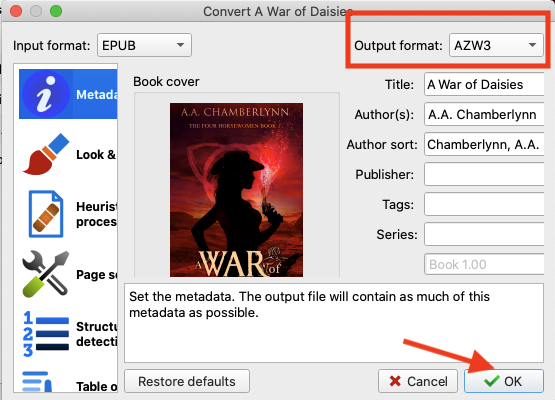
මෙම තිරපිටපත් Caliber හි MacOS අනුවාදයෙන් - නමුත් Windows හි Caliber සඳහා වන ක්රියා පටිපාටිය සමාන වේ.
- Caliber එක හසුරුවන්නේ DRM-නිදහස් epub පොත් පමණි. එබැවින් ඔබේ EPUB පොත් DRM මගින් ආරක්ෂා කර ඇත්නම්, එයට DRM-ඉවත් කිරීමේ ප්ලගිනය ස්ථාපනය කරන්න හෝ ඒ වෙනුවට පහත EPUB පරිවර්තක වෙනස් කරන්න.
Kobo පරිවර්තකය: Kobo Epub පොත් Kindle බවට පරිවර්තනය කරන්න
Kobo විසින් Kobo drm සමඟ EPUB ගොනු ලෙස eBooks සපයයි. ඔබ Kobo වෙළඳසැල් වලින් eBooks මිලදී ගන්නේ නම්, ඔබේ Kobo පොත් බොහොමයක් Kobo-අවසර ලත් පාඨකයින් හෝ කියවීමේ යෙදුම් මත විවෘත කළ හැකි බව ඔබ දැනගත යුතුය. Kobo epub පොත් Kindle බවට පරිවර්තනය කිරීම සඳහා, ඔබ Kobo DRM ඉවත් කර Kobo epub azw3 ආකෘතියට පරිවර්තනය කළ යුතුය. මෙය ඔබව කෙලින්ම හොඳම Kobo පරිවර්තකය වෙත ගෙන එයි – කොබෝ පරිවර්තකය .
පියවර 1. PC/Mac සඳහා Kobo හරහා Kobo පොත් බාගත කිරීමට වග බලා ගන්න.
පියවර 2. Kobo Converter එක බාගත කර ස්ථාපනය කරන්න.
නොමිලේ බාගත කිරීම නොමිලේ බාගත කිරීම
පියවර 3. Kobo epub Kindle ආකෘතියට පරිවර්තනය කරන්න. Kobo පරිවර්තකය දියත් කරන්න, එවිට එය Kobo පරිවර්තකයේ Kobo පුස්තකාලයේ ඔබගේ බාගත කළ Kobo පොත් සමමුහුර්ත කරනු ඇත. kobo epub පොත් දකුණු තීරුවට ඇදගෙන "azw3 වෙත පරිවර්තනය කරන්න" බොත්තම ක්ලික් කරන්න.
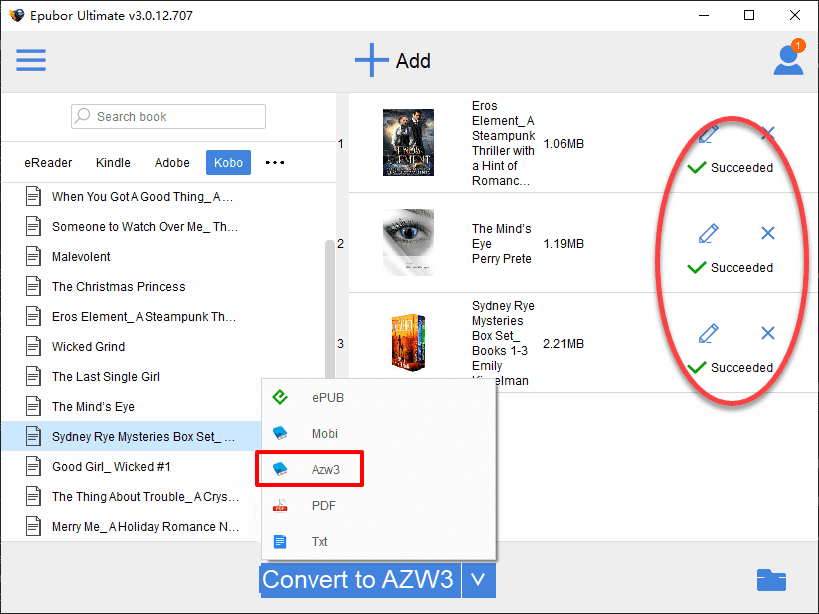
තත්පර කිහිපයක් රැඳී සිටින්න, ඔබට Kobo azw3 ආකෘති ගොනු ලැබෙනු ඇත.
ACSM පරිවර්තකය: Google Play/Adobe DRM Epub පොත් Kindle බවට පරිවර්තනය කරන්න
ඔබ කලින් මිලදී ගත් පොතෙන් ACSM ගොනුවක් දැනටමත් Google Play Books හෝ Adobe DRM යෙදූ වෙනත් eBook වෙළෙන්දන්ගෙන් ඇති බව අපි උපකල්පනය කරමු. ACSM ගොනුව eBook එකක්ම නොවේ. එය eBook එකකට යොමු කිරීමකි. ඔබ Adobe Digital Editions සමඟ ACSM ගොනුව විවෘත කරන විට, ඔබ Adobe DRM යෙදූ EPUB ආකෘතියෙන් ACSM ගොනුව බාගත කරනු ඇත. එබැවින් Adobe DRM epub පොත Kindle ආකෘතියට පරිවර්තනය කිරීමට, ඔබට අවශ්ය වනු ඇත ACSM පරිවර්තකය .
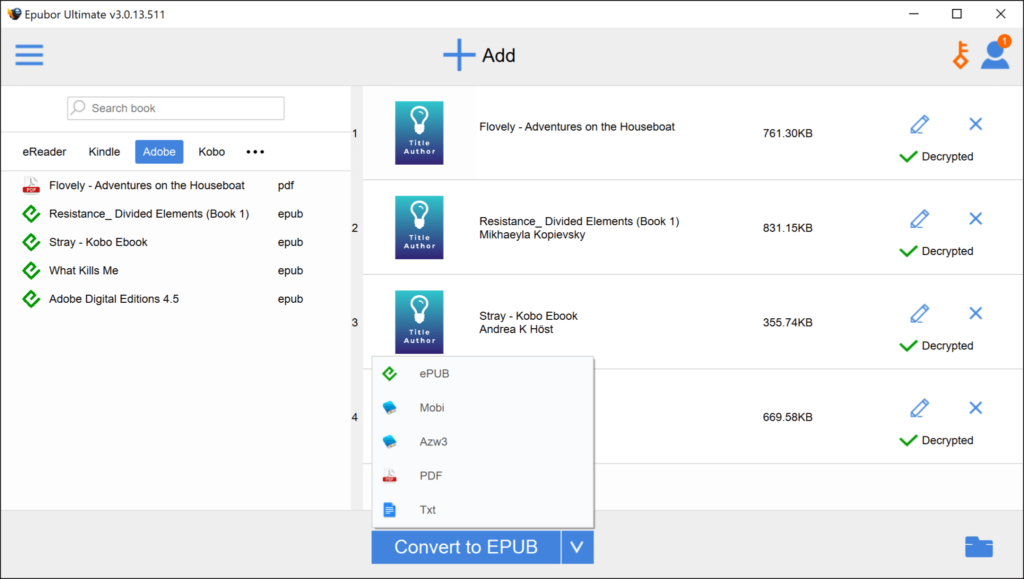
Adobe Epub පරිවර්තනය කිරීමට, ACSM පරිවර්තකය ධාවනය කර, පොත් වම් පුවරුවේ සිට දකුණට ඇද දමන්න. ඉන්පසු Kindle-සහාය දක්වන ගොනු ලබා ගැනීමට “azw3 වෙත පරිවර්තනය කරන්න” ආකෘතිය මත ක්ලික් කරන්න.
නොමිලේ බාගත කිරීම නොමිලේ බාගත කිරීම
Nook පරිවර්තකය: Nook Epub පොත් Kindle බවට පරිවර්තනය කරන්න
ඔබ Barnes & Noble වෙතින් DRM-ආරක්ෂිත EPUB eBooks මිලදී ගෙන තිබේ නම්, Nook පොත් Kindle ආකෘතියට පරිවර්තනය කිරීම පහසු නොවන බව ඔබ බොහෝ විට සොයාගෙන ඇත. ඒ සීමිත Nook DRM තාක්ෂණය නිසා ය. කෙසේ වෙතත්, ඔබට භාවිතා කළ හැකිය නූක් පරිවර්තකය , එමඟින් DRM-නිදහස් epub පොතක් නිපදවිය හැකි අතර Nook epub azw3 හෝ mobi ආකෘතියට පරිවර්තනය කළ හැකි අතර එමඟින් ඔබට එය ඔබේ Kindle හෝ වෙනත් ඕනෑම හැකියාව ඇති e-reader උපාංගයකින් රස විඳිය හැකිය.
නොමිලේ බාගත කිරීම නොමිලේ බාගත කිරීම
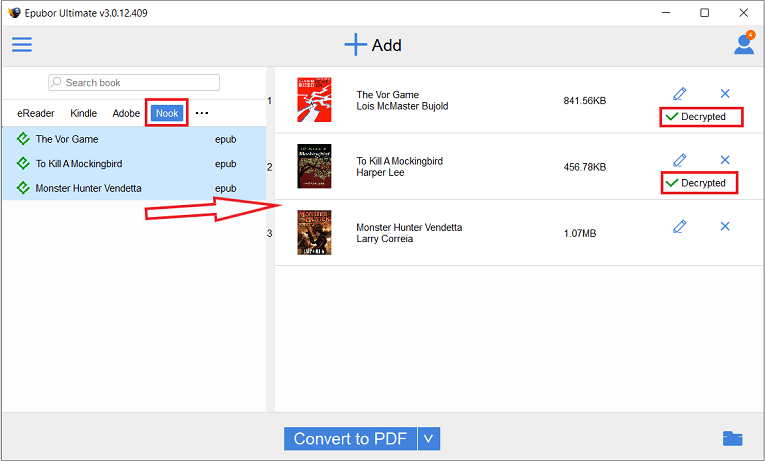
ඔබගේ Nook පරිවර්තකය දියත් කිරීමෙන් පසු, එය ඔබගේ බාගත කළ Nook පොත් ඔබගේ Nook Windows 10 යෙදුමට පූරණය කරනු ඇත. ඔබට පුස්තකාලයේ දකුණු පැත්තේ සිට විකේතනය කිරීමට අවශ්ය පොත් ප්රධාන අතුරුමුහුණතට ඇද දමන්න, එවිට පොතේ DRM ස්වයංක්රීයව ඉවත් කරනු ලැබේ. ඉන්පසු Nook epub Kindle ආකෘතියට පරිවර්තනය කිරීමට “convert to azw3″” මත ක්ලික් කරන්න.
ඔබ ඔබේ EPub එක Kindle-සහාය දක්වන ආකෘති වලට පරිවර්තනය කර ඇති බැවින්, දැන් ඔබට ePub එක Kindle වෙත මාරු කළ හැකිය.
සටහන: DRM-නිදහස් Epub පොත් සඳහා, දැන් ඔබට ආකෘති පරිවර්තනය නොකර ඔබේ Kindle වෙත කෙලින්ම මාරු කළ හැකිය.
නොමිලේ බාගත කිරීම නොමිලේ බාගත කිරීම
මෙම සටහන කොතරම් ප්රයෝජනවත්ද?
එය ශ්රේණිගත කිරීමට තරුවක් මත ක්ලික් කරන්න!
සාමාන්ය ශ්රේණිගත කිරීම / 5. ඡන්ද ගණන: