
ඔබ එය අසා ඇති අතර භාවිතා කර ඇති බව පෙනේ VLC මාධ්ය වාදකය ප්රවාහ වීඩියෝ වාදනය කිරීම සඳහා. නමුත් එහි නම ඔබව මෝඩයෙකු කිරීමට ඉඩ තිබේ - VLC මාධ්ය වාදකය කිසිසේත්ම එක් උපක්රමයක් නොවේ. ඒ වෙනුවට, එය ප්රවාහ වීඩියෝ වාදනය කිරීමට පමණක් නොව, සියලුම ජනප්රිය වෙබ් අඩවි වලින් වීඩියෝ බාගත කිරීමටද හැකියාව ඇති විශේෂාංගවලින් පිරුණු බලවත් මෙවලමකි. යූ ටියුබ් .
අද ඔබ ඉගෙන ගන්න යන්නේ මැක්/වින්ඩෝස් මත VLC භාවිතයෙන් වීඩියෝ බාගත කරන්නේ කෙසේද? සහ ඒ සියල්ල එක ඡේදයකින් භාවිතා කිරීමේදී ඇතිවන ගැටළු මාලාවක් විසඳන්න.
VLC හි සැඟවුණු විශේෂාංගය: අන්තර්ජාලයෙන් වීඩියෝ බාගත කිරීම
VLC භාවිතයෙන් වීඩියෝ බාගත කිරීමට ක්රම දෙකක් තිබේ. මෙහිදී මම පහසු එකක් හඳුන්වා දෙන්නම්. උදාහරණයක් ලෙස VLC මගින් YouTube වීඩියෝවක් බාගත කිරීම සමඟ පහත පියවර අනුගමනය කරන්න.
පියවර 1. VLC එක ෆයර් අප් කරන්න
ඔබේ Windows හෝ Mac පරිගණකයට VLC මාධ්ය වාදකය ස්ථාපනය කිරීමෙන් පසු, එය ක්රියාත්මක කරන්න.
පියවර 2. YouTube වෙතින් වීඩියෝ URL එක පිටපත් කරන්න
YouTube හි වීඩියෝව සඳහා ගොස් පිටුවට ඉහළින් ඇති බ්රවුසරයේ ලිපින තීරුවෙන් සබැඳිය පිටපත් කරන්න.
පියවර 3. වීඩියෝ URL එක VLC එකට අලවා වාදනය ආරම්භ කරන්න.
වින්ඩෝස් මත:
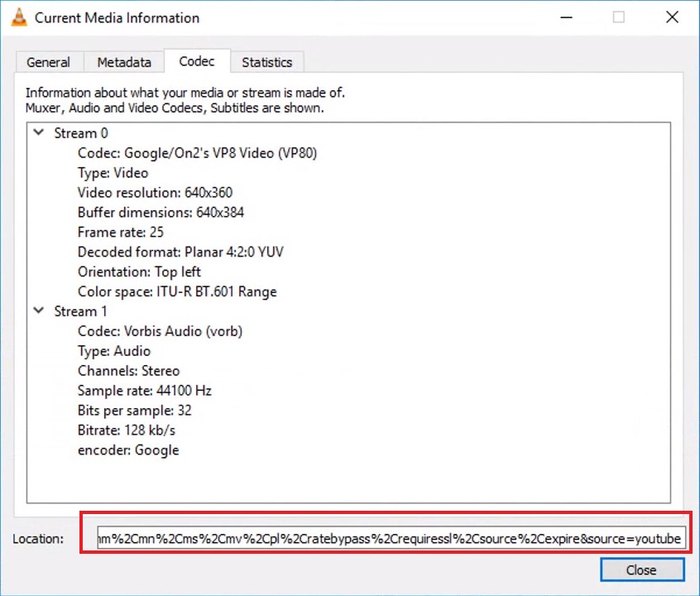
VLC ප්රධාන අතුරුමුහුණතෙහි "මාධ්ය" > "ජාල ප්රවාහය විවෘත කරන්න" මත ක්ලික් කරන්න.
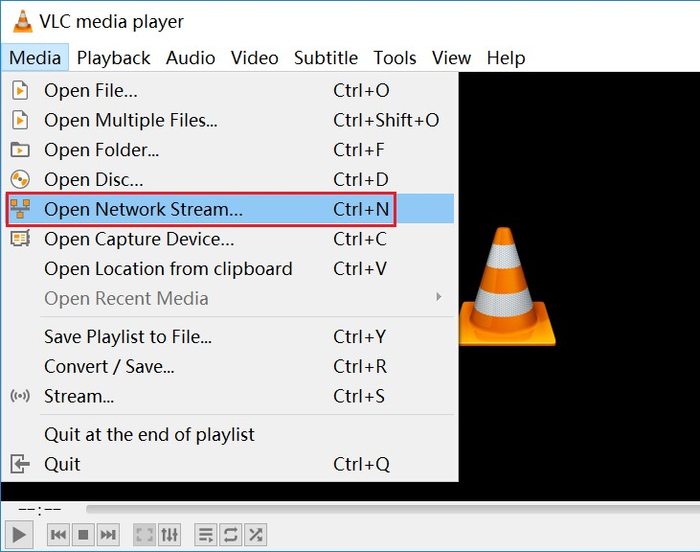
ඉන්පසු උත්පතන කවුළුවේ ජාල පටිත්ත යටතේ, ඔබ YouTube වෙතින් පිටපත් කළ YouTube වීඩියෝ URL එක ඇතුළත් කළ යුතුය. වීඩියෝව වාදනය කිරීම ආරම්භ කිරීමට "Play" බොත්තම ඔබන්න.
මැක් මත:
“ගොනුව” > “ජාලය විවෘත කරන්න” මත ක්ලික් කර, YouTube වීඩියෝ URL එක ඇතුළත් කර, “විවෘත කරන්න” ක්ලික් කරන්න.
පියවර 4. YouTube වීඩියෝවේ Codec තොරතුරු ලබාගෙන පිටපත් කරන්න
වින්ඩෝස් මත:
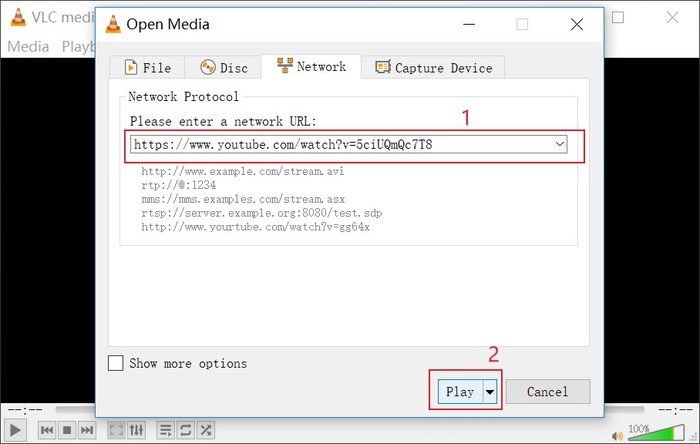
"ස්ථානය" මාතෘකාව අසල ඇති සම්පූර්ණ URL එක පිටපත් කිරීමට "මෙවලම්" > "Codec තොරතුරු" ඔබන්න. මෙය YouTube වීඩියෝවේ සෘජු URL එකයි.
මැක් මත:
VLC හි YouTube වීඩියෝව තෝරා "කවුළුව" > "මාධ්ය තොරතුරු" ඔබන්න. ඔබ "ස්ථානය" ආදාන කොටුව සොයමින් සිටී.
පියවර 5. ලිපින තීරුවට URL එක ඇතුළත් කර YouTube වීඩියෝව බාගන්න.
වෙබ් බ්රව්සර් පිටුවක් විවෘත කර පිටපත් කළ ස්ථාන URL එක ලිපින තීරුවට අලවා ඔබේ යතුරුපුවරුවේ “Enter” ඔබන්න. ඉන්පසු “සුරකින්න” බොත්තම ක්ලික් කිරීම තවත් අවශ්ය විය හැකිය, එය වීඩියෝ සබැඳිය සහ ඔබේ බ්රව්සරයේ සැකසුම් මත රඳා පවතී.
VLC භාවිතයෙන් YouTube බාගත කිරීමේදී ඇතිවන ගැටළු
දැන්, ඔබ VLC භාවිතයෙන් YouTube වීඩියෝ බාගත කරන්නේ කෙසේදැයි ඉගෙන ගෙන තිබේද? ප්රායෝගිකව යම් ගැටළු ඇති වුවහොත් කරදර නොවන්න. ඔබ කළ යුතු පළමු දෙය නම් නිවැරදි ක්රියා පටිපාටි අනුගමනය නොකිරීමේ හැකියාව බැහැර කිරීම සඳහා ඉහත පියවර වඩාත් ප්රවේශමෙන් නැවත කිරීමයි. එම ගැටළුව දිගටම පවතින්නේ නම්, ඔබට ඡේදයේ දෙවන කොටස කියවීමට අවශ්ය විය හැකිය.
VLC භාවිතයෙන් වෙබ් අඩවි වලින් වීඩියෝ සුරැකීමේදී ඇතිවන පොදු ගැටළු කිහිපයක් අපි ලැයිස්තුගත කර ඇති අතර ඒවාට විසඳුම් ද ලබා දී ඇත.
ගැටලුව 1:
"කනගාටුවට කරුණක් නම් මෙය මට වැඩ කළේ නැහැ. එය වීඩියෝව බාගත කළා, නමුත් වාදනය කළ හැකි වීඩියෝවක් ලබා ගැනීම වෙනුවට මගේ බාගැනීම් ෆෝල්ඩරයේ "ගොනුව" නමින් ගොනුවක් ලැබුණා."
විසඳුම A: ගොනු නාමය මඟින් ඔබට “ගොනු නාමය ඇතුළත් කරන්න” යන වචනය ලබා දෙන විට, “.mp4” හෝ “.avi” වැනි දිගුවක් යොදන්න.
විසඳුම B: ගොනුව “.mp4” බවට පරිවර්තනය කිරීමට වීඩියෝ පරිවර්තකයක් භාවිතා කරන්න.
ගැටලුව 2:
"මට VLC භාවිතයෙන් සමහර YouTube වීඩියෝ බාගත කළ හැකි අතර අනෙක් ඒවා ක්රියා කළේ නැත."
විසඳුමක්: වීඩියෝව "වයස් සීමා සහිත වීඩියෝව (ප්රජා මාර්ගෝපදේශ මත පදනම්ව)" ලෙස ටැග් කර ඇත්දැයි පරීක්ෂා කරන්න. එසේ නම්, YouTube ප්රතිපත්ති නිසා ස්ථාපිත ක්රමය භාවිතා කර වීඩියෝව බාගත නොකෙරේ. එයින් මිදීමට ක්රමයක් නොමැත. එබැවින් VLC විකල්ප උත්සාහ කරන්න.
මාර්ගගත වීඩියෝ බාගත කිරීම සඳහා VLC සඳහා විකල්පයක්
VLC හි අන්තර්ගත බාගත කිරීමේ විශේෂාංගය, වීඩියෝ බාගත කිරීමේ විශේෂඥයෙකු නොවන බැවින්, අඩුපාඩු නොමැතිව කළ නොහැක. ඇත්ත වශයෙන්ම, සමහර වීඩියෝ ඔවුන්ගේ වෙබ් අඩවි වැඩසටහන මගින් බෙහෙවින් ආරක්ෂා කර ඇති අතර VLC විසින් අල්ලා ගැනීමෙන් වලක්වනු ලැබේ. එවැනි ගැටළුවක් විසඳීම සඳහා, නොබැඳි නැරඹීම සඳහා ජනප්රිය වෙබ් අඩවි වලින් වීඩියෝ බාගත කිරීම සඳහා වෘත්තීය වීඩියෝ බාගත කරන්නන් කිහිප දෙනෙකු උත්සාහ කරන ලෙස මම යෝජනා කරමි.
මාර්ගගත වීඩියෝ බාගත කරන්නා යූ ටියුබ් වීඩියෝ ලබා ගැනීම සඳහා හොඳම වීඩියෝ බාගත කරන්නන්ගෙන් එකකි. යූ ටියුබ් හැරුණු විට, එය ෆේස්බුක්, ට්විටර්, ටික්ටොක්, ඉන්ස්ටග්රෑම්, යූ ටියුබ්, ඩේලිමෝෂන්, විමියෝ, සවුන්ඩ්ක්ලවුඩ් ආදිය සඳහා සහය දක්වන බව කියා සිටී. පිරිසිදු හා අවබෝධාත්මක අතුරු මුහුණතක් සමඟ, මාර්ගගත වීඩියෝ බාගත කරන්නා ක්ලික් කිරීම් කිහිපයකින් භාවිතා කිරීම ඉතා පහසුය. දැන් එය වින්ඩෝස් සහ මැක් පද්ධති දෙකටම සහය දක්වයි. ඔබට පහත බොත්තමෙන් එය උත්සාහ කළ හැකිය.
නොමිලේ බාගත කිරීම නොමිලේ බාගත කිරීම
Online Video Downloader සමඟින් අන්තර්ජාලයෙන් වීඩියෝ පහසුවෙන් ලබා ගැනීමට පහත පියවර අනුගමනය කරන්න.
පියවර 1. මාර්ගගත වීඩියෝ බාගත කරන්නා ස්ථාපනය කර විවෘත කරන්න
ස්ථාපන පැකේජය ලබාගෙන පරිගණකයේ Online Video Downloader ස්ථාපනය කිරීමට උපදෙස් අනුගමනය කරන්න. ඉන්පසු එය විවෘත කරන්න.

පියවර 2. වීඩියෝ සබැඳිය පිටපත් කර අලවන්න
ඔබේ ප්රියතම වීඩියෝව අඩංගු පිටුවට ගොස් ඉහත ලිපින තීරුවෙන් වීඩියෝ සබැඳිය පිටපත් කරන්න. ඉන්පසු වීඩියෝ සබැඳිය සෙවුම් කොටුවට ඇලවීම සඳහා මාර්ගගත වීඩියෝ බාගත කරන්නාගේ ප්රධාන අතුරුමුහුණත වෙත යන්න. වීඩියෝව අර්ථ නිරූපණය කිරීමට කොටුවේ දකුණු පස ඇති “විශ්ලේෂණය” බොත්තම ඔබන්න.

පියවර 3. ආකෘතිය තෝරා වීඩියෝ බාගන්න
උත්පතන කවුළුවෙන්, ප්රතිදාන ආකෘතිය සහ ගුණාත්මකභාවය තීරණය කර, "බාගන්න" බොත්තම ක්ලික් කරන්න. වැඩසටහන වහාම වීඩියෝව බාගත කිරීම ආරම්භ කරනු ඇත. බාගත කිරීමේ ක්රියාවලිය අවසන් වූ පසු, බාගත කළ වීඩියෝව සොයා ගැනීමට ඔබට "අවසන්" ටැබයට මාරු විය හැකිය.

ඉහත තොරතුරු ඔබගේ මැක් හෝ වින්ඩෝස් මත VLC සමඟ වීඩියෝ බාගත කිරීමේදී ඔබගේ ගැටළු නිරාකරණය කරනු ඇතැයි බලාපොරොත්තු වෙමු. VLC හි ආවේණික බාගත කිරීමේ කාර්යය ගැන ඔබ එතරම් සෑහීමකට පත් නොවන්නේ නම්, ඔබේ හොඳම ඔට්ටුව වන්නේ උත්සාහ කිරීමයි. මාර්ගගත වීඩියෝ බාගත කරන්නා , එය භාවිතා කිරීමට තරමක් පහසු සහ කාර්යක්ෂම වේ.
නොමිලේ බාගත කිරීම නොමිලේ බාගත කිරීම
මෙම සටහන කොතරම් ප්රයෝජනවත්ද?
එය ශ්රේණිගත කිරීමට තරුවක් මත ක්ලික් කරන්න!
සාමාන්ය ශ්රේණිගත කිරීම / 5. ඡන්ද ගණන:

![කොරියානු නාට්ය නොමිලේ බාගත කිරීමට හොඳම වෙබ් අඩවි 10 [2022]](https://www.getappsolution.com/images/website-k-drama-390x220.jpeg)