

"මට TikTok හි ඇතැම් වීඩියෝ සුරැකිය නොහැක්කේ ඇයි?" – කෝරා
සමහර අයට බෙදාගැනීමේ හෝ එකතු කිරීමේ අරමුණු සඳහා TikTok වීඩියෝ බාගත කිරීමට අවශ්ය විය හැකිය. මෙම අවශ්යතාවය දැන, TikTok “Share” හි සෑම වීඩියෝවක් යටතේම “බාගැනීම්” නිරූපකයක් සකසයි. නමුත් සමහර අවස්ථාවලදී, බාගැනීම් නිරූපකය අස්ථානගත වී ඇත. මෙය TikTok හි දෝෂයක් ඇති වන නිසා නොව, වීඩියෝ නිර්මාණකරුවන්ට නරඹන්නන් තම වීඩියෝ සුරැකීම වැළැක්වීමට අවශ්ය නිසා, බොහෝ විට ප්රකාශන හිමිකම් හෝ පුද්ගලික ගැටළු නිසා විය හැකිය. මෙම සීමාව මඟහරවා ගැනීමට සහ ජල සලකුණු නොමැතිව TikTok වීඩියෝ පහසු ආකාරයකින් බාගත කිරීමට, මෙම බ්ලොගය PC, iOS සහ Android හි TikTok වීඩියෝ සුරැකීමට හොඳම ක්රම හඳුන්වා දෙනු ඇත. පහළට අනුචලනය කර කියවන්න!
සටහන: ඔබ නිර්මාණකරුවන්ගේ වීඩියෝ බාගත කරන විට ඔබේ වටිනාකම් ඔවුන්ට පෙන්වීම අත්යවශ්ය වේ.
කරදරයකින් තොර ක්රමය: TikTok වීඩියෝ පහසුවෙන් බාගන්න (නිර්දේශිතයි)
මාර්ගගත වීඩියෝ බාගත කරන්නා හොඳම TikTok වීඩියෝ බාගත කරන්නා සහ වෙළඳපොලේ ඇති සියලුම වේදිකා බාගත කරන්නෙකු වන අතර, YouTube, Facebook, Dailymotion ආදිය ඇතුළුව වීඩියෝ ප්රවාහ අඩවි 1,000 කට අධික සංඛ්යාවකින් වීඩියෝ බාගත කිරීමට පරිශීලකයින්ට හැකියාව ලබා දෙයි. එය හොඳම විභේදන සහිත මාර්ගගත වීඩියෝවක් බාගත කිරීම සඳහා පහසුවෙන් ග්රහණය කර ගත හැකි ක්රියා පටිපාටි ගෙන එයි. Online Video Downloader භාවිතා කරමින්, ඔබට විනෝදජනක නොබැඳි පසුධාවන අත්දැකීමක් ලබා ගැනීම සඳහා ඔබ කැමති සියලුම TikTok වීඩියෝ පහසුවෙන් තබා ගත හැකිය.
නොමිලේ බාගත කිරීම නොමිලේ බාගත කිරීම
මාර්ගගත වීඩියෝ බාගත කරන්නාගේ විශේෂාංග
ඔන්ලයින් වීඩියෝ බාගත කරන්නාගේ ප්රධාන විශේෂාංග පහත සඳහන් අංශවලින් නිගමනය කළ හැක.
- TikTok, YouTube, Facebook, Instagram, Twitter, Dailymotion, Vlive යනාදී ජනප්රිය වෙබ් අඩවි 10,000+ කට සහය දක්වයි;
- වීඩියෝ/ශ්රව්ය ප්රතිදානය කිරීම සඳහා MP3 සහ MP4 වැනි පොදු ප්රධාන ධාරාවේ ආකෘති සපයනු ලැබේ;
- ඉහළ ප්රතිදාන විභේදන - HD 720p, HD 1080p, 4K, සහ 8K පවා සහය දක්වයි;
- වේගවත් වේගයකින් එකවර කණ්ඩායම් බාගත කිරීමේ වීඩියෝ සඳහා සහය දක්වයි.
පියවර 1. ස්ථාපනය කිරීමට ඉහත සපයා ඇති බාගැනීම් විකල්ප ක්ලික් කරන්න. මාර්ගගත වීඩියෝ බාගත කරන්නා ඔබගේ Windows හෝ Mac ඩෙස්ක්ටොප් එකේ. ස්ථාපනය අවසන් වූ පසු, මෘදුකාංගය දියත් කරන්න.
පියවර 2. ඔබේ වෙබ් බ්රවුසරයේ TikTok වෙත ගොස් ඔබ කැමති කෙටි වීඩියෝව බ්රවුස් කරන්න. ඔබට බාගත කිරීමට අවශ්ය කෙටි වීඩියෝවක් ඇති වූ විට, වීඩියෝව දකුණු-ක්ලික් කර එහි වීඩියෝ URL එක වහාම පිටපත් කරන්න.

පියවර 3. ඔබට TikTok වීඩියෝ URL එක ලැබුණු විට, Online Video Downloader වෙත ආපසු ගොස් URL එක හිස් තීරුවට කෙලින්ම අලවන්න, ඉන්පසු එය පරිවර්තනය කිරීම ආරම්භ කිරීමට “Search” නිරූපකය ඔබන්න.

පියවර 4. ඊට පසු, මාර්ගගත වීඩියෝ බාගත කරන්නා ඔබට ප්රතිදාන විකල්ප කිහිපයක් ගෙන එන කවුළුවක් උත්පතන වනු ඇත. ඔබ MP4 සහ TikTok වීඩියෝව සුරැකීමට අවශ්ය ගුණාත්මකභාවය තෝරා ගත යුතුය. "බාගන්න" ඔබන්න, එවිට බාගත කිරීමේ ක්රියාවලිය ආරම්භ වේ.

පියවර 5. TikTok වීඩියෝව ඔබේ ඩෙස්ක්ටොප් එකට බාගත කළ පසු, ඔබට එය ඕනෑම වේලාවක සහ ඕනෑම තැනක නොබැඳි ලෙස ප්රවාහය කිරීම සඳහා ජංගම උපාංග වෙත මාරු කළ හැකිය.
නොමිලේ බාගත කිරීම නොමිලේ බාගත කිරීම
iOS සහ Android මත TikTok වීඩියෝ බාගත කරන්නේ කෙසේද?
අපි දැන් සඳහන් කළේ TikTok ජංගම දුරකථන භාවිතා කරන්නන් සඳහා මුලින් නිර්මාණය කරන ලද යෙදුමක් නිසා එය ජංගම දුරකථන වලට පක්ෂග්රාහී බවයි. මේ අනුව, බොහෝ පරිශීලකයින් TikTok වීඩියෝ භුක්ති විඳීමට ජංගම දුරකථන භාවිතා කිරීමට කැමති විට, ඔවුන් iOS හෝ Android උපාංගවල TikTok වීඩියෝ බාගත කරන්නේ කෙසේද?
iOS හි TikTok වීඩියෝ සුරැකෙන්නේ කෙසේද?
iOS හි තිර පටිගත කිරීමේ විශේෂාංගයක් ඇතුළත් කර ඇති විට, එය TikTok ඇතුළු ඕනෑම ආකාරයක කෙටි වීඩියෝ සුරැකීමට භාවිතා කළ හැක.
පියවර 1. ඔබගේ iPhone හි ප්රධාන සංග්රහයේ ඇති "පාලන මධ්යස්ථානය" ඉහළ දකුණේ සිට පහළට ස්වයිප් කරන්න.
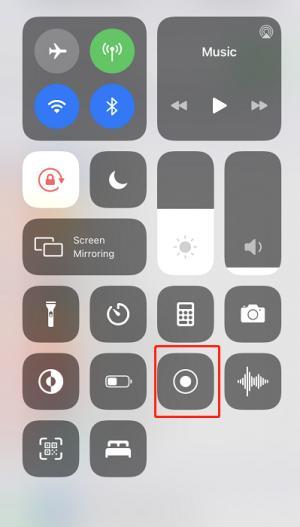
පියවර 2. ඔබ මීට පෙර එය එකතු කර ඇත්නම් තිර පටිගත කිරීමේ නිරූපකය මෙතැනින් පහසුවෙන් සොයාගත හැකිය. නිරූපකය දිගු වේලාවක් ඔබන්න, එවිට ඔබට පටිගත කිරීමට යන යෙදුම තෝරා ගැනීමට හෝ මයික්රෆෝන පටිගත කිරීමේ කාර්යය සක්රීය කිරීමටද හැකිය.
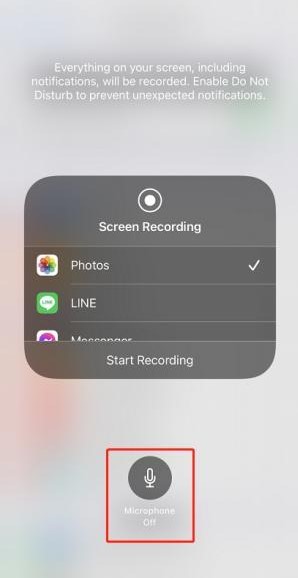
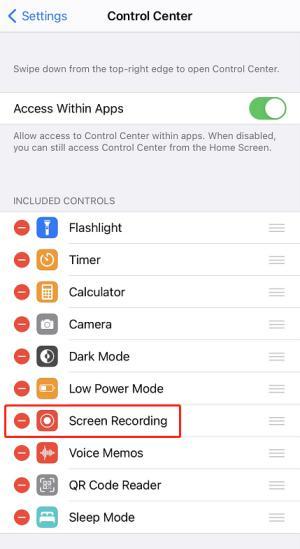
සටහන: "පාලන මධ්යස්ථානය" වෙත පටිගත කිරීමේ විශේෂාංගය එක් කිරීමට, ඔබ "සැකසීම්" > "පාලන මධ්යස්ථානය" වෙත ගොස් "ඇතුළත් පාලන" කොටසට "තිර පටිගත කිරීම" එක් කළ යුතුය.
පියවර 3. TikTok වීඩියෝව වාදනය වීම අවසන් වූ පසු, "පාලන මධ්යස්ථානය" නැවත පහළට ස්වයිප් කර පටිගත කිරීමේ ක්රියාවලිය නැවැත්වීමට තිර පටිගත කිරීමේ නිරූපකය ඔබන්න. එවිට වීඩියෝව වහාම ඔබගේ ඇල්බමයට සුරැකෙනු ඇත.
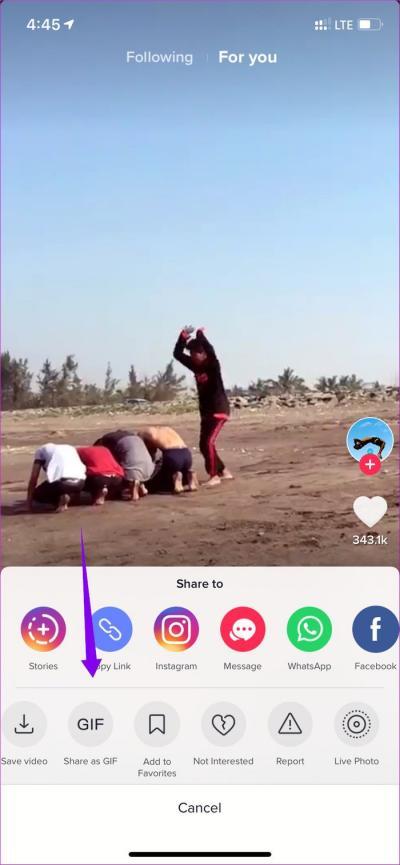
තිර පටිගත කිරීමේ ක්රමය හැර, TikTok වීඩියෝව බාගත කිරීම සඳහා නොමැති නම්, ඔබට "Share" > "Save as GIF" තට්ටු කළ හැකිය. එවිට වීඩියෝව GIF ගොනුවක් ලෙස ඔබගේ iPhone ඇල්බමයට සුරකිනු ඇත.
Android හි TikTok වීඩියෝ සුරකින ආකාරය
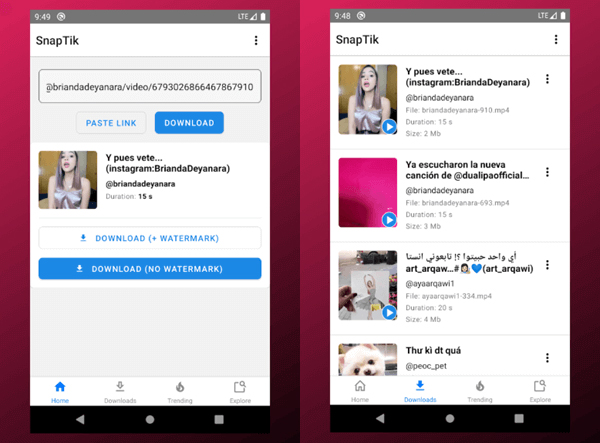
ඇන්ඩ්රොයිඩ් භාවිතා කරන්නන් සඳහා, කරදරයකින් තොරව ඇන්ඩ්රොයිඩ් උපාංගවලට වීඩියෝ සුරැකීමට උපකාරී වන විශිෂ්ට TikTok වීඩියෝ බාගත කරන්නන් තවමත් දියත් කර ඇත. ස්නැප්ටික් සරල ක්ලික් කිරීම් වලින් TikTok වීඩියෝ බාගත කළ හැකිය. නමුත් සමහර විට එයට සමහර TikTok වීඩියෝ බාගත කළ නොහැක.
පියවර 1. ඔබ Android මත SnapTik ස්ථාපනය කරන විට, ඔබට TikTok වෙත ගොස් ඔබට බාගත කිරීමට අවශ්ය වීඩියෝව සෙවිය හැක.
පියවර 2. TikTok වීඩියෝවට ප්රවේශ වීමෙන් පසු, වීඩියෝ URL එක ලබා ගැනීමට “Share” > “Copy Link” ක්ලික් කරන්න.
පියවර 3. URL එක අලවන්න ස්නැප්ටික් සහ එය ඔබ වෙනුවෙන් වීඩියෝව පරිවර්තනය කරන තෙක් රැඳී සිටින්න.
පියවර 4. අවසාන වශයෙන්, සපයා ඇති බාගැනීම් විකල්ප ක්ලික් කිරීමෙන් TikTok වීඩියෝව Android වෙත බාගන්න.
TikTok වීඩියෝ බාගත කිරීම සඳහා ඩෙස්ක්ටොප් එකේ තෙවන පාර්ශවීය මෘදුකාංග භාවිතා කිරීම වඩා ස්ථායී වනු ඇති අතර වීඩියෝ ගුණාත්මකභාවය ද වඩාත් විනෝදජනක වනු ඇත.
ඊට අමතරව, වීඩියෝ එකින් එක පටිගත කිරීමට වඩා වැඩි කාලයක් ඉතිරි කර ගැනීම සඳහා එය කණ්ඩායම් වශයෙන් බාගත කළ හැකිය. මේ අනුව, ඔබ TikTok වීඩියෝ සුරැකීම ගැන සලකා බලන විට (විශේෂයෙන් විශාල මුදලකින්), භාවිතා කිරීම මාර්ගගත වීඩියෝ බාගත කරන්නා ඩෙස්ක්ටොප් එකකින් බාගත කිරීම වඩාත් කාර්යක්ෂම තේරීමක් වනු ඇත.
නොමිලේ බාගත කිරීම නොමිලේ බාගත කිරීම
මෙම සටහන කොතරම් ප්රයෝජනවත්ද?
එය ශ්රේණිගත කිරීමට තරුවක් මත ක්ලික් කරන්න!
සාමාන්ය ශ්රේණිගත කිරීම / 5. ඡන්ද ගණන:


![කොරියානු නාට්ය නොමිලේ බාගත කිරීමට හොඳම වෙබ් අඩවි 10 [2022]](https://www.getappsolution.com/images/website-k-drama-390x220.jpeg)

