

Pinterest යනු දෘශ්ය සෙවුම් යන්ත්රයක් වන අතර එමඟින් පරිශීලකයින්ට නිවාස නිර්මාණ අදහස්, විලාසිතා ආශ්වාදය, භූ දර්ශන අදහස් සහ තවත් බොහෝ දේ වැනි ඔවුන් කැමති දේවල ඡායාරූප බ්රවුස් කිරීමට ඉඩ සලසයි. ඔබ ඔබේ ගිණුම මාර්ගගතව භාවිතා කරන විට, ඔබේ පුවරුවලට අදහස් ඇලවීමෙන් හෝ සෙසු “Pinner” කෙනෙකු අනුගමනය කිරීමෙන් ඔබට ඉක්මනින් ඔබේ රුචිකත්වයන්ට ප්රවේශ විය හැකිය. නමුත් ඔබ අන්තර්ජාලයට සම්බන්ධ වී නොමැති විට ඔබට දේවල් බැලීමට අවශ්ය නම් කුමක් කළ යුතුද?
සෑම දිනකම, Pinterest හි අසංඛ්යාත නිර්මාණාත්මක පින් පළ කරනු ලැබේ. ප්රකාශකයෙකු ලෙස හෝ එකතුකරන්නෙකු ලෙස ඔබේ ගැටළු වලට විශිෂ්ට විසඳුම් සොයා ගනිමින් ඔබේ ජීවන රටාවේ ආශ්වාදය බෙදා ගත හැකිය. බොහෝ Pinterest පරිශීලකයින් ඔවුන්ගේ Pins ඔවුන්ගේ පුවරුවලට සුරකින අතර, ඔබට නොබැඳි භාවිතය සඳහා ඔබේ පරිගණකයට හෝ ස්මාර්ට් ජංගම දුරකථනයට Pinterest රූපයක් සුරැකිය හැකිය. Pinterest වෙතින් පින්තූර පහසුවෙන් බාගත කරන්නේ කෙසේදැයි බලමු.
ඉතිරි කර ගත යුතු පින් තොග වශයෙන් බාගත කිරීමට විසඳුමක් සොයා ගැනීමට ඔබ අරගල කරනවාද? නොමිලේ සහ ඵලදායී ක්රමයක් ඉගෙන ගැනීමට පහත නිබන්ධනය අනුගමනය කරන්න.
Pinterest පරිශීලකයින්ට නිශ්චල රූප, gif, වීඩියෝ, කතන්දර පින් ආදී විවිධ පින් පළ කළ හැකිය. පරිශීලකයින්ට වෙනත් අය විසින් පළ කරන ලද රූප පින් ඔවුන්ගේ පරිගණකයට හෝ ජංගම දුරකථනයට කෙලින්ම බාගත කර පහත නිබන්ධනය කියවිය හැකිය.
Pinterest පුවරුවකින් සියලුම පින්තූර බාගත කරන්නේ කෙසේද?
ක්රමය 1. සියලුම පින්තූර එක ක්ලික් එකකින් බාගන්න
මාර්ගගත රූප බාගත කරන්නා ඕනෑම වෙබ් අඩවියකින් එක ක්ලික් එකකින් පින්තූර බාගත කිරීමට ඔබට හොඳම බාගත කරන්නා වේ.
නොමිලේ බාගත කිරීම නොමිලේ බාගත කිරීම
පියවර 1. ඔබේ පරිගණකයේ Online Image Downloader බාගත කර ස්ථාපනය කරන්න.
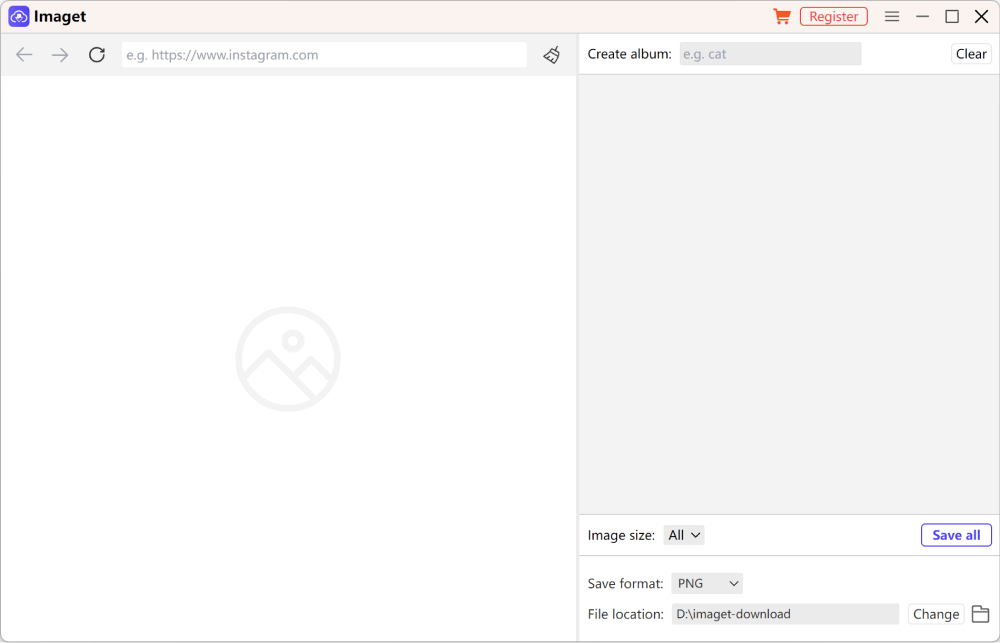
පියවර 2. වෙබ් අඩවි URL එක Online Image Downloader එකට පිටපත් කර එය විවෘත කරන්න. එවිට වෙබ් පිටුවේ ඇති සියලුම පින්තූර පූරණය වේ. ඔබට අවශ්ය පින්තූර ක්ලික් කර ඒවා බාගත කරන්න.
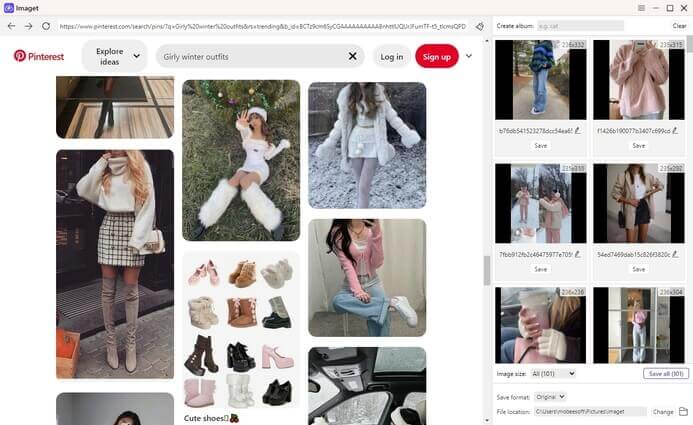
පියවර 3. පින්තූර බාගත කළ පසු, ඔබට ඒවා බැලීමට ෆෝල්ඩරය විවෘත කළ හැකිය.

නොමිලේ බාගත කිරීම නොමිලේ බාගත කිරීම
ක්රමය 2. Chrome දිගුවක් භාවිතයෙන් සියලුම පින්තූර බාගන්න.
ඔබට පරිගණකයකින් Pinterest පුවරු වලින් පින්තූර කිහිපයක් බාගත කළ හැකිය, නමුත් ඔබට Image Downloader නමින් Chrome දිගුවක් ස්ථාපනය කර භාවිතා කිරීමට අවශ්ය වනු ඇත.
ඉන්පසු පුවරුවේ ඇති සියලුම පින්තූර බාගත කිරීමට ඔබට මෙම පියවර අනුගමනය කළ හැකිය:
- Pinterest විවෘත කර ඔබට පින්තූර කිහිපයක් බාගත කිරීමට අවශ්ය පුවරුව වෙත යන්න.
- ඔබගේ Chrome දිගු තීරුවේ ඉහළ දකුණු කෙළවරේ ඇති රූප බාගැනීම් නිරූපකය ක්ලික් කරන්න.
- ඔබට පින්තූර කිහිපයක් තෝරා ගත හැකිය, නැතහොත් පින්තූර බාගත කිරීම සඳහා සියල්ල තෝරන්න.
- අවසාන වශයෙන්, බාගැනීම ක්ලික් කර, බාගත කිරීම තහවුරු කිරීමට ඔව් ක්ලික් කරන්න.
ඔබගේ Google Chrome සැකසුම් මත පදනම්ව, එක් එක් බාගැනීම සඳහා ඔබගේ අවසරය අවශ්ය වන බහු උත්පතන කවුළු ඔබට දැකිය හැකිය. මෙය වළක්වා ගැනීමට, ඔබගේ Chrome සැකසුම් වෙත ගොස් බාගැනීම් ක්ලික් කරන්න. බාගත කිරීමට පෙර එක් එක් ගොනුව සුරැකිය යුත්තේ කොතැනදැයි අසන්න යන්න සලකුණු නොකරන්න.
දැන් පින්තූර බාගත කිරීම සඳහා පියවර තුන සහ හතර නැවත කරන්න, Chrome දිගුව බාගත කිරීම දිගටම කරගෙන යාමට ඉල්ලා සිටින විට, ඔව් ක්ලික් කරන්න.
පරිගණකයේ Pinterest වෙතින් පින්තූර සුරැකෙන්නේ කෙසේද?
ඔබට Pinterest වෙතින් තනි පියවරකින් බාගත කළ හැකි සමහර පින්තූර. පින්තූරයක් අසල ඇති තිත් තුනේ නිරූපකය ක්ලික් කර “රූපය බාගන්න” විකල්පය සොයන්න. එය එහි තිබේ නම්, එය තෝරන්න, එවිට ගොනුව ස්වයංක්රීයව ඔබගේ උපාංගයේ සුරකිනු ඇත.
නමුත් Pinterest වෙබ් අඩවිය සෑම විටම සෘජු බාගත කිරීමේ විකල්පයක් සපයන්නේ නැත, එබැවින් ඔබ ඔබේ බ්රව්සරයේ ස්වදේශීය බාගත කිරීමේ විශේෂාංගය භාවිතා කළ යුතුය.
Pinterest වෙබ් අඩවියෙන් රූපයක් බාගත කිරීමට මෙම පියවර අනුගමනය කරන්න:
- ඔබේ Pinterest ගිණුමට ලොග් වන්න. ඔබට එකක් නොමැති නම්, පළමුව Pinterest ගිණුමක් සාදන්න.
- ඔබට බාගත කිරීමට අවශ්ය රූපය සොයන්න, සහ පින්තූරය මත දකුණු-ක්ලික් කරන්න.
- පතන ලැයිස්තුවෙන්, "රූපය ලෙස සුරකින්න..." විකල්පය තෝරන්න.
- ඔබට රූපය සුරැකීමට අවශ්ය ෆෝල්ඩර මාර්ගය තෝරා සුරකින්න මත ක්ලික් කරන්න.
- ඔබගේ සුරකින ලද Pinterest ගොනු සම්මත ෆෝල්ඩරයක් හෝ කැමරා රෝලයක් වේවා, ඒවා නිවැරදි ස්ථානයේ තිබේදැයි පරීක්ෂා කරන්න.
ඡායාරූප ශිල්පීන් වැනි නිර්මාණකරුවන්ට Pinterest ඉඟි, ආශ්වාදය, විකුණුම් සහ තවත් බොහෝ දේ සඳහා ප්රයෝජනවත් වේ. කෙසේ වෙතත්, සියලු වර්ගවල නිදහස් සේවකයින්ට තම ව්යාපාරය වැඩිදියුණු කිරීම සඳහා Pinterest භාවිතා කළ හැකිය. රූප එකතු කිරීම පහසු වන තරමට, ඔබට වඩාත් ඵලදායී විය හැකිය.
Android මත Pinterest පින්තූර සුරකින ආකාරය
ඔබට Pinterest ජංගම යෙදුමේ ආධාරයෙන් Android මත Pinterest රූප බාගත කළ හැකිය. ඔබ සතුව යෙදුම තිබේ නම් සහ ඔබ පුරනය වී ඇත්නම්, Pinterest වෙතින් රූපයක් බාගත කිරීමට මෙම පියවර අනුගමනය කරන්න:
- ඔබගේ ජංගම උපාංගයේ Pinterest යෙදුම විවෘත කරන්න. සෙවුම් කොටුවේ, රූප විමසුම ඇතුළත් කර ඔබට සුරැකීමට අවශ්ය පින්තූරය තෝරන්න.
- පින්තූර තේරීමෙන් පසු, ඔබගේ ජංගම දුරකථන තිරයේ ඉහළ වම් කෙළවරේ ඇති තිත් තුනේ නිරූපකය තට්ටු කරන්න.
- මෙනුවෙන්, බාගැනීමේ රූපය තෝරන්න.
- ඔබගේ උපාංගයේ ගැලරියට ප්රවේශ වීමට ඔබගේ අවසරය ඉල්ලා Pinterest වෙතින් උත්පතන පණිවිඩයක් ඔබට ලැබෙනු ඇත. ඔබගේ දුරකථනයේ ගැලරියේ Pins යටතේ රූපය ස්වයංක්රීයව සුරැකීමට ඉඩ දෙන්න තට්ටු කරන්න.
- රූපය බාගත කිරීමෙන් පසු, තිරයේ ඉහළින් තහවුරු කිරීමේ පණිවිඩයක් ඔබට ලැබෙනු ඇත, රූපය සුරකින ලද බව දක්වයි.
Android හි ඔබගේ ඡායාරූප වෙත Pinterest ප්රවේශය අතින් ලබා දීමට, සැකසීම් > යෙදුම් වෙත ගොස් Pinterest තෝරන්න. යෙදුමේ අවසර විවෘත කර, ගොනු සහ මාධ්ය තට්ටු කර, මාධ්යයට පමණක් ප්රවේශ වීමට ඉඩ දෙන්න සක්රිය කරන්න.
ඔබේ දුරකථනයට හෝ පරිගණකයට Pinterest පින්තූර බාගත කරන්නේ කෙසේදැයි ඉගෙන ගන්න, නමුත් ඔබ ඒවා භාවිතා කරන ආකාරය ගැන සැලකිලිමත් වන්න. Pinterest හි ප්රකාශන හිමිකම් උල්ලංඝනය වළක්වා ගැනීමට ඔබට අවශ්ය බැවින්, කලාකරුවාගේ අවසරයකින් තොරව ඒවා නැවත ඇලවීම හෝ ඔබේ ලිපි ඒවායින් අලංකාර කිරීම නොකරන්න.
iPhone හි Pinterest වෙතින් පින්තූර සුරැකෙන්නේ කෙසේද
iOS මත Pinterest රූප බාගත කිරීමේ පියවර Android වලට බෙහෙවින් සමාන ය:
- ඔබගේ iOS උපාංගයේ Pinterest යෙදුම විවෘත කර ඔබට බාගත කිරීමට අවශ්ය රූපය වෙත සංචාලනය කරන්න.
- ඔබට අවශ්ය රූපය සොයාගත් පසු, එය තට්ටු කරන්න.
- ඔබගේ ජංගම දුරකථන තිරයේ ඉහළ දකුණු කෙළවරේ ඇති තිත් තුනේ නිරූපකය තට්ටු කරන්න.
- උත්පතන මෙනුවෙන්, බාගැනීමේ රූපය තෝරන්න.
ඔබගේ iPhone සඳහා අවසර දෝෂයක් ලැබුනහොත්, දුරකථන සැකසුම් විවෘත කර, පෞද්ගලිකත්වය තෝරන්න. පෞද්ගලිකත්වය යටතේ, ඡායාරූප තට්ටු කර Pinterest තෝරන්න.
ඔබගේ ඡායාරූප වෙත ප්රවේශ වීමට ඔබෙන් අවසර ඉල්ලා සිටිනු ඇත. සියලුම ඡායාරූප තෝරන්න. ඔබගේ iPhone උපාංගයට Pinterest ඡායාරූප බාගත කිරීමට හැකි වීමට ඉහත පියවර අනුගමනය කරන්න.
නිතර අසන පැන
1: Pinterest වෙතින් අධි-විභේදන ඡායාරූප ලබා ගන්නේ කෙසේද?
ආරම්භ කිරීමට, Pinterest වෙත ගොස් ඔබට සුරැකීමට අවශ්ය රූපය සොයන්න. ඉන්පසු, රූපය සම්පූර්ණයෙන්ම බැලීමට, එය මත ක්ලික් කරන්න. ඉන්පසු, ඔබේ රූපයේ දකුණු පස ඉහළින් ඇති තිත් තුන ක්ලික් කරන්න. තිත් තුන තේරීමෙන් පසු දිස්වන මෙනුවෙන් “රූපය බාගන්න” තෝරන්න. එබැවින් ඔබට Pinterest වෙතින් HD රූප බාගත කළ හැකි ආකාරය මෙයයි.
2: Pinterest වෙතින් බාගත කිරීමෙන් පසු මට පින්තූර සොයාගත හැක්කේ කොතැනින්ද?
ඔබ හෝ යමෙකු ඔබගේ ස්මාර්ට් ජංගම දුරකථනයට හෝ ටැබ්ලටයට බෙදාගෙන ඇති රූපයක් Pinterest වෙතින් සුරැකිය හැකි අතර එය "මගේ ගැලරිය" යෙදුම හරහා ලබා ගත හැකිය. ඔබ ලැප්ටොප් එකකට හෝ පරිගණකයකට රූප බාගත කිරීමට උත්සාහ කරන්නේ නම්, ඔබේ 'බාගැනීම්' ෆෝල්ඩරය පරීක්ෂා කරන්න.
3: මගේ පරිගණකයට Pinterest රූප බාගත කරන්නේ කෙසේද?
මගේ පරිගණකයෙන් රූප බාගත කිරීම තරමක් පහසුය.
- පළමුව, ඔබගේ Pinterest ගිණුම භාවිතා කර ලොග් වන්න.
- ඉන්පසු, ඔබට සුරැකීමට අවශ්ය රූපය සොයාගෙන දකුණු-ක්ලික් කරන්න හෝ ඒ අසල ඇති තිත් තුනේ නිරූපකය තෝරන්න.
- තවද, උත්පතන මෙනුවෙන් "රූපය බාගන්න" තෝරන්න.
- අවසාන වශයෙන්, ඔබට රූපය සුරැකීමට අවශ්ය ෆෝල්ඩර මාර්ගය තේරීමෙන් පසු "සුරකින්න" ක්ලික් කරන්න.
4: මගේ Mac එකේ Pinterest වෙතින් පින්තූර බාගත කරන්නේ කෙසේද?
ඔබ Mac එකක් භාවිතා කරන්නේ නම්, ඔබේ විකල්ප Windows පරිශීලකයෙකුගේ විකල්පයන්ට සමාන වේ. Mac හි Pinterest වෙතින් රූප බාගත කිරීමට පහත දක්වා ඇති පියවර අනුගමනය කරන්න:
- ආරම්භ කිරීමට, ඔබේ Pinterest ගිණුමට ගොස් ලොග් වන්න.
- ඊට පසු, ඔබට එය සෙවීමෙන් පසු සුරැකීමට අවශ්ය රූපය මත දකුණු-ක්ලික් කරන්න.
- විකල්පයක් ලෙස, ඒ අසල ඇති තිත් තුනේ නිරූපකය ක්ලික් කරන්න.
- ඉන්පසු, "රූප බාගැනීම" තෝරන්න.
- අවසාන වශයෙන්, ඔබට එය සුරැකීමට අවශ්ය ෆෝල්ඩරය තේරීමෙන් පසු "ගබඩාව" මත ක්ලික් කරන්න.
නොමිලේ බාගත කිරීම නොමිලේ බාගත කිරීම
මෙම සටහන කොතරම් ප්රයෝජනවත්ද?
එය ශ්රේණිගත කිරීමට තරුවක් මත ක්ලික් කරන්න!
සාමාන්ය ශ්රේණිගත කිරීම / 5. ඡන්ද ගණන:


