Dailymotion යනු 2005 දී ආරම්භ කරන ලද ජනප්රිය වීඩියෝ බෙදාගැනීමේ වෙබ් අඩවියකි, එය එහි අධි-විභේදන ගුණාත්මක කෙටි චිත්රපට සඳහා ප්රසිද්ධය. ඔබට Dailymotion හි ඔබේ ප්රියතම වීඩියෝ සොයා ගැනීමට සහ නැරඹීමට හැකිය. කෙසේ වෙතත්, අනෙකුත් බොහෝ වීඩියෝ බෙදාගැනීමේ වෙබ් අඩවි මෙන්, Dailymotion ද වීඩියෝ බාගත කිරීමේ විකල්පය ලබා නොදේ. බොහෝ ඩිජිටල් උපාංග මගින් සහාය දක්වන ආකෘතියක් වන MP4 වෙත Dailymotion වීඩියෝ බාගත කිරීමට ඔබට අවශ්ය නම්, මම නිර්දේශ කරන්නේ මාර්ගගත වීඩියෝ බාගත කරන්නා , බලවත් ඩෙස්ක්ටොප් මාර්ගගත වීඩියෝ බාගත කරන්නෙකු.
එය සමඟ, ඔබට ඔබේ ප්රියතම චිත්රපට ට්රේලර්, සංගීත වීඩියෝ, ආකර්ෂණීය ක්රීඩා චිත්රපට සහ අනෙකුත් අපූරු අන්තර්ගතයන් Dailymotion වෙතින් බාගත කළ හැකිය. එපමණක් නොව, Online Video Downloader මඟින් YouTube, Facebook, Twitter සහ Vimeo වැනි ප්රසිද්ධ වෙබ් අඩවි 50 කින් පමණ මාර්ගගත වීඩියෝ බාගත කිරීමට මෙන්ම ඔබට ශ්රව්ය පවා උපුටා ගැනීමට ඉඩ සලසයි. බාගත කිරීම සඳහා බහු වීඩියෝ විභේදන සහ ශ්රව්ය ගුණාත්මකභාවය ඇත. ඉදිරියට යන්න, ඔබ මෙම ලිපියෙන් පරිගණකයේ MP4 වෙත Dailymotion වීඩියෝ බාගත කරන්නේ කෙසේදැයි ඉගෙන ගනු ඇත.
මාර්ගගත වීඩියෝ බාගත කරන්නා සමඟ ඩේලිමෝෂන් වීඩියෝ බාගත කිරීම සඳහා පහසු මාර්ගෝපදේශය
මාර්ගගත වීඩියෝ බාගත කරන්නා Windows හෝ Mac මත භාවිතා කළ හැකි බැවින්, ඔබේ පරිගණක පද්ධතියට අනුව අනුරූප අනුවාදය බාගත කළ හැකිය. ඔබ ආගන්තුකයෙකු හෝ පරිගණක ක්රියාකාරිත්වයේ ප්රවීණයෙකු වුවද, භාවිතයට පහසු අතුරු මුහුණත බොහෝ දෙනෙකුට ඉතා මිත්රශීලී ය. තවත් විශ්මිත විශේෂාංග අත්විඳීමට පහත "බාගැනීම්" බොත්තම ක්ලික් කරන්න.
වින්ඩෝස් සහ මැක් අනුවාද වල ක්රියාකාරිත්වය සමාන වේ. මෙම කොටසේදී, මම ප්රධාන වශයෙන් වින්ඩෝස් අනුවාදය ගැන කතා කරමි.
නොමිලේ බාගත කිරීම නොමිලේ බාගත කිරීම
පියවර 1. Dailymotion වීඩියෝ URL එක පිටපත් කරන්න
ඔබගේ බ්රව්සරයේ Dailymotion වෙත පිවිස ඔබට බාගත කිරීමට අවශ්ය වීඩියෝවක් විවෘත කරන්න. වීඩියෝ පිටුවේ ලිපින තීරුව ක්ලික් කර URL එක පිටපත් කිරීමට එය මත දකුණු-ක්ලික් කරන්න.
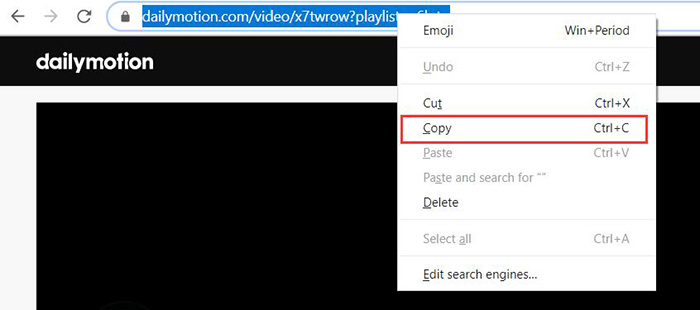
පියවර 2. බාගත කිරීමේ කොටුවට වීඩියෝ URL එක අලවන්න
ඔබේ ඩෙස්ක්ටොප් එකේ ඔන්ලයින් වීඩියෝ බාගැනීම විවෘත කර, "URL එක මෙතන පිටපත් කර අලවන්න" යන ආදාන කොටුවට වීඩියෝ URL එක අලවන්න. ඉන්පසු Dailymotion වීඩියෝව ලබා ගැනීමට "විශ්ලේෂණය" බොත්තම ක්ලික් කරන්න.
එය ස්ථාපනය කර වැඩසටහන විවෘත කරන්න. ඉන්පසු, ඔබට බාගත කිරීමට අවශ්ය වීඩියෝව විවෘත කර URL එක පිටපත් කරන්න. අවසානයේ, URL එක වැඩසටහනට අලවා “විශ්ලේෂණය” බොත්තම ක්ලික් කරන්න.

පියවර 3. ප්රතිදාන ආකෘතිය සහ විභේදනය තෝරන්න
වීඩියෝව විශ්ලේෂණය කිරීමෙන් පසු, ආකෘති සහ විභේදන තේරීම් සහිත කවුළුවක් උත්පතන වනු ඇත. ඔබට 1080P, 720P, 480P ආදියෙන් Dailymotion වීඩියෝව MP4 වෙත බාගත කළ හැකිය. ඊට අමතරව, ඔබට පෙනෙන පරිදි, සමහර වීඩියෝවලට උසස් තත්ත්වයේ MP3 වෙත ශ්රව්ය උපුටා ගත හැකිය.

පියවර 4. Dailymotion වීඩියෝ බාගත කර නරඹන්න
ඔබ එක් ආකෘතියක් තෝරාගත් පසු "බාගන්න" බොත්තම ක්ලික් කරන්න, එවිට එය බාගත වීමට පටන් ගනී. බාගත කිරීමේ ක්රියාවලිය බාගැනීම් කොටුව තුළ ඔබට දැකගත හැකිය.

එපමණක් නොව, මාර්ගගත වීඩියෝ බාගත කරන්නා කණ්ඩායම් බාගත කිරීම සඳහා සහය දක්වයි. ඔබට බාගත කිරීමේ කොටුවට තවත් වීඩියෝ එකතු කිරීම දිගටම කරගෙන යා හැකිය. බාගත කිරීම එකවර ක්රියාත්මක කළ හැකි අතර, ඔබට එක් එක් වීඩියෝව හෝ ශ්රව්ය සඳහා බාගත කිරීමේ ක්රියාවලිය පාලනය කළ හැකිය.
බාගත කිරීම අවසන් වූ පසු, ඔබට බාගත කළ වීඩියෝ සොයා ගැනීමට "Finished" කොටුවට යා හැක. දැන් ඔබට පරිගණකයකින් Dailymotion වීඩියෝ නැරඹීමට හෝ ජංගම දුරකථන සහ අනෙකුත් ඩිජිටල් උපාංග වෙත මාරු කිරීමට හැකිය.
ඒ සියල්ල Online Video Downloader භාවිතයෙන් Windows/Mac මත Dailymotion වීඩියෝ MP4 වෙත බාගත කරන්නේ කෙසේද යන්න ගැනයි. උසස් බාගත කිරීමේ තාක්ෂණය සහ වේගවත් බාගත කිරීමේ වේගය සමඟින්, ඔබට Dailymotion වෙතින් මාර්ගගත වීඩියෝ ඉක්මනින් බාගත කර ඉහළ ප්රතිදාන ගුණාත්මක භාවයක් පවත්වා ගත හැකිය. ඔබ නිවසේ හෝ පිටතට යන ඕනෑම තැනක Dailymotion වීඩියෝ නොබැඳිව භුක්ති විඳිනු ඇත. තවද, අනෙකුත් බොහෝ මාර්ගගත බාගත කරන්නන් මෙන් නොව, Online Video Downloader ඉතා පිරිසිදු බැවින් එයට වෙළඳ දැන්වීම් නොමැත. එය එකවර ලබා නොගන්නේ මන්ද?
නොමිලේ බාගත කිරීම නොමිලේ බාගත කිරීම
මෙම සටහන කොතරම් ප්රයෝජනවත්ද?
එය ශ්රේණිගත කිරීමට තරුවක් මත ක්ලික් කරන්න!
සාමාන්ය ශ්රේණිගත කිරීම / 5. ඡන්ද ගණන: