
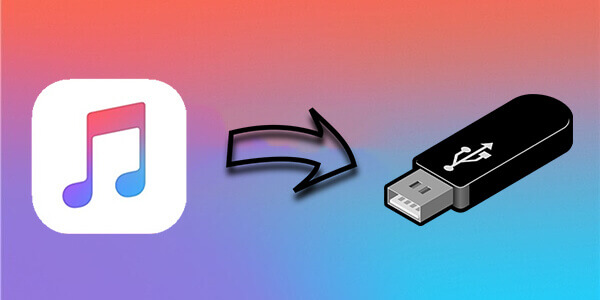
ඇපල් සංගීත ගීත USB ධාවකයට පිටපත් කරන්නේ කෙසේද? මේ ගැන ඔයාත් හිතුවද? ඔයා හිතයි, "ඒක ලේසියි, මට ඕන ඕන ෆයිල් එකක් USB ස්ටික් එකකට මාරු කරන්න පුළුවන්, ඇපල් මියුසික් සිංදුවකින් මට ඒක කරන්න බැරි ඇයි?" හොඳයි, ඔබට දැනුම් දෙන්න ඕන, මේකට සීමාවන් තියෙනවා. ඒක සෘජු ෆයිල් කොපි කිරීමේ මෙහෙයුමක් තරම් ලේසි නැහැ. ඇත්ත වශයෙන්ම, ඔයාට ෆයිල් එක කොපි කරන්න පුළුවන්, නමුත් ඔයාට ඒක වාදනය කරන්න පුළුවන්ද?"
මෙම සරල කාර්යය ඉටු කර ගැනීමට ක්රම අපි හඳුන්වා දෙන්නෙමු. සැලකිල්ලට ගත යුතු වැදගත් දෙයක් නම් මේ සඳහා තෙවන පාර්ශවීය මෙවලම් යෙදුමක් අවශ්ය වීමයි. ඇපල් එහි ගීත සඳහා සීමාවන් පනවා ඇති අතර, එබැවින් එය හරහා යාමට ඇති එකම මාර්ගය එය විය හැකිය. ඇපල් මෙය කිරීමට තෝරා ගත්තේ මන්දැයි අපි පැහැදිලි කර ඔවුන් භාවිතා කළ තාක්ෂණය ගැඹුරින් සොයා බලමු.
ඔබටත් හැකි වනු ඇත ඇපල් සංගීතය නොමිලේ USB එකකට පිටපත් කරන්න, නමුත් ඇත්ත වශයෙන්ම, මෙය පුද්ගලික සහ උපස්ථ පිටපත් වලට පමණක් සීමා වනු ඇත. ලිපියේ ඉතිරි කොටස ක්රියාවලිය තවදුරටත් පැහැදිලි කරයි.
1 කොටස. ඔබට Apple Music වෙතින් ගීත පිටපත් කළ හැකිද?
Apple Music සතුව බිල්ට්-ඉන් DRM ඇති අතර එය වැදගත් වන්නේ ඇපල් සංගීතයෙන් DRM ඉවත් කරන්න හැකි වීමට ඇපල් සංගීත ගීත USB ධාවකයකට පිටපත් කරන්න.
DRM යනු කුමක්ද? DRM යනු ඩිජිටල් අයිතිවාසිකම් කළමනාකරණය යන්නයි. එය මුල් දිනවල ප්රකාශන හිමිකම් ඇති අන්තර්ගතයන් ආරක්ෂා කිරීම සඳහා සංවර්ධනය කරන ලදී. සංගීත ප්රවාහ සේවා ආරම්භ වීමත් සමඟ, DRM වඩාත් සංකීර්ණ වී ඇති අතර, වැඩි තාක්ෂණයක් එයට ඇතුළත් කර ඇත. Spotify, Tidal සහ Amazon Music පවා මෙම තාක්ෂණය වැළඳගෙන ඇත. එය ඇපල් විසින් භාවිතා කරන ක්රියාවලියකි, නමුත් ඔවුන් ඔවුන්ගේ තාක්ෂණය ද ඇතුළත් කර ඇත. සාධාරණත්වය එහි.
සාධාරණත්වය සංගීත ගොනුවක ධාවන පථයක මුරපද කේතනය කර ඇති තාක්ෂණයකි. මෙම මුරපද ජනනය කරනු ලබන්නේ පරිශීලකයෙකුගේ නම සහ මුරපදය ගැන ය. මෙම යතුරු වෙනත් පරිශීලකයින්ගේ නීති විරෝධී ප්රවේශයෙන් ඔවුන්ගේ ගීත ආරක්ෂා කර ගැනීම සඳහා සංකේතනය කර ඇති අතර, ඔවුන් මෙය ඔවුන්ගේ ඇපල් සේවාදායකයන් සමඟ සමමුහුර්ත කිරීමෙන් වලාකුළු ආරක්ෂාව ද ඇතුළත් කර ඇත. ඒ නිසා ඔබට ඇපල් සංගීතය වාදනය කිරීමට පෙර අන්තර්ජාල සම්බන්ධතාවයක් සමඟ ඔබේ උපාංගයට පළමුව අවසර දිය යුතුය.
ඇපල් මියුසික් වෙතින් ගීත පිටපත් කිරීමේදී ශ්රව්ය පරිවර්තනය ද ආකර්ශනීය ක්රියාවලියකි. ඔබ මෙය කරන විට, ඔබට වෙනස් ගොනු ආකෘතියක් වාදනය කරන අනෙකුත් මාධ්ය වාදකයන් සමඟ ගීත වාදනය කිරීමට හැකි වනු ඇත. එහි සැකසුම් සමඟ වාදනය කිරීම ඇතුළුව ශ්රව්ය ගුණාත්මකභාවය මත පදනම්ව ඔබට ආකෘතියක් තෝරා ගත හැකිය. බිට් අනුපාතය, බිට් විභේදනය, සාම්පල අනුපාතය, නාලිකා ගණන සහ ශ්රව්ය බහාලුම් සියල්ලම ශ්රව්ය පරිවර්තන ක්රියාවලිය තීරණය කිරීමේදී වැදගත් කාර්යභාරයක් ඉටු කරයි.
මෙම සංකීර්ණ ක්රියාවලිය සමඟින්, ඔබට උදව් කළ හැකි තෙවන පාර්ශවීය මෙවලම් යෙදුමක් අපි හඳුන්වා දෙන්නෙමු ඇපල් සංගීත ගීත USB ධාවකයකට පිටපත් කරන්න . මෙයට පියවර කිහිපයක් ඇතුළත් විය හැකි නමුත්, අපි ඔබට මේ හරහා මඟ පෙන්වන්නෙමු. කරුණාකර ලිපියේ ඉතිරි කොටස කියවීම දිගටම කරගෙන යන්න.
2 කොටස. ඇපල් සංගීත ගීත USB ධාවකයකට පිටපත් කිරීමට පහසුම ක්රමය
ඇපල් සංගීතයෙන් DRM ඉවත් කිරීමට මෙවලම
මෙන්න අපි හඳුන්වා දෙන්නම් ඇපල් සංගීත පරිවර්තකය . ඇපල් සංගීත පරිවර්තකය යනු සියල්ලෙන් එක ශ්රව්ය පරිවර්තනය සහ DRM ඉවත් කිරීමේ මෙවලමකි. කාලය ගෙවී යත්ම, ශ්රව්ය ලෝලීන්ගේ අවශ්යතා සපුරාලීමට අවශ්ය එකම ක්රියාවලිය ශ්රව්ය පරිවර්තනය නොවන බව ඇපල් සංගීත පරිවර්තකය දැක තිබේ. සංගීත ප්රවාහ සේවාවල සෑම ගීතයකටම දැනටමත් එකක් ඇති බැවින් DRM ඉවත් කිරීම ද අනිවාර්ය අංගයක් බවට පත්විය. වැදගත් පියවරක් ඇපල් සංගීත ගීත USB ධාවකයකට පිටපත් කරන්න ඔබට පසුව ඕනෑම මාධ්ය වාදකයකින් ගීත වාදනය කළ හැකි වන පරිදි DRM එයින් ඉවත් කිරීමයි.
ඇපල් සංගීත පරිවර්තකය සංගීතය මත පමණක් නොව පොඩ්කාස්ට් සහ ශ්රව්ය පොත් මතද ක්රියාත්මක වේ. එහි පුස්තකාලය iTunes සමඟ තදින් ඒකාබද්ධ වී ඇත. එය iTunes සමඟ සමාන්තරව ක්රියා කරන බව ඔබට පෙනෙනු ඇත (පසුබිමේ iTunes). මෙය පටිගත කිරීම් නිවැරදිව, නොවරදවාම සහ කිසිදු ප්රකාශන හිමිකම් උල්ලංඝනයකින් හෝ වෙනස් කිරීමකින් තොරව සිදු කරන බව සහතික කිරීමයි.
ඔබට Apple Music Converter මුලින් දින 30ක් සඳහා අත්හදා බැලීමේ ආකාරයෙන් ක්රියාත්මක කළ හැකිය. මෙය සම්පූර්ණයෙන්ම නොමිලේ. ඔබ එය මිලදී ගැනීමට තීරණය කරන විට, TuneseFun වෙබ් අඩවියෙන් හෝ යෙදුමේ ආරම්භක තිරයෙන් බලපත්ර යතුරක් ලබා ගන්න.
ඇපල් සංගීත ගීත USB ධාවකයකට පිටපත් කර මාරු කරන්නේ කෙසේද?
පියවර 1. ඇපල් සංගීත පරිවර්තකය බාගත කර ස්ථාපනය කරන්න. PC සහ Mac අනුවාදයන් පහතින් ලබා ගත හැකිය:
පියවර 2. ඇපල් සංගීත පරිවර්තකය විවෘත කරන්න. ඔබට අත්හදා බැලීමේ අනුවාදය ලැබෙනු ඇත (ගීත සඳහා සීමිත මිනිත්තු 3 ක පරිවර්තන කාලයක් සහිතව). මිනිත්තු 3 ක සීමාව අගුළු ඇරීමට බලපත්ර යතුරක් මිලදී ගැනීමේ විකල්පය ද ඔබට ඇත.
පියවර 3. දැන් පුස්තකාලයට යන්න. ඔබට ගොනු සංචාලනය පහසු කිරීම සඳහා TuneFun දැනටමත් ඔබගේ iTunes (Apple Music) පුස්තකාලය සමඟ සමමුහුර්ත වී ඇති බව ඔබට පෙනෙනු ඇත.
පියවර 4. වම් කවුළුවෙන් ඔබට කාණ්ඩ වෙනස් කළ හැකිය. ඇපල් සංගීතය හෝ අයිටියුන්ස් වල මෙන් සංගීතය, පොඩ්කාස්ට්, ඕඩියෝ පොත් හෝ ධාවන ලැයිස්තු වෙත මාරු වන්න.
පියවර 5. හරි සලකුණක් සමඟ ඔබේ ගීත තෝරන්න. කණ්ඩායම් පරිවර්තනය ද කළ හැකිය.

පියවර 6. ඔබට පහත ප්රතිදාන සැකසුම් විකල්ප වශයෙන් වෙනස් කළ හැක. පෙරනිමියෙන්, ප්රතිදාන ආකෘතිය MP3 වේ.

පියවර 7. වේගවත් ප්රතිදාන සඳහා ඔබට ප්රතිදාන නාමාවලිය ඔබේ USB ධාවකයේ නාමාවලියකට වෙනස් කළ හැකිය. විකල්පයක් ලෙස, ඔබට මෙම ගොනු පසුව ගමනාන්ත ධාවකයකට ඇදගෙන යා හැකිය.
පියවර 8. ඔබ ඔබේ ගීතය තෝරා අවසන් කළ පසු, පරිවර්තනය කරන්න ක්ලික් කරන්න.

පියවර 9. අවසන් වූ පසු, අවසන් කළ ටැබයට යන්න. ඒවා තවමත් එහි සුරකින ලද නොමැති නම්, ඔබට මෙම ගොනු ඔබගේ USB තැටියට ඇදගෙන යා හැක.
එච්චරයි! ඔයා දැන් ඇපල් සංගීත ගීත USB ධාවකයකට පිටපත් කළා. ! ඒක හරිම ලේසියි!
නිගමනය
අපි ක්රම ඉදිරිපත් කළා ඇපල් සංගීත ගීත USB ධාවකයකට පිටපත් කරන්න. මෙම ක්රියාවලියට DRM ඉවත් කිරීම සහ යම් ශ්රව්ය පරිවර්තනයක් ඇතුළත් වේ. අපි ජනප්රිය තෙවන පාර්ශවීය මෙවලම් යෙදුමක් භාවිතා කළෙමු, එය ඇපල් සංගීත පරිවර්තකය , මේ සඳහා. ඔබගේ ශ්රව්ය පරිවර්තන අවශ්යතා සඳහා මෙම ක්රමය ඔබට උපකාරී වී ඇතැයි අපි බලාපොරොත්තු වෙමු.
මෙම සටහන කොතරම් ප්රයෝජනවත්ද?
එය ශ්රේණිගත කිරීමට තරුවක් මත ක්ලික් කරන්න!
සාමාන්ය ශ්රේණිගත කිරීම / 5. ඡන්ද ගණන:




![ඇපල් සංගීත සමාලෝචනය: එය මුදලට වටිනවාද? [2021 මාර්ගෝපදේශය]](https://www.getappsolution.com/images/apple-music-review-390x220.jpeg)