
Как поделиться плейлистом Apple Music с членами семьи или другими пользователями.

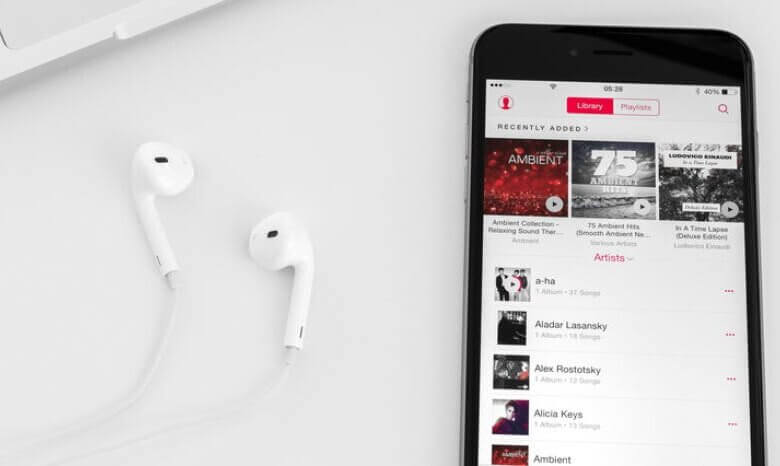
Apple Music обладает одной из самых больших музыкальных библиотек среди всех сервисов потоковой передачи мультимедиа. В её библиотеке 75 миллионов песен, которыми любой пользователь с подпиской Apple Music может легко поделиться. Однако для новых пользователей перенос Apple Music за пределы приложения может оказаться непростой задачей.
Если вам не хватает тех же самых приятных моментов, которые вы когда-то испытывали, делясь Apple Music с семьей и друзьями, ниже приведено подробное руководство о том, как это исправить. поделиться Apple Music плейлисты с другими пользователями.
Apple предлагает семейный план подписки для Apple Music. Это означает, что шесть человек в семье могут использовать отдельные учетные записи в рамках одной подписки стоимостью 14,99 долларов в месяц. Кроме того, эти шесть человек могут использовать функцию «Семейный доступ» для прямого обмена музыкой с членами своей семьи. Независимо от этого плана подписки, вы также можете создать семейную группу, предварительно подтвердив оплату услуг. Вот руководство по приглашению людей в семейную группу и предоставлению к ней доступа вашим друзьям.
Как запустить функцию «Семейный доступ» на iPhone, iPad или iPod Touch
Шаг 1: Откройте настройки. Нажмите на имя вашей учетной записи Apple ID вверху.
Шаг 2: Нажмите «Семейный доступ» и настройте свою семью.
Как пригласить людей в свою семейную группу Apple Music
Шаг 1: Откройте настройки. Нажмите на имя вашей учетной записи Apple ID вверху.
Шаг 2: Нажмите «Добавить участников». Введите данные нового участника, включая имя и адрес электронной почты. Затем следуйте инструкциям на экране.
Для обмена музыкой нет каких-либо конкретных шагов. Однако, как только члены вашей семьи будут добавлены в семейную группу, они смогут делиться музыкой в Apple Music. Это сеть из шести разных учетных записей с отдельными ключами, но они могут напрямую отправлять музыку.
Поделиться плейлистом Apple Music с кем-либо очень просто. И это не касается вашей конфиденциальности, поскольку Apple Music отправляет только ту часть вашей музыкальной коллекции, которую вы разрешаете. Имейте в виду, что поделиться плейлистом полезно только в том случае, если другой человек уже является подписчиком Apple Music. Пользователи без подписки могут пользоваться Apple Music. Поскольку Apple Music не предлагает бесплатную версию своей музыкальной библиотеки, вам придется платить за прослушивание музыки. Классика от Apple! Теперь давайте рассмотрим простые шаги, которые необходимо выполнить, чтобы поделиться плейлистом Apple Music.
Шаг 1: Откройте Apple Music. Выберите плейлист, которым хотите поделиться. Теперь нажмите на три точки под названием плейлиста, чтобы открыть меню параметров.
Шаг 2: Выберите «Поделиться» и укажите любой из предложенных способов, чтобы поделиться ссылкой на песню. Это могут быть социальные сети, SMS, электронная почта, AirDrop и другие.
Часто нам хочется поделиться тем, что нам нравится, в социальных сетях. В этом и заключается смысл социальных сетей — делиться своими мыслями и опытом, чтобы общаться. Но знаете ли вы, как перенести/поделиться музыкой из Apple Music в Instagram Stories? Не только Instagram, но и Facebook позволяют делиться идеями и постами. Однако ни одно из этих приложений не показывает предварительный просмотр песни. Получатель увидит только ссылку, которую он сможет воспроизвести через приложение Apple Music или веб-плеер.
Несмотря на то, что для воспроизведения предоставленной ссылки по-прежнему требуется Apple Music, многие пользователи всё же хотят передавать плейлисты Apple Music. Поэтому перейдём к шагам по обмену музыкой Apple Music на различных социальных платформах.
Шаг 1: Откройте Apple Music. Выберите песню, которой хотите поделиться в своей истории в Instagram.
Шаг 2: Нажмите и удерживайте альбом или песню, которой хотите поделиться. Или нажмите на значок «три точки» под названием плейлиста. Затем нажмите на кнопку «Поделиться» и выберите Instagram. Появится предварительный просмотр вертикального изображения с обложкой альбома, названием песни и размытым анимированным фоном. Пожалуйста, поделитесь им в истории Instagram.
Шаг 1: Запустите Apple Music. Выберите песню, которой хотите поделиться в Facebook.
Шаг 2: Нажмите и удерживайте песню, которой хотите поделиться, или щелкните по трем точкам под названием плейлиста. Затем нажмите «Поделиться». Далее выберите Facebook из предложенных вариантов во всплывающем меню. И поделитесь.
При отправке песен из Apple Music вы делитесь только ссылкой на песню. Для её воспроизведения другому пользователю необходимо иметь приложение Apple Music или доступ к веб-браузеру для Apple Music, что, конечно, не всегда необходимо. Вы тоже сталкиваетесь с подобной проблемой при отправке плейлиста из Apple Music? Вы не одиноки. И у нас есть решение вашей проблемы. Теперь вы можете загружать музыку из Apple Music в формате MP3 и делиться ею так же, как и локальной музыкой.
Конвертер Apple Music Это программа для загрузки музыки из Apple Music в офлайн-режиме. Она не просто загружает музыку в более простой формат MP3, но и декодирует более сложный формат AAC. Кроме того, она удаляет активные DRM-защиты (управление цифровыми правами), чтобы ваши песни можно было воспроизводить в видео и использовать в общественных местах. Этот конвертер для Apple Music может гораздо больше. Давайте внимательно рассмотрим его возможности.
- Удаление DRM (системы управления цифровыми правами) для защиты от претензий по поводу нарушения авторских прав.
- Настраиваемые форматы вывода, включая MP3, M4A, WAV, AAC и FLAC, а также другие.
- Сохраняет исходные ID3-теги песен, исполнителей и плейлистов.
- Lossless audio quality and batch downloads
- High conversion rates for Mac and Windows, up to 5x and 10x, respectively
Поделиться плейлистом Apple Music в автономном режиме очень просто — достаточно выполнить пять простых шагов, описанных ниже. Если вы хотите узнать, как преобразовать Apple Music в MP3, вот подробное руководство.
Шаг 1: Скачать Конвертер Apple Music Нажмите на кнопку «Загрузить» ниже. После завершения загрузки установите программу.
Шаг 2: Apple Music Converter синхронизируется с вашими плейлистами iTunes, чтобы отображать вашу библиотеку Apple Music прямо в приложении. Убедитесь, что ваш iTunes постоянно активен во время процесса. После завершения синхронизации вы увидите свою музыкальную коллекцию из Apple Music прямо в конвертере.

Шаг 3: Теперь выберите треки, которые хотите загрузить из Apple Music. Отметьте галочками песни, которые хотите загрузить, в маленьком окошке слева от каждого трека. Функция пакетной загрузки позволяет загружать несколько песен одновременно. Обязательно воспользуйтесь этой функцией.
Шаг 4: Настройте параметры вывода, включая форматы, качество звука, места хранения и метаданные песен, исполнителей и плейлистов, с помощью меню под экраном.

Шаг 5: Теперь нажмите на Преобразовать В правом нижнем углу экрана находится соответствующая опция. Вы можете наблюдать за процессом загрузки прямо перед собой; для каждой песни будет указано предполагаемое время завершения. Как только загрузка завершится, вы сможете просмотреть и найти музыку, готовую к воспроизведению, обмену или передаче на любое другое поддерживаемое устройство.

Заключение
Музыка, как правило, сближает людей. Особенно приятно, когда группа друзей разделяет одни и те же музыкальные предпочтения. Делиться музыкой на закрытых платформах, таких как Apple Music, может быть проблематично для некоторых людей. Именно поэтому мы перечислили ненавязчивые способы это сделать. поделиться Apple Music В историях Instagram делитесь Apple Music с друзьями и семьей или публикуйте контент любым другим способом на любой платформе.
Если у вас остались какие-либо вопросы по поводу публикации плейлистов Apple Music, пожалуйста, оставьте свой вопрос в разделе комментариев ниже. Мы ответим вам как можно скорее.
Насколько полезной оказалась эта статья?
Нажмите на звездочку, чтобы оценить!
Средний рейтинг / 5. Количество голосов:



