В последние годы видеоролики стали преобладающей формой современного повествования в социальных сетях, таких как YouTube, Vimeo, Instagram и Facebook. И эта тенденция набирает обороты. Иногда вы можете найти интересное видео на YouTube и захотеть опубликовать его в Instagram, чтобы получить больше репостов. Однако Instagram не может напрямую публиковать ваши видео с YouTube.
Чтобы опубликовать видео с YouTube в Instagram, вам нужно скачать видео, настроить его в соответствии с требованиями Instagram к видео, а затем, наконец, опубликовать его. В этой статье мы рассмотрим 3 шага, которые вам необходимо выполнить.
Как опубликовать видео с YouTube в Instagram
Часть 1. Скачать видео с YouTube
Перед публикацией видео с YouTube в Instagram необходимо сначала загрузить видео с YouTube на свой Android-смартфон, iPhone или компьютер. Для этого можно использовать настольную программу или онлайн-сервис. Но здесь я представлю настольную программу для загрузки видео, которая позволяет сохранять видео с YouTube в файл на вашем компьютере. Это важно не только потому, что настольная программа работает стабильнее, чем онлайн-инструмент, но и потому, что загруженные видео необходимо отредактировать на компьютере, чтобы они соответствовали требованиям Instagram к видео.
Онлайн-загрузчик видео Это настолько удобная и профессиональная программа для настольных компьютеров, что мне очень нравится использовать её для скачивания видео. Она позволяет быстро и легко скачивать видео и файлы с сайтов, отличных от YouTube (Vimeo, Facebook, Instagram, Twitter, Dailymotion и т. д.). Я рекомендую её, потому что она может скачивать видео партиями невероятного качества: UHD, FHD и HD. Таким образом, вы можете получить высококачественные видео после редактирования для публикации в Instagram.
Бесплатная загрузка Бесплатная загрузка
Уведомление: Важно помнить, что скачивание любых видео с YouTube должно осуществляться исключительно для личного использования, иначе вы рискуете нарушить ряд законов о конфиденциальности и авторском праве.
- Скачать Онлайн-загрузчик видео Нажмите на кнопку загрузки выше. После установки откройте программу, чтобы начать загрузку видео с YouTube.
- Перейдите на страницу с нужным вам видео с YouTube. Затем наведите курсор на адресную строку и скопируйте ссылку.
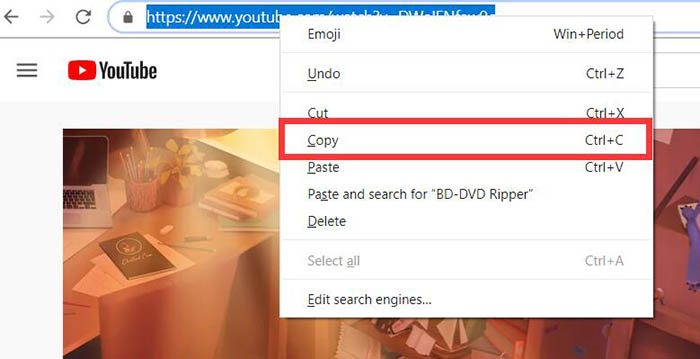
- Вернитесь к программе Online Video Downloader. Вставьте ссылку на YouTube в соответствующее поле. Затем просто нажмите кнопку «Анализировать».
- После анализа появится всплывающее окно. Затем прокрутите страницу вниз, и вы увидите несколько вариантов на выбор, таких как формат и качество. Выберите подходящий вариант и нажмите зеленую кнопку «Скачать». После этого начнется загрузка видео на компьютер.

Бесплатная загрузка Бесплатная загрузка
Часть 2. Настройка загруженного файла в соответствии с требованиями Instagram к видео.
Как вы, вероятно, знаете, у Instagram есть особые требования к публикации видео, а именно:
- Длительность видео: от 3 до 60 секунд.
- Разрешение видео: Максимальное 1920 x 1080
- Рекомендуемый видеоформат: MP4 и MOV (с кодеком H.264 и аудиокодеком AAC, битрейт видео 3500 кбит/с).
- Частота кадров: 30 кадров в секунду или ниже
- Максимальные размеры: ширина 1080 пикселей.
- Длительность воспроизведения: максимум 60 секунд.
- Максимальный размер файла: 15 МБ.
Если загруженное вами видео с YouTube не соответствует требованиям Instagram к видео, вам необходимо отредактировать его перед публикацией в Instagram. Это будет намного проще, если вы воспользуетесь программой для редактирования видео на ПК или Mac, чтобы преобразовать видео для Instagram.
Поскольку сейчас Instagram позволяет пользователям загружать видео только с телефонов или планшетов, вам следует перенести видео на свой телефон/планшет после предварительной настройки.
Часть 3. Опубликуйте видео с YouTube в Instagram.
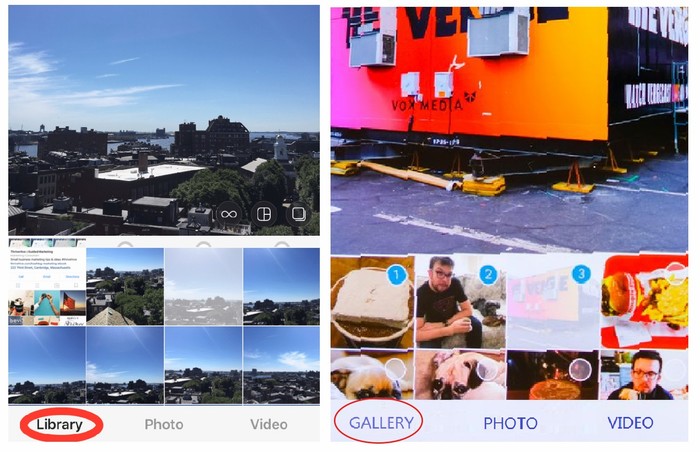
Последний шаг публикации видео с YouTube в Instagram — самый простой. Как только вы получите подходящее для Instagram видео с YouTube на свой телефон Android/iPhone/iPad, файл уже должен быть в вашей фотогалерее, поэтому вам просто нужно открыть Instagram и нажать на значок «+» внизу приложения Instagram.
Затем нажмите «Библиотека» (iPhone) или «Галерея» (Android) в левом нижнем углу экрана, выберите видеофайл из вашей фотогалереи и нажмите «Далее», чтобы опубликовать его в своем аккаунте Instagram. Нажмите «Далее» и добавьте описание к публикации, а также теги, которые помогут вам привлечь больше подписчиков.
Заключение
Если вы готовы публиковать видео с YouTube в Instagram, вам необходимо четко понимать, соответствует ли загруженный с YouTube видеофайл требованиям Instagram к видеоконтенту.
Если всё получится, просто опубликуйте видео на телефоне. В противном случае вам понадобится программа для видеомонтажа. Процедура будет следующей: выберите видео на YouTube, скачайте его на компьютер с... Онлайн-загрузчик видео изменив параметры видео на нужные значения, перенеся видео на телефон, а затем опубликовав его в Instagram с телефона.
Бесплатная загрузка Бесплатная загрузка
Насколько полезной оказалась эта статья?
Нажмите на звездочку, чтобы оценить!
Средний рейтинг / 5. Количество голосов: