

„Ecranul meu tactil are linii albe în partea dreaptă și ecranul nu răspunde. Există vreo modalitate de a debloca iPhone-ul meu 16 Pro Max cu un ecran tactil care nu răspunde? Sau de a face o copie de rezervă fără a-l debloca?” – din Comunitatea Apple
Poate fi foarte dificil să accesezi și să utilizezi un iPhone al cărui ecran nu răspunde la comenzi, iar majoritatea oamenilor se vor îngrijora pe bună dreptate că dispozitivul s-ar putea să nu le mai fie de folos. Dar, indiferent dacă ecranul iPhone-ului nu răspunde din cauza unor deteriorări fizice sau a unei defecțiuni software, este posibil să dorești să găsești o modalitate de a debloca dispozitivul pentru a proteja datele de pe acesta.
Următoarele sunt doar câteva soluții de bază pe care le puteți încerca atunci când ecranul iPhone-ului nu răspunde:
- Îndepărtați toate protecțiile și carcase de ecran.
- Curățați ecranul iPhone-ului și asigurați-vă că nu există murdărie, praf sau ulei.
- Curățați-vă mâinile și nu purtați mănuși când atingeți dispozitivul.
- Repornește iPhone-ul cu butoanele fizice, așa cum faci de obicei.
Dacă niciunul dintre sfaturile de mai sus nu funcționează pentru a debloca iPhone-ul, nu vă faceți griji, am venit cu câteva soluții funcționale. În articol, vom împărtăși cu dvs. 6 modalități prin care puteți încerca să deblocați iPhone-ul cu un ecran care nu răspunde, este spart sau blocat. Apoi veți putea accesa și utiliza iPhone-ul ca de obicei.
Metoda 1: Cum să deblochezi un iPhone cu ecran care nu răspunde (funcționează 100%)
Cea mai bună metodă de a debloca un iPhone cu ecranul care nu răspunde este să utilizați un instrument profesional de deblocare, iar cel mai bun este Deblocare iPhone Poate debloca ușor și rapid parola iPhone-ului chiar și atunci când dispozitivul este defect sau nu răspunde la funcții. Indiferent dacă parola ecranului este formată din 4/6 cifre, Touch ID sau Face ID, programul poate ocoli blocarea ecranului în câțiva pași simpli. Este foarte ușor de utilizat și compatibil cu toate dispozitivele iOS, inclusiv cele mai recente iPhone 17/17 Pro/17 Pro Max și iPhone 16/15/14/13, care rulează pe iOS 18/iOS 2026.
Descărcare gratuită Descărcare gratuită
Pentru a debloca un iPhone cu ecran care nu răspunde, descărcați și instalați iPhone Unlocker pe computer, apoi urmați acești pași simpli:
Pasul 1 Deschideți acest instrument de deblocare a iPhone-ului pe computer și apoi faceți clic pe opțiunea „Cod de deblocare ecran”.

Pasul 2 Conectați iPhone-ul cu ecranul care nu răspunde la computer și lăsați programul să detecteze automat dispozitivul.

Dacă software-ul nu recunoaște iPhone-ul, puteți urma instrucțiunile de pe ecran pentru a porni dispozitivul în modul DFU sau în modul Recuperare.

Pasul 3 După ce dispozitivul este detectat, va trebui să descărcați firmware-ul corect pentru acesta. Asigurați-vă că toate informațiile despre dispozitiv sunt corecte, apoi faceți clic pe „Descărcare” pentru a continua.

Pasul 4 După finalizarea descărcării, faceți clic pe „Începeți deblocarea” pentru a începe ocolirea blocării ecranului pe iPhone cu ecranul responsiv.

În câteva minute, Deblocare iPhone va elimina parola ecranului și veți putea accesa din nou dispozitivul.
Descărcare gratuită Descărcare gratuită
Metoda 2: Cum să deblochezi iPhone-ul cu un ecran care nu răspunde prin repornire forțată
O repornire completă este una dintre cele mai bune soluții de încercat atunci când iPhone-ul nu răspunde din cauza unei probleme minore de software. Pentru a reporni iPhone-ul complet, urmați aceste proceduri simple în funcție de modelul dispozitivului:
- Pentru iPhone 6 și modelele anterioare Țineți apăsate simultan butoanele Acasă și Repaus/Trezire până când pe ecran apare sigla Apple.
- Pentru iPhone 7 și iPhone 7 Plus Țineți apăsate simultan butoanele de reducere a volumului și de repaus/trezire până când apare sigla Apple.
- Pentru iPhone 8 și modelele mai noi Apăsați și eliberați rapid butonul de creștere a volumului, apăsați și eliberați rapid butonul de reducere a volumului, apoi apăsați și mențineți apăsat butonul lateral până când apare sigla Apple.

Metoda 3: Cum să deblochezi un iPhone cu ecran care nu răspunde folosind Siri
De asemenea, este posibil să poți debloca un iPhone cu un ecran care nu răspunde folosind Siri. Iată ce poți face:
- Țineți apăsat butonul Acasă pentru a activa Siri și spuneți-i lui Siri să „Activeze VoiceOver”.
- Acum apăsați din nou butonul Acasă pentru a accesa ecranul principal de deblocare.
- Glisați spre dreapta/stânga până când este selectată opțiunea „Glisați pentru deblocare”, apoi atingeți de două ori pentru a accesa pagina cu codul de acces.
- Glisați spre dreapta/stânga pentru a evidenția tastele corecte de pe tastatură, apoi atingeți de două ori pentru a le selecta pe fiecare.
- După ce ați introdus parola, glisați pentru a evidenția gata/introduceți și atingeți de două ori pentru a trimite parola.
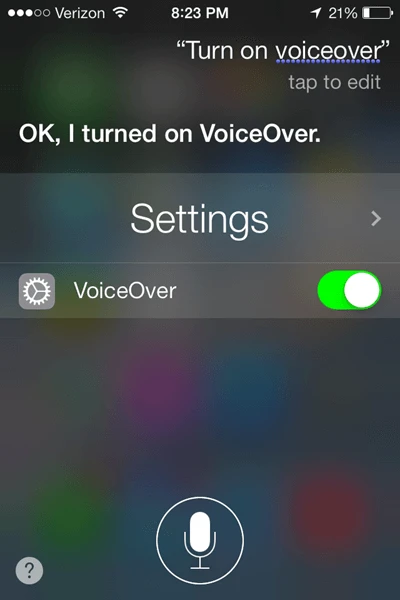
Dacă reușești să introduci parola corect, dispozitivul va fi deblocat.
Metoda 4: Cum să deblochezi iPhone-ul cu ecranul care nu răspunde folosind tastatura
Un alt truc pentru deblocarea unui iPhone cu un ecran care nu răspunde este utilizarea unei tastaturi externe. Această metodă funcționează bine cu orice dispozitiv Apple care acceptă o tastatură externă. Iată cum se face:
- Conectați tastatura la iPhone prin OTG și apoi apăsați butonul de pornire.
- Apăsați orice tastă de pe tastatura conectată pentru a afișa ecranul de introducere a parolei.
- Acum introduceți parola direct de la tastatură pentru a debloca iPhone-ul.
După deblocare, poți conecta iPhone-ul la iTunes pentru a face o copie de rezervă sau pentru a crea copii de rezervă ale datelor direct prin iCloud în Setări.
Metoda 5: Restaurați și deblocați iPhone-ul cu ecran care nu răspunde folosind iTunes
Dacă ți-ai sincronizat vreodată iPhone-ul cu iTunes și ai acordat încredere dispozitivului pe computer, poți restaura și debloca cu ușurință iPhone-ul chiar și cu un ecran care nu răspunde, direct prin iTunes.
- Conectați iPhone-ul la computerul pe care l-ați sincronizat anterior și lansați iTunes.
- După ce iTunes a detectat iPhone-ul, faceți clic pe pictograma dispozitivului și accesați fila „Rezumat”.
- Faceți clic pe „Restaurare iPhone”. În mesajul pop-up, faceți clic din nou pe „Restaurare” pentru a reseta dispozitivul la setările din fabrică.

Metoda 6: Cum să deblochezi de la distanță un iPhone cu un ecran care nu răspunde prin iCloud
De asemenea, este posibil să puteți debloca un iPhone cu un ecran care nu răspunde prin iCloud dacă ați activat opțiunea „Găsește iPhone-ul meu”. Urmați acești pași simpli pentru a face acest lucru:
- În orice browser, accesează iCloud.com și apoi conectează-te la contul tău.
- Atingeți „Găsiți iPhone” și selectați dispozitivul cu ecranul care nu răspunde sub „Toate dispozitivele”.
- Selectați „Șterge iPhone”. Aceasta va șterge toate datele de pe dispozitiv, inclusiv codul de acces, deblocând astfel iPhone-ul.

Concluzie
A putea debloca iPhone-ul atunci când ecranul nu răspunde este o abilitate foarte valoroasă. Îți permite să protejezi datele de pe dispozitiv în timp ce încerci să găsești soluția potrivită pentru problema ecranului. Sperăm că soluțiile de mai sus îți vor fi utile în situația ta.
Dacă ecranul este crăpat sau deteriorat, Deblocare iPhone De asemenea, puteți debloca dispozitivul atâta timp cât sistemul iPhone funcționează normal. Însă vă sfătuim să duceți dispozitivul la un centru de reparații autorizat Apple pentru a determina amploarea daunelor.
Descărcare gratuită Descărcare gratuită
Cât de utilă a fost această postare?
Apasă pe o stea pentru a o evalua!
Evaluare medie / 5. Numărarea voturilor:



