
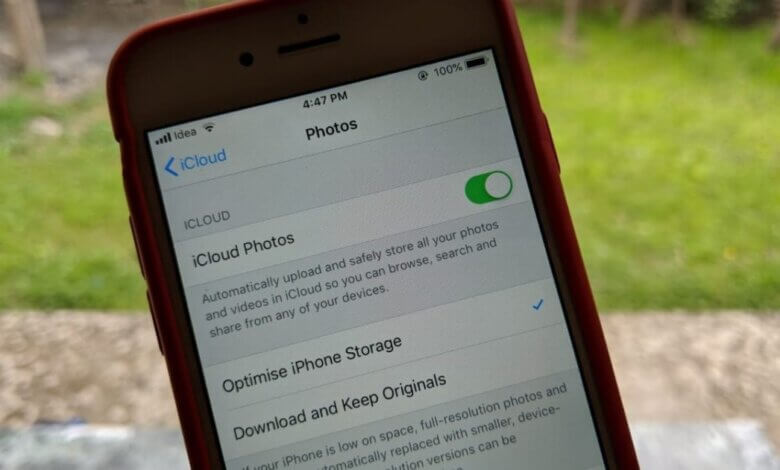
Biblioteca foto iCloud este serviciul furnizat de Apple pentru a salva toate fotografiile și videoclipurile în iCloud, astfel încât să puteți avea acces la aceste fotografii și videoclipuri pe toate dispozitivele Apple cu același cont iCloud. Însă spațiul de stocare iCloud gratuit oferit de Apple este de doar 5 GB. Fotografiile salvate în Biblioteca foto iCloud ar ocupa mult spațiu. De aceea, este posibil să fie nevoie să dezactivați Biblioteca foto iCloud. Cu toate acestea, unii utilizatori vor începe să se îngrijoreze că vor pierde fotografiile după aceea. Nu contează, acest articol vă arată cum să dezactivați biblioteca foto iCloud fără a șterge fotografiile de pe iPhone/Mac.
Partea 1. Dezactivați biblioteca foto iCloud fără a șterge fotografiile pe Mac
Dacă trebuie să dezactivați Biblioteca foto iCloud pe Mac, urmați procesul de mai jos.
Pasul 1. Faceți clic pe „Fotografii” din doc și selectați „Fotografii” în colțul din stânga sus.
Pasul 2 Apasă pe opțiunea „Referință” și atinge „iCloud”.
Pasul 3. Selectați opțiunea „iCloud Photo Library” și „Download Originals to this Mac” (Descărcați originalele pe acest Mac), acest lucru va asigura descărcarea tuturor fotografiilor pe computer.

Notă: Dacă ați selectat anterior „Optimizare Mac Store”, va trebui să deselectați această opțiune și să selectați opțiunea „Descărcați originalele pe acest Mac”. După finalizarea procesului de sincronizare, deselectați „Biblioteca foto iCloud” pentru a continua.
Partea 2. Dezactivați biblioteca foto iCloud fără a șterge fotografiile de pe iPhone
Pentru a dezactiva Biblioteca foto iCloud pe iPhone fără a șterge fotografii, accesează Setări, dă clic pe numele tău > iCloud > Fotografii > Biblioteca foto iCloud pentru a o dezactiva.
Vor apărea opțiunile „Eliminare de pe iPhone” și „Descărcare fotografii și videoclipuri”. Faceți clic pe „Descărcare fotografii și videoclipuri” și totul va fi descărcat din biblioteca foto iCloud în memoria locală a iPhone-ului.
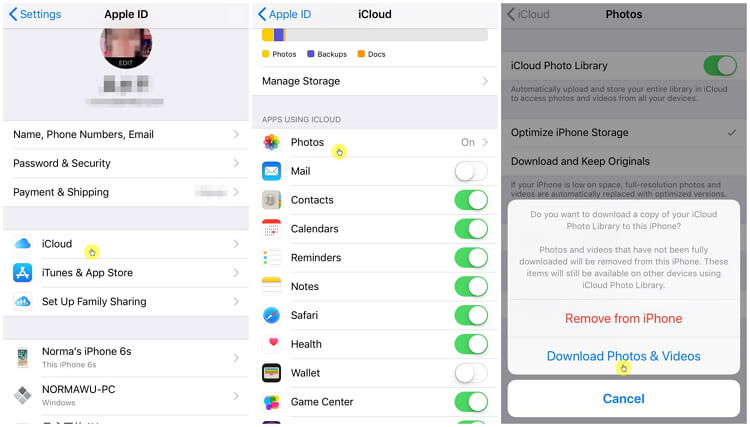
Nota: Dacă selectați opțiunea „Descărcați fotografii și videoclipuri”, ar trebui să garantați un spațiu de stocare suficient, deoarece toate fișierele salvate în Biblioteca foto iCloud vor fi transferate în memoria iPhone-ului.
Sfat: Faceți backup la iPhone înainte de a dezactiva biblioteca foto iCloud
Vă sugerăm să faceți o copie de rezervă completă a datelor de pe iPhone pentru a preveni o posibilă pierdere de date înainte de a dezactiva Biblioteca foto iCloud pe iPhone.
Ceea ce ai nevoie este un instrument terț pentru a face backup flexibil la datele de pe iPhone. Acest instrument se numește iOS Transfer. De ce recomandăm acest instrument? Vei afla motivele după ce vei verifica avantajele exclusive de mai jos:
- Cu un singur clic, poți crea o copie de rezervă completă pe iPhone, iPad și iPod touch. Toate fișierele de rezervă vor fi păstrate în siguranță, fără a fi suprascrise.
- Faceți copii de rezervă selective ale oricăror date și restaurați copia de rezervă pe iPhone/Android fără a șterge datele anterioare.
- De asemenea, puteți exporta aceste fișiere pe computer pentru a le edita sau imprima.
Descărcare gratuită Descărcare gratuită
Pași pentru a face backup la iPhone înainte de a dezactiva biblioteca foto iCloud
Puteți consulta pașii simpli de mai jos:
Pasul 1. Rulați software-ul și veți vedea opțiunea „Backup & Restore” (Copiere de rezervă și restaurare) din lista de instrumente. Selectați-o pentru a continua.

Pasul 2. Apăsați butonul „Copiere de rezervă” din această fereastră.

Pasul 3. Acceptă copierea de rezervă a mai multor tipuri de date pentru dispozitivul dvs., inclusiv fotografii, videoclipuri, contacte, mesaje text, note etc. Alegeți datele în funcție de nevoile dvs. și apăsați pe „Copiere de rezervă”.
Pasul 4. Când procesul de backup este finalizat, datele selectate vor fi listate. Puteți opta pentru previzualizarea acestor fișiere sau pentru exportarea lor pe un computer.

Fotografiile vor fi păstrate în siguranță pe computer, astfel încât să puteți dezactiva biblioteca foto iCloud fără a le șterge. De asemenea, puteți face copii de rezervă ale acestor fotografii sau le puteți exporta pe computer cu software-ul iOS Transfer atunci când aveți nevoie.
Descărcare gratuită Descărcare gratuită
Cât de utilă a fost această postare?
Apasă pe o stea pentru a o evalua!
Evaluare medie / 5. Numărarea voturilor:
