„Noaptea trecută, iPhone-ul meu 16 Pro Max a apărut aleatoriu cu o interfață goală. Am ținut apăsate simultan butonul de pornire și butonul de reducere a volumului. După ce ecranul s-a înnegrit, a apărut sigla Apple. Dar după câteva secunde, s-a înnegrit din nou. Acest proces a continuat în mod repetat. Așa s-a întâmplat. Cred că telefonul meu este blocat în modul de repornire. Garanția de un an a dispozitivului meu a expirat. Cu toate acestea, trebuie neapărat să repar dispozitivul meu iOS. Am un singur telefon și niciun telefon de rezervă. Mă poate ajuta cineva să repar iPhone-ul meu blocat în bucla de bootare? Mulțumesc pentru orice ajutor și sugestii.”
Mulți fani Apple s-au plâns de probleme legate de alimentare. Cea mai frecventă problemă este starea BLoD. Odată ce apare această problemă, iPhone-ul dvs. va intra într-o buclă de repornire. Dispozitivul se repornește încontinuu. În acest articol, propunem o soluție la problema repornirilor constante cauzate de motive non-hardware.
Partea 1: Forțați repornirea pentru a repara bucla de bootare a iPhone-ului
O repornire forțată va rezolva, în general, majoritatea problemelor sistemului iOS. Când dispozitivul iPhone funcționează anormal, o repornire forțată este o soluție preferată.
Pasul 1. Apăsați și eliberați butonul „Volum mărit”, apoi apăsați și eliberați butonul „Volum micșorat”.
Pasul 2. Operațiunea de mai sus este finalizată, apăsați imediat și țineți apăsat butonul „Power” până când apare sigla Apple.
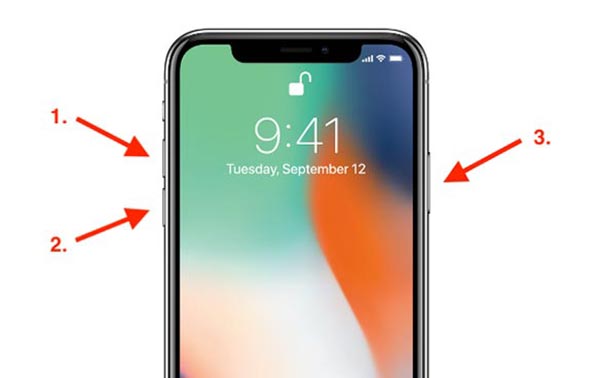
Această metodă este utilizată pentru iPhone 8 și iPhone X și modelele ulterioare. Pentru alte modele de iPhone, consultați acest link pentru a efectua operațiunea de repornire forțată.
iPhone-ul tot nu repornește normal. Și apar următoarele probleme:
- iPhone blocat în bucla modului de recuperare
- iPhone blocat în bucla logo-ului Apple
Puteți consulta metoda din articolul corespunzător pentru a o rezolva.
Partea a 2-a: Cea mai bună metodă de a remedia bucla de repornire a iPhone-ului
Aici, vă recomandăm Recuperarea sistemului iOS Fiind cel mai bun instrument pentru repararea problemelor iPhone-ului, acesta poate repara profesional sistemele iOS și problemele software fără pierderi de date. Puteți chiar utiliza acest instrument de reparare pentru a extrage datele pierdute în timpul procesului de reparare.
Caracteristici principale ale iOS System Recovery:
- Remediază peste 100 de probleme iOS, cum ar fi sigla Apple, ecranul negru și bucla de pornire.
- Nicio pierdere de date în repararea în modul standard.
- Compatibil cu iPhone, iPad și iPod touch.
- Complet compatibil cu iOS 18/iOS 26 și iPhone 17/17 Air/17 Pro/17 Pro Max, iPhone 16, iPhone 15 etc.
- Interfață simplă și ușor de utilizat pentru recuperare rapidă.
- Restaurează în siguranță performanța sistemului în câteva minute.
Descărcare gratuită Descărcare gratuită
Pasul 1. Descărcați și instalați instrumentul de reparare. Rulați programul și selectați „iOS System Recovery” dintre cele trei opțiuni.

Pasul 2. Conectați iPhone-ul la computer prin cablu USB și faceți clic pe butonul „Start”.

Pasul 3. Conform informațiilor despre dispozitivul iPhone afișate în interfața software-ului, selectați firmware-ul corespunzător. Apoi faceți clic pe „Descărcare”.

Pasul 4. După finalizarea reparației, iPhone-ul dvs. va reveni la starea sa normală și va încheia bucla de bootare.

Această metodă poate rezolva majoritatea problemelor iOS. Cu toate acestea, problemele hardware nu pot fi reparate. Caracteristica sa importantă este că puteți repara iPhone-ul fără a pierde date.
Descărcare gratuită Descărcare gratuită
Partea 3: Remediați bucla de repornire cu datele de rezervă
Dacă de obicei faci copii de rezervă ale fișierelor iPhone-ului tău, poți scăpa de bucla de repornire prin restaurarea iPhone-ului. În același timp, această metodă s-ar putea să nu funcționeze pentru dispozitivele care se află deja în bucla de repornire. Și va suprascrie datele originale de pe iPhone-ul tău și va cauza pierderea datelor. Pașii sunt următorii:
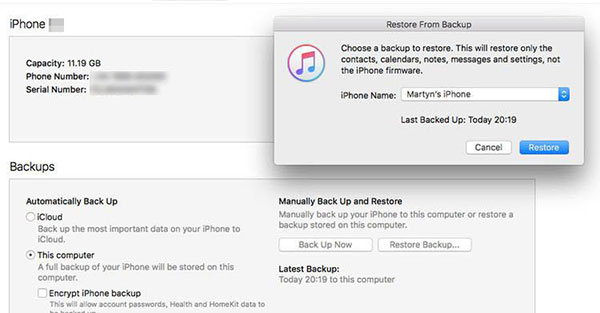
Pasul 1. Deschide iTunes pe computer și conectează iPhone-ul la computer. Apoi apasă pe pictograma dispozitivului.
Pasul 2. Faceți clic pe „Restaurare copie de rezervă” și selectați copia de rezervă în fereastra pop-up. Apoi faceți clic pe „Restaurare” pentru a restaura.
Descărcare gratuită Descărcare gratuită
Cât de utilă a fost această postare?
Apasă pe o stea pentru a o evalua!
Evaluare medie / 5. Numărarea voturilor: