
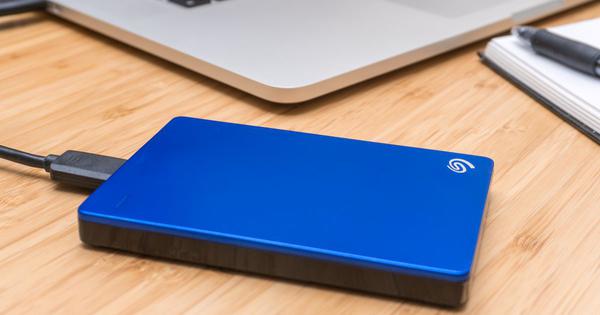
Sistemul de fișiere RAW, numit și unitate RAW, este un sistem de fișiere anormal.
Când hard disk-ul computerului sau alt dispozitiv afișează un sistem de fișiere RAW în gestionarea discului, nu puteți vizualiza datele din interior. Când încercați să deschideți unitatea USB sau discul, vi se va solicita în mod repetat să îl formatați.
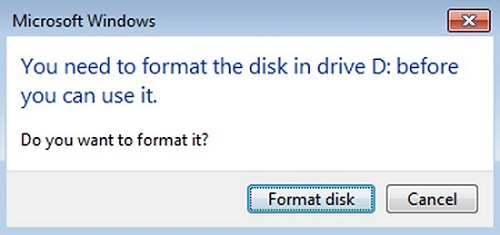
Într-adevăr, formatarea rezolvă rapid problema, dar trebuie să fii conștient că datele din interior vor fi șterse după formatare.
Acum, probabil vă întrebați cum să reparați hard disk-ul extern RAW fără a formata și recupera datele de pe unitatea RAW. Urmați instrucțiunile de mai jos și aflați cum să faceți acest lucru.
Partea 1: Recuperarea fișierelor de pe hard disk-ul extern RAW
Este în regulă să formatați hard disk-ul extern în format RAW dacă nu aveți nevoie de fișierele din interior.
Totuși, dacă există date importante în interior, ar trebui recuperarea datelor înainte de formatare, altfel datele pierdute vor fi suprascrise. Există o mulțime de programe software de recuperare a datelor pe piață. Aici alegem Recuperare date deoarece, deși computerul nu poate citi fișierele de pe hard disk-ul RAW, software-ul poate totuși scana și recupera fișierele din interior.
Descărcați, instalați și lansați mai întâi Data Recovery.
Descărcare gratuită Descărcare gratuită
Iată instrucțiunile:
Pasul 1. Conectați hard disk-ul extern RAW la computer.
Pasul 2. Verificați tipul de fișier și unitățile amovibile. Faceți clic pe „Scanare”. Poate recuperare imagini, audio, video, e-mail, documente, și alte tipuri de fișiere cu un singur clic.

Pasul 3. Când scanarea rapidă este finalizată, puteți vedea fișierele din interiorul hard disk-ului brut. Dacă nu găsiți datele de care aveți nevoie, încercați scanare profundă .

Pasul 4. Bifați fișierele de care aveți nevoie și faceți clic pe „Recuperare”.

Pasul 5. Salvați fișierele recuperate pe computer.
Nota: Nu salvați fișierele recuperate pe hard disk-ul extern RAW.
Descărcare gratuită Descărcare gratuită
Partea 2: Reparați hard disk-ul extern RAW
Conversia RAW în NTFS fără formatare:
NTFS este sistemul de fișiere utilizat de sistemul de operare Windows pentru stocarea și regăsirea fișierelor pe un hard disk.
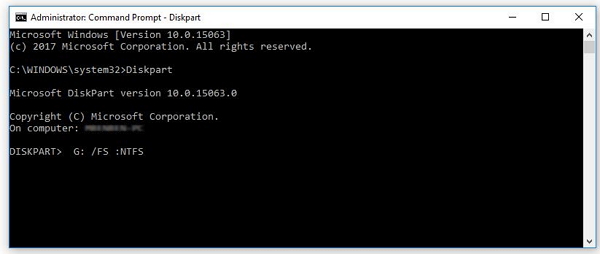
Dacă nu doriți să formatați hard disk-ul extern, convertirea hard disk-ului extern RAW în NTFS folosind comanda CMD este o modalitate bună. Citiți și aflați mai multe despre convertirea RAW în NTFS fără a pierde date.
Formatați hard disk-ul în format RAW
Dacă tot nu puteți accesa hard disk-ul extern, tot ce puteți face este să formatați hard disk-ul în format RAW.
Pasul 1. Faceți clic pe „Acest PC” și localizați unitatea.
Pasul 2. Faceți clic dreapta pe hard disk și selectați „Formatare” .
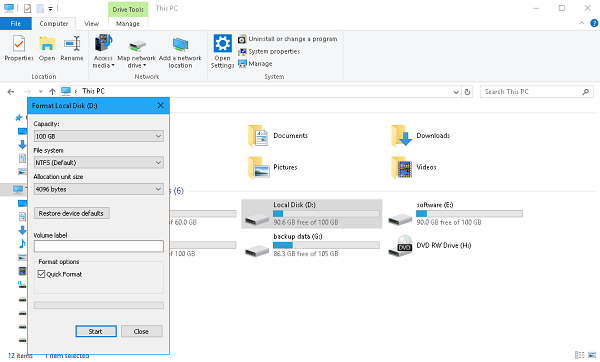
Pasul 3.
Alegeți sistemul de fișiere dorit și introduceți numele unității sub eticheta de volum.
Pasul 4. Faceți clic pe „Start” pentru a începe formatarea.

Procesul va fi finalizat în câteva minute. Când hard disk-ul extern RAW este din nou accesibil, trageți fișierele recuperate înapoi în el.
După ce ați citit această postare, știați deja ce este un sistem de fișiere RAW și cum să reparați partițiile RAW fără a pierde date. De fapt, Recuperarea sistemului de fișiere RAW nu este atât de greu dacă folosești metoda corectă de a-l gestiona.
Descărcare gratuită Descărcare gratuită
Cât de utilă a fost această postare?
Apasă pe o stea pentru a o evalua!
Evaluare medie / 5. Numărarea voturilor:


