Configurar o controle parental em um iPhone é uma das maneiras mais eficazes de gerenciar o uso que as crianças fazem de seus dispositivos. Os smartphones se tornaram parte essencial do cotidiano e, embora ofereçam benefícios para o aprendizado e a comunicação, o uso excessivo pode impactar negativamente a saúde física, as interações sociais e o desenvolvimento geral da criança. Muitos estudos sugerem que as crianças passam várias horas por dia em frente às telas, muitas vezes sem perceber como isso afeta seus hábitos.
Apesar dessas preocupações, as crianças são naturalmente atraídas por dispositivos móveis para entretenimento, jogos e redes sociais. Isso torna difícil para os pais limitarem o uso apenas por meio de regras. Sem limites adequados, as crianças podem desenvolver dependência de telas ou serem expostas a conteúdo inadequado.
É aí que entram os controles parentais integrados. Ao configurar restrições em um iPhone, os pais podem gerenciar o tempo de uso da tela, bloquear determinados aplicativos ou sites e controlar o acesso ao conteúdo. Essas ferramentas oferecem uma maneira prática de orientar as crianças para hábitos digitais mais saudáveis, permitindo que elas ainda se beneficiem da tecnologia.
Neste guia, mostraremos passo a passo como configurar o controle parental em um iPhone, ajudando você a criar uma experiência móvel mais segura e equilibrada para seu filho.
Como configurar o controle parental no iPhone?
Para entender melhor como configurar o controle parental no iPhone, basta seguir os métodos mencionados para encontrar as configurações ideais para o controle parental do seu filho.
Como ativar as restrições no iPhone?
Felizmente, o iPhone oferece aos pais a opção de bloquear ou restringir o acesso ao telefone.
Para ativar o controle parental em um iPhone, siga os passos abaixo:
Passo 1: Acesse as Configurações e visite Restrições Gerais.
Passo 2: Selecione “Ativar restrições”
Passo 3: Adicione uma senha. A senha pode ser usada para alterar as configurações ou desativar as restrições.

É importante que sua senha seja simples para que você se lembre dela. Se você esquecer sua senha, precisará apagar o dispositivo do seu filho e configurá-lo como um novo.
Como restringir aplicativos em um iPhone?
Ao permitir o uso de aplicativos e recursos integrados da Apple, você pode impedir que seu filho acesse determinados aplicativos enquanto usa o iPhone. Todos os aplicativos instalados no telefone serão listados. Cada aplicativo também terá um ícone de interruptor ao lado.
Para utilizar esta funcionalidade, siga estes passos:
Passo 1: Acesse as Configurações e vá para 'Geral'.
Passo 2: Selecione a aba 'Restrições'.
Passo 3: Selecione o aplicativo que deseja restringir e toque no botão.
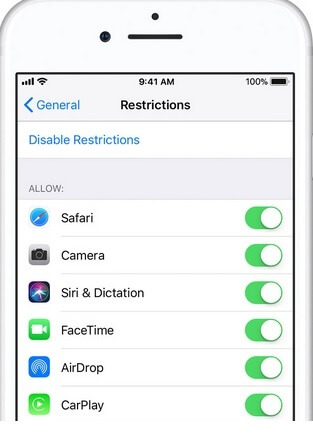
Essa funcionalidade é muito útil para bloquear aplicativos pornográficos ou compras online. Alguns dos aplicativos que podem ser bloqueados são iTunes, AirDrop, CarPlay, Safari e Câmera. Observe que, se um aplicativo for bloqueado, os aplicativos de terceiros que o utilizam também serão bloqueados. Por exemplo, se você bloquear a Câmera, o Instagram ficará inacessível.
Como restringir conteúdo explícito e classificações de conteúdo?
Preocupado com o fato de seus filhos estarem assistindo e ouvindo conteúdo explícito? As configurações de segurança do iPhone oferecem a opção de restringir a classificação indicativa do conteúdo.
Passo 1: Acesse Configurações > Restrições.
Passo 2: Selecione “Conteúdo Permitido”.
Passo 3: Personalize as configurações de restrição conforme desejar. Você pode configurar o iPhone para seguir o sistema de classificação indicativa de um determinado país e atribuir classificações a filmes, programas de TV, videoclipes e podcasts.
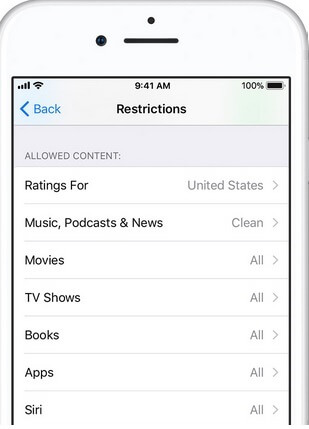
Aqui você pode bloquear um aplicativo específico com base em classificações definidas.
Como bloquear um site no Safari do iPhone?
Se você está preocupado com o fato de seu filho estar acessando sites com conteúdo explícito, restrinja o acesso ao navegador Safari.
Para impor restrições a sites, você deve:
Passo 1: Acesse o aplicativo Ajustes > Em seguida, vá para Geral > clique em Restrições > e depois acesse a opção Sites.
Passo 2: Escolha a opção de acordo com a sua necessidade em termos de conteúdo: Todos os sites, Limitar conteúdo adulto, Somente sites específicos.
Como alterar as configurações de privacidade?
Alguns aplicativos precisam acessar informações do telefone para fornecer o serviço; no entanto, você pode impedir isso alterando as configurações de privacidade. Para alterar as configurações de privacidade, siga o processo indicado.
Passo 1: Acesse Configurações > Restrições > Privacidade.
Passo 2: Escolha quais aplicativos precisam ser restringidos. Esses aplicativos são colocados em diferentes categorias, como Serviços de Localização, Contatos, Fotos, Compartilhamento Bluetooth, microfones, etc.

Como alterar outras configurações e recursos?
Se seu filho entende de tecnologia, ele pode desfazer muitas das restrições que você impôs. No entanto, você pode evitar que isso aconteça seguindo estas instruções.
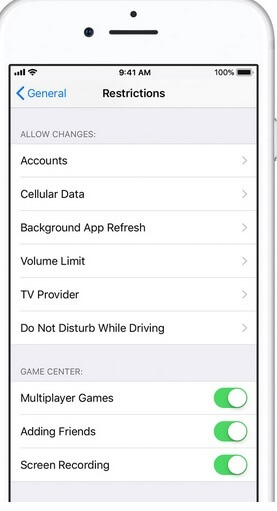
Passo 1: Configurações > Geral > Restrições.
Passo 2: Selecione na lista de opções disponíveis para definir as restrições, conforme mostrado na imagem abaixo.
Como desativar as restrições no iPhone?
Pode haver situações em que você precise desativar as configurações de Restrição. Essas situações incluem:
- Sua configuração está esmaecida ou ausente (FaceTime, iCloud ou Twitter).
- Não é possível visualizar um aplicativo na tela inicial.
- Você não tem acesso a um serviço ou recurso.
Recurso de Controle Parental do iOS – Tempo de Uso
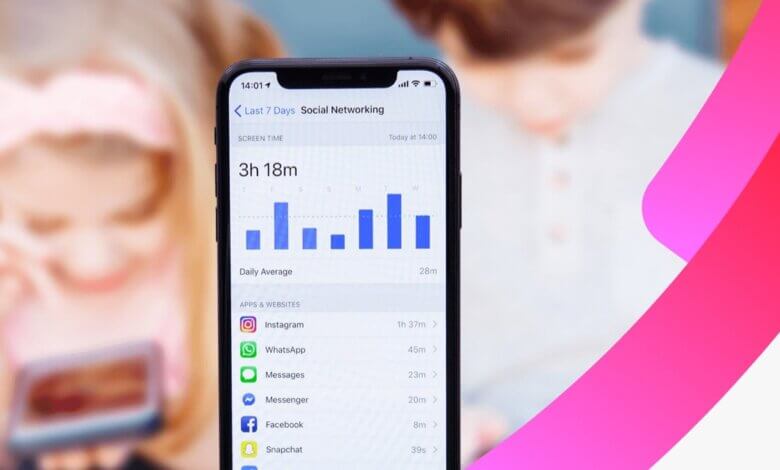
iPhones e iPads contam com controles do iOS 12, que será lançado neste outono, por meio de um aplicativo chamado Tempo de Uso. O aplicativo fornecerá aos pais mais informações sobre como seus filhos usam dispositivos móveis, além de maior controle sobre a frequência com que eles ficam em frente à tela sensível ao toque.
O que é o Tempo de Uso no iPhone?
O iPhone oferece excelentes controles parentais, mas sempre há espaço para melhorias. A Apple está ciente disso e oferece novos recursos de autocontrole no iOS 12. Um deles é o Tempo de Uso, ideal para pais que precisam monitorar seus filhos.
O que o controle de telas pode fazer pelos pais?
O Tempo de Uso é um aplicativo que gera relatórios diários, semanais e mensais sobre como o usuário utiliza seu smartphone. O aplicativo coleta e compila informações nas seguintes categorias:
- Tipos de aplicativos utilizados.
- Número de notificações recebidas.
- Com que frequência eles pegam o dispositivo iOS?
O objetivo do Tempo de Uso é proporcionar às pessoas uma melhor compreensão do que fazem em seus dispositivos móveis. Além disso, o Tempo de Uso permite que os usuários definam limites de tempo para os aplicativos que utilizam. Por exemplo, se um usuário de iOS quiser passar menos tempo nas redes sociais, ele pode definir um limite de 20 minutos para o aplicativo do Facebook.
- No entanto, o recurso Tempo de Tela será muito útil para pais que precisam monitorar seus filhos.
- O Tempo de Uso permite que os pais visualizem os Relatórios de Atividade dos dispositivos iOS de seus filhos a partir de seus próprios iPhones/iPads.
- Os pais podem programar um "Tempo de Inatividade", um período em que todos os aplicativos serão bloqueados e as notificações não serão exibidas.
- O Tempo de Uso permite que os pais limitem o uso dos dispositivos iOS dos filhos, definindo limites de tempo para os aplicativos. Por exemplo, se um pai ou mãe perceber que os filhos estão passando muito tempo jogando online, pode definir um limite de 10 minutos. Assim que as crianças passarem 10 minutos jogando online em seus celulares, o aplicativo será bloqueado.
- Além disso, o Tempo de Uso permite que os pais façam todos esses ajustes a partir de seus próprios dispositivos iOS.
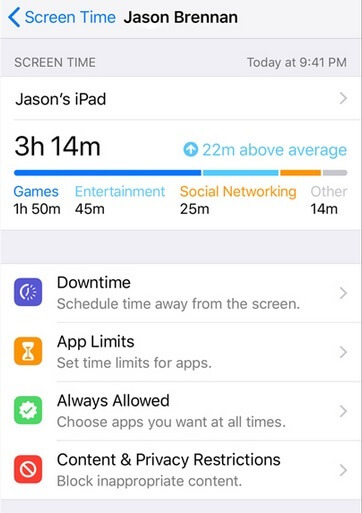
Assim, podemos afirmar que o Tempo de Uso será um dos melhores recursos de Controle Parental em dispositivos iPhone.
Dica: Como as crianças conseguem contornar facilmente as restrições do iPhone?
- Redefina o limite de tempo.
- Use o aplicativo iMessage.
- Restaure o iPhone como um novo dispositivo.
- Alterar a data e a hora do sistema desbloqueia aplicativos.
No entanto, se você procura um aplicativo de controle parental que ofereça mais recursos do que o Tempo de Uso, pode experimentar o Screen Time. mSpy Este aplicativo de controle parental para iPhone também permite que os pais imponham regras mais rígidas às atividades online de seus filhos.
- Bloqueie esses aplicativos que distraem para que seus filhos se concentrem melhor.
- Bloqueie os sites que você não quer que seu filho visite, como sites pornográficos.
- Acompanhe a localização do seu filho em tempo real remotamente.
- Espione mensagens do Instagram, WhatsApp, Facebook, LINE, Snapchat, Telegram, etc. no celular do seu filho.
- Veja as fotos e vídeos no iPhone do seu filho sem que ele saiba.
- Monitore vídeos e canais perturbadores do YouTube com alertas de palavras-chave.
- Detectar imagens pornográficas e enviar alertas a partir das galerias de fotos dos celulares das crianças.


Você se preocupa com os lugares que seus filhos frequentam em horários incomuns do dia?
mSpy O iOS possui geofencing e compartilhamento de localização que permitem definir limites ao redor do iPhone/iPad do seu filho. Se ele ultrapassar esses limites, ou seja, se afastar muito de casa, você receberá uma notificação imediata. Há também um dispositivo de rastreamento que permite aos pais monitorar a localização dos filhos. Além disso, as crianças podem convidar os pais para compartilhar a localização.

A Apple reconhece a necessidade dos pais de impor restrições aos dispositivos iOS para garantir que seus filhos tenham vidas felizes e equilibradas. Os pais podem encontrar excelentes controles parentais no iPhone. No entanto, aplicativos mais recentes como o Tempo de Uso e... mSpy Oferece mais recursos. Os pais têm uma excelente opção para configurar o controle parental no iPhone; no entanto, recomendamos o uso do mSpy. Isso porque o mSpy oferece uma variedade de recursos que poucos outros aplicativos de controle parental oferecem.
Além disso, o mSpy oferece uma versão de avaliação gratuita para os interessados. Você pode Cadastre-se para obter uma conta gratuita. .
Quão útil foi esta publicação?
Clique em uma estrela para avaliar!
Classificação média / 5. Contagem de votos: