
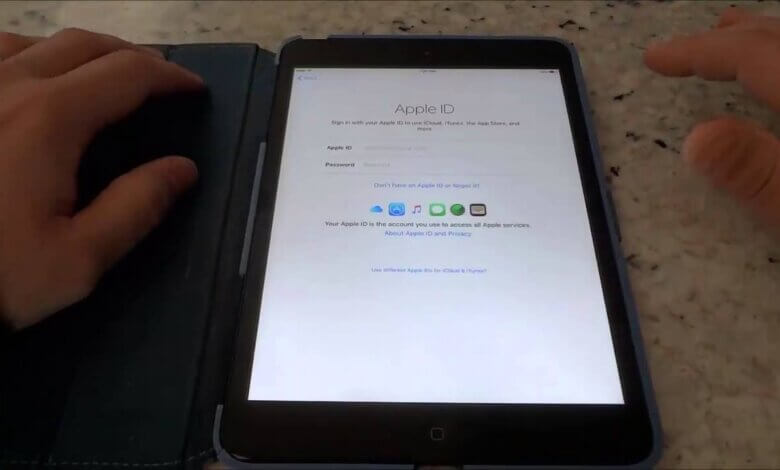
" زه په ښوونځي کې یو iPad لرم چې کارول کیږي. په دې ښوونځي کې یوه زده کوونکې نور د خپل iCloud حساب سره لاسلیک نه دی کړی. اوس زه نشم کولی دا iPad بیا تنظیم کړم او دا iCloud حساب لرې کړم. زه نشم کولی د iCloud حساب څخه د پټنوم پرته لاسلیک وکړم. مهرباني وکړئ ما سره مرسته وکړئ چې له دې حلقې څخه ووځم. "
د خپل آی پیډ بیا تنظیم کول د سافټویر ستونزو له امله رامینځته شوي ځینې ستونزو د حل کولو لپاره یوه ساده لار ده. په هرصورت، تاسو ممکن د جیمي په څیر وضعیت سره مخ شئ چې د ایپل فورم کې یې پوسټ کړی و. اندیښنه مه کوئ. د آی کلود پاسورډ پرته د آی پیډ بیا تنظیم کول ستونزمن کیدی شي، مګر دا پدې معنی ندي چې دا ناممکن دی.
پرته له دې چې تاسو خپل iCloud پټنوم څنګه له لاسه ورکړی وي، لاندې پنځه لارې کولی شي ستاسو سره د iCloud پټنوم پرته ستاسو iPad فابریکه بیا تنظیم کولو کې مرسته وکړي.
لومړۍ لاره: د ترتیباتو څخه د iCloud پاسورډ پرته د iPad فابریکې بیا تنظیم کړئ
تاسو کولی شئ په اسانۍ سره په ترتیباتو کې د iCloud پټنوم پرته iPad بیا تنظیم کړئ. دا پروسه خورا اسانه ده او ډیری وخت کار کوي. د دې کولو لپاره دا ساده ګامونه تعقیب کړئ:
- په خپل iPad کې د ترتیباتو ایپ خلاص کړئ او بیا په عمومي> بیا تنظیم کړئ کلیک وکړئ.
- اوس د "ټول مینځپانګې او تنظیمات پاک کړئ" باندې کلیک وکړئ ترڅو د فابریکې امستنو ته د وسیلې بیا تنظیم کولو پروسه پیل کړئ.
- د "وسیلې پاک کړئ" په کلیک کولو سره او بیا "اوس پاک کړئ" په کلیک کولو سره عمل تایید کړئ.
کله چې وسیله په بشپړه توګه له منځه یوړل شي، نو iPad به بیا پیل شي، تاسو ته اجازه درکوي چې دا د نوي وسیلې په توګه تنظیم کړئ.

دوهمه لاره: د آی ټیونز سره د آی کلود پاسورډ پرته د آی پیډ فابریکه بیا تنظیم کړئ
که د کوم دلیل لپاره، تاسو د iPad ترتیباتو ته لاسرسی نشئ کولی، تاسو کولی شئ دا د iTunes په کارولو سره بیا تنظیم کړئ. د دې کولو لپاره دا ساده ګامونه تعقیب کړئ:
- په خپل کمپیوټر کې آی ټیونز پرانیزئ او بیا د USB کیبل په کارولو سره آی پیډ کمپیوټر سره وصل کړئ. که تاسو د میکوس کاتالینا 10.15 چلونکي میک کاروئ، نو فاینډر لانچ کړئ.
- کله چې په آی ټیونز یا فاینډر کې د آی پیډ آیکون څرګند شي نو په هغې کلیک وکړئ، او بیا په "لنډیز/عمومي" ټب کلیک وکړئ. په "ریسټور آی پیډ" کلیک وکړئ.

دریمه لاره: د آی فون پاسورډ انلاکر له لارې د آی کلود پاسورډ پرته د آی پیډ فابریکه بیا تنظیم کړئ
که چیرې تاسو نشئ کولی په هیڅ ډول iPad ته لاسرسی ومومئ کله چې وسیله لاک یا غیر فعاله وي، نو د وسیلې د خلاصولو یوازینۍ عملي لاره به د آی فون انلاکر وسیلې کارول وي. یو له غوره څخه دا دی د آی فون خلاصونکی . دا وسیله د لاک شوي iOS وسیلې د بیا تنظیمولو لپاره غوره حل دی ځکه چې دا به تاسو ته اجازه درکړي چې د ایپل ID یا iCloud حساب لرې کړئ. لاندې د وسیلې ځینې خورا ګټورې ځانګړتیاوې دي:
- دا کولی شي په چټکۍ سره د هر فعال شوي iPad څخه د iCloud حساب او ایپل ID پرته له پټنوم لرې کړي.
- دا په ځانګړي ډول د آی فون او آی پیډ دواړو لپاره د سکرین پاسورډونو خلاصولو لپاره ګټور دی، پشمول د 4 عددي/6 عددي پاس کوډ، ټچ ID، د مخ ID، او داسې نور.
- دا د ټولو iOS وسیلو ماډلونو او همدارنګه د iOS فرم ویئر ټولو نسخو سره مطابقت لري، پشمول د iPhone 17/16/15/14 او iOS 18/iOS 26.
- دا کارول خورا اسانه دي، د یو رواني انٹرفیس او د کلیک کولو ساده پروسې سره چې تاسو ته اجازه درکوي چې وسیله یوازې په څو دقیقو کې خلاصه کړئ.
دلته د iCloud پټنوم پرته د iPad بیا تنظیم کولو څرنګوالی دی:
ګام ۱ : په خپل کمپیوټر کې د آی فون انلاکر وسیله ډاونلوډ او نصب کړئ. کله چې دا په بریالیتوب سره نصب شي، نو خلاص یې کړئ، او په اصلي انٹرفیس کې، د انلاک کولو پروسې پیل کولو لپاره "د ایپل ID خلاص کړئ" غوره کړئ.


ګام 2 : اوس د USB کیبل په کارولو سره iPad کمپیوټر سره وصل کړئ.

ګام ۳ : کله چې غوښتنه وشي، "په دې کمپیوټر باور وکړئ" په iPad کې ترڅو پروګرام ته اجازه ورکړي چې په اسانۍ سره وسیله کشف کړي. تاسو باید د دې انلاک کولو فعالیت کارولو لپاره د وسیلې د لاک سکرین پټنوم وپیژنئ. یوځل چې دا کشف شي، پروګرام به د وسیلې ډیټا سکین کول پیل کړي.
ګام ۴ : کله چې وسیله کشف شي، په "Start Unlock" کلیک وکړئ، او پروګرام به سمدلاسه د وسیلې خلاصول پیل کړي. په سکرین کې د پرمختګ بار به تاسو سره د خلاصولو پروسې تعقیبولو کې مرسته وکړي.

کله چې دا بشپړ شي، نو یو پاپ اپ به راښکاره شي چې تاسو ته خبر درکوي چې پروسه بشپړه شوې ده. تاسو اوس کولی شئ وګورئ چې وسیله خلاصه شوې ده که نه.
څلورمه لاره: د ریکوری حالت سره د iCloud پټنوم پرته د iPad فابریکه بیا تنظیم کړئ
تاسو کولی شئ په اسانۍ سره iPad د ریکوری حالت کې په ایښودلو سره بیا تنظیم کړئ. دا یو اغیزمن حل دی، په ځانګړې توګه که تاسو وسیله د iTunes سره همغږي نه وي کړې. دلته دا څنګه ترسره کړئ:
- وسیله د USB کیبل په کارولو سره کمپیوټر سره وصل کړئ او بیا iTunes لانچ کړئ که چیرې دا په اتوماتيک ډول خلاص نشي.
- بیا په زور سره د خوب/ویښ او کور تڼیو په فشارولو سره آی پیډ بیا پیل کړئ تر هغه چې تاسو په سکرین کې د "Connect to iTunes" آیکون وګورئ.
- کله چې په آی ټیونز کې یو پیغام څرګند شي چې په ریکوری حالت کې یو وسیله کشف شوې، نو "ښه" کلیک وکړئ. په "بیا رغونه" کلیک وکړئ او کله چې د بیا رغونې پروسه بشپړه شي، نو دا د نوي په توګه تنظیم کړئ.

پنځمه لاره: د پخواني مالک سره په اړیکه کې د iCloud پاسورډ پرته د iPad فابریکه بیا تنظیم کړئ
که چیرې دلیل دا وي چې تاسو د iCloud پاسورډ نلرئ دا وي چې iPad یو دوهم لاس وسیله ده او مالک یې تاسو ته د پټنوم ورکولو کې غفلت کړی، نو د وسیلې د بیا تنظیمولو ترټولو اسانه لاره به دا وي چې د پخواني مالک سره اړیکه ونیسئ او له هغوی څخه وغواړئ چې پټنوم چمتو کړي. تاسو کولی شئ له هغوی څخه هم وغواړئ چې ستاسو لپاره iPad له لرې څخه بیا تنظیم کړي. لاندې هغه ګامونه دي چې دوی یې د دې کولو لپاره پورته کولی شي:
- ورتګ iCloud.com او بیا د دوی اسناد وکاروئ ترڅو iCloud ته ننوځئ.
- "زما آی فون ومومئ" کلیک وکړئ او بیا "ټول وسایل" کلیک وکړئ.
- iPad غوره کړئ او بیا د "iPad پاکول" تڼۍ باندې کلیک وکړئ. د عمل تایید لپاره په "پاکول" باندې کلیک وکړئ.

iPad به له منځه یوړل شي، او تاسو اوس کولی شئ دا د خپل ایپل ID او پټنوم په کارولو سره د نوي په توګه تنظیم کړئ.
پایله
که چیرې د وسیلې پخوانی مالک تاسو ته پټنوم درکړي، نو تاسو کولی شئ په اسانۍ سره وسیله د پورته برخې 1 کې تشریح شوي ترتیباتو په کارولو سره بیا تنظیم کړئ. دا هم د یادونې وړ ده چې د پورته میتودونو په کارولو سره د وسیلې فابریکې بیا تنظیم کول به د معلوماتو ضایع کیدو لامل شي. له همدې امله تاسو ممکن د پیل کولو دمخه په iPad کې د معلوماتو بیک اپ ته اړتیا ولرئ.
دا پوسټ څومره ګټور و؟
د درجه بندي کولو لپاره په ستوري کلیک وکړئ!
اوسط درجه بندي / ۵. د رایو شمېر:

![د آی پیډ پاس کوډ څنګه د بیا رغولو پرته خلاص کړئ [د ۲۰۲۲ تازه معلومات]](https://www.getappsolution.com/images/unlock-ipad-without-restore-390x220.jpeg)
![د پاس کوډ پرته د آی فون خلاصولو ۵ لارې [۱۰۰٪ کار]](https://www.getappsolution.com/images/unlock-iphone-without-passcode-390x220.png)

