Obecnie wiele internetowych platform muzycznych zyskało popularność. Mamy Tidala, Deezera, Apple Music, Google Play i oczywiście Spotify. OK, głównym tematem całego artykułu będzie Spotify. Dokładnie, tematem powinno być: jak… odtwarzaj muzykę Spotify na Discordzie Łatwo i bezproblemowo. Dziś nie stanowi już problemu dla ludzi, zwłaszcza graczy, subskrypcja świetnych utworów na Spotify, gdy mecz wciąż trwa.
Jeśli jesteś fanem muzyki i jednocześnie osobą lubiącą od czasu do czasu cieszyć się rozrywką i grać w wiele gier, ten poradnik jest dla Ciebie! Discord może służyć głównie do rozmów, ale ma też wiele innych funkcji. Dynamiczne usługi obejmują filmy z YouTube, piosenki, czat głosowy, wymianę wiadomości, udostępnianie zdjęć i wiele innych. Jedną z przydatnych funkcji jest możliwość połączenia profilu Spotify z Discordem, aby odtwarzać muzykę głównie z bazy danych. Czy bot muzyczny Discorda może odtwarzać muzykę ze Spotify?
Możliwość korzystania ze Spotify na Discordzie została dodana w 2018 roku i rozwijała się bardzo dobrze. Podobnie jak w przypadku innych rzeczy w sieci, wdrożenie jest naprawdę proste i działa. Bez zbędnych ceregieli i zbędnych dodatków. Gdy masz już profil Spotify, który może dzielić wspólne zainteresowania rozrywkowe z osobami z tej bazy danych, możesz zacząć.
Część 1. Czy można odtwarzać muzykę na Discordzie?
Discord to również oprogramowanie zaprojektowane specjalnie dla graczy. To platforma, w której można wygodnie udostępniać rozmowy i wiadomości tekstowe. Możliwe jest również stworzenie systemów komunikacji głosowej i wideo. Z tego oprogramowania korzystają setki milionów użytkowników. Discord okazał się największym w historii oprogramowaniem do rozmów w grach.
Możesz odtwarzać muzykę ze Spotify na Discordzie w kilku kontekstach, w zależności od konfiguracji. Możesz bezpośrednio połączyć swoje konta Spotify i Discord lub skorzystać z bota. Spotify ma również swojego robota, ale możesz też połączyć Spotify z wieloma innymi botami, takimi jak Groovy. Dzięki nowej, odświeżonej relacji ze Spotify, Twoi znajomi będą mogli zobaczyć, czego słuchasz, odtwarzać utwory ze Spotify, a czasem nawet je usłyszeć!
Dlaczego musimy połączyć Discorda ze Spotify?
Oto korzyści, jakie możesz odnieść korzystając z Discorda.
- Można również prowadzić rozmowy tekstowe na żywo, rozmowy wideo i rozmowy głosowe.
- Użytkownicy mają możliwość korzystania z komunikacji publicznej lub prywatnej.
- Możesz również zezwolić na kontrolę komunikatorów internetowych.
- Discord umożliwia zaangażowanie się społeczności, a czasem nawet zarządza wszystkimi użytkownikami aplikacji.
Teraz, gdy mamy już podstawową wiedzę, możemy przejść do głównego tematu artykułu, czyli metod, które należy wdrożyć, aby w końcu móc cieszyć się ulubioną i prawdopodobnie najbardziej uwielbianą muzyką ze Spotify na Discordzie.
Część 2. Jak odtwarzać muzykę Spotify na Discordzie?
Istnieje wiele opcji odtwarzania ulubionej muzyki z Discorda na Spotify. Sposób działania w dużej mierze zależy od tego, jakim jesteś klientem – czy jesteś użytkownikiem płatnym, czy darmowym.
Zdajesz sobie sprawę, że nawet jeśli zarejestrujesz się w usłudze subskrypcji Spotify, będziesz musiał zapłacić określoną kwotę, aby móc korzystać z usług oferowanych przez Spotify. Ponieważ streaming muzyki ze Spotify odgrywa znaczącą rolę w Twoim życiu, ponoszenie tej opłaty nie wchodzi w grę. A jeśli masz ograniczony budżet, wystarczy Ci darmowa edycja.
Na początek omówimy metodologię, którą powinieneś stosować do odtwarzania muzyki ze Spotify na Discordzie, jeśli jesteś płatnym użytkownikiem.
Discord obsługuje standardowe funkcje Spotify, dzięki czemu nie ma potrzeby instalowania dodatkowych aplikacji, botów ani exploitów, aby korzystać z tej prostej funkcji słuchania muzyki.
Wykonaj poniższe kroki, aby dodać Discord do Spotify i odtwarzać muzykę ze Spotify na Discordzie:
- Uruchom swoją ulubioną wyszukiwarkę na komputerze, taką jak Microsoft Edge, Firefox, Google Chrome lub Brave, i przejdź do strony głównej Discorda. Nawet jeśli nigdy wcześniej nie logowałeś się do Discorda, zaloguj się.
- Wybierz przycisk Preferencje użytkownika w dolnym rogu strony. Wskaźnik konfiguracji użytkownika wygląda jak skrzynia biegów.
- Na pasku narzędzi po lewej stronie naciśnij Połączenia.
- Proszę nacisnąć przycisk Spotify.
- Pojawiają się małe drzwi. Zaloguj się na konto Spotify za pomocą przycisku Facebook lub wpisz dane logowania Spotify.
- Po zalogowaniu się można zablokować małą zakładkę, a Spotify będzie wówczas działać jako powiązana aplikacja.
- Aby otworzyć następujące okno Spotify, naciśnij X w prawym górnym rogu.
- Po nawiązaniu połączenia z Discordem i Spotify, utwór, który aktualnie streamujesz na Spotify, powinien natychmiast pojawić się na Twoim koncie Discord. Opcja zezwalająca innym użytkownikom na słuchanie utworu, o którym mówisz, będzie również dostępna w menu z klawiszem „+” po lewej stronie ekranu skryptu rozmowy.
- Aby uzyskać dostęp do tej nowej funkcji, kliknij przycisk +, wybierz link Zaproś, aby połączyć się ze Spotify, a następnie naciśnij przełącznik Wyślij zaproszenie.
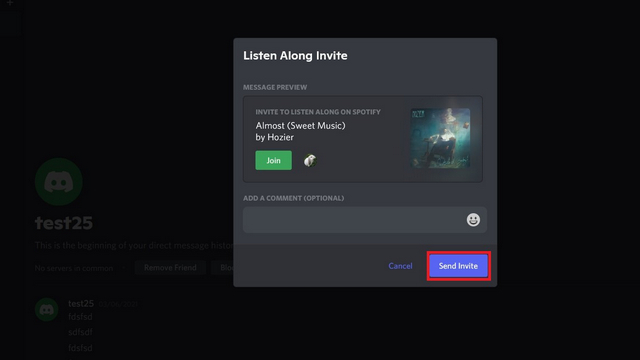
Aby korzystać z tej funkcji udostępniania, musisz posiadać subskrypcję Spotify Premium. Klienci Spotify, zarówno z darmową, jak i płatną wersją, mogą zatwierdzać zaproszenia i odtwarzać Twoje utwory.
Po połączeniu będziesz mógł jednocześnie słuchać muzyki innych osób, dzielić się nią ze znajomymi i odpowiadać na pytania o swoje uzależnienie, a także wprowadzić jeszcze więcej funkcji, umożliwiając użytkownikom dostęp do utworów muzycznych w bazie danych Spotify.
Zainstaluj bota Spotify Discord
Bot to coś w rodzaju mikromaszyny, którą trzeba zbudować w wierszu poleceń. W tym scenariuszu bot Groovy jest mikroprogramowany, a my próbujemy pobrać i odtworzyć muzykę ze Spotify na Discordzie.
Po włączeniu ten bot wprowadzi dodatkowe funkcje Spotify do rejestru Discord, umożliwiając użytkownikom aktywację tych funkcji poprzez wpisywanie kodów tekstowych.
Wygląda na to, że istnieje wiele robotów Spotify dla Discorda, ale Groovy również jest jednym z najlepszych.
Oto jak połączyć Spotify Music Bot z Discordem.
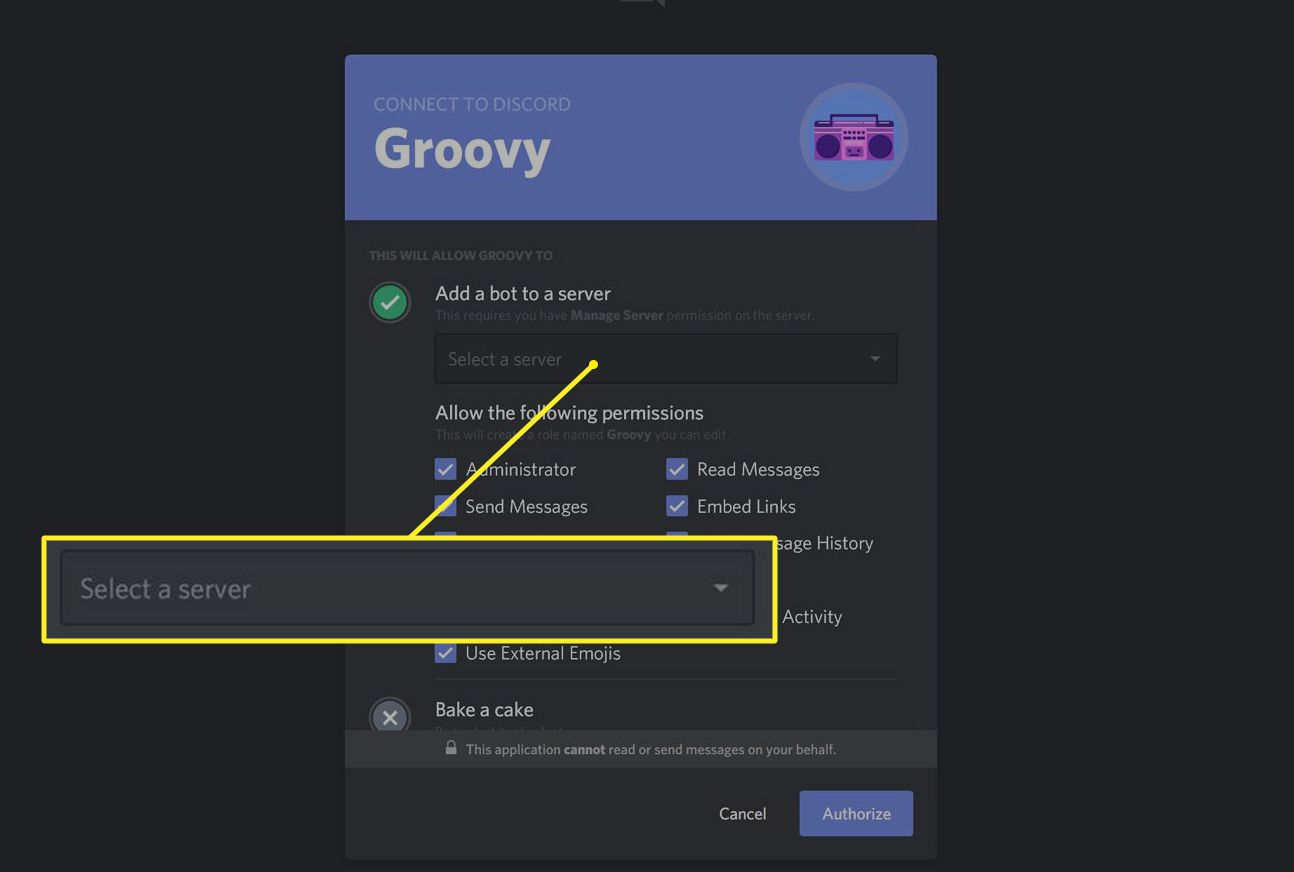
- Przejdź na stronę główną Groovy i kliknij „Dodaj przez Discord”. Upewnij się, że jesteś zalogowany do Discorda w tej przeglądarce internetowej, klikając przycisk.
- Kliknij kartę Ustaw serwer.
- Z listy rozwijanej wybierz serwer internetowy Discord, na którym chcesz uruchomić aplikację Spotify Discord.
- Kliknij kartę Zatwierdź.
- Sprawdź, czy nie jestem pakietem robota.
- Groovy Discord Spotify Bots może teraz automatycznie zainstalować się na wybranej liście Discord. Umożliwi Ci to również tworzenie muzyki lub innych utworów poprzez odtwarzanie tekstu wraz z tytułem albumu.
- Aby przesłać całą ścieżkę dźwiękową Spotify na swój serwer Discord, uruchom transmisję w aplikacji Spotify, naciśnij przycisk Udostępnij, a następnie skopiuj link do playlisty i wklej skopiowany adres URL do rozmowy o odtwarzaniu.
Część 3. Łatwy sposób na uzyskanie playlisty Spotify bez subskrypcji Premium
Po zapoznaniu się z instrukcjami dotyczącymi tworzenia playlisty Spotify, jeśli szukasz utworu muzycznego, który stworzyłeś dla swoich znajomych i członków rodziny, dowiesz się o tej niesamowitej funkcji Konwerter muzyki Spotify Oprogramowanie. Możesz szybko przesyłać strumieniowo swoje ulubione utwory lub playlisty ze Spotify bez opłat premium. Możesz przenieść dokument do pliku mp3 lub innego przydatnego formatu.
Bezpłatne pobieranie Bezpłatne pobieranie
Poniżej znajdziesz wszystkie opcje tworzenia zestawu przy użyciu Spotify Music Converter, umożliwiającego odtwarzanie muzyki Spotify na Discordzie.
- Pobierz i zainstaluj Konwerter muzyki Spotify na twoim komputerze.
- Skopiuj linki URL utworów, które chcesz pobrać ze Spotify.
- Wybierz format pliku, a następnie wybierz folder MP3, w którym chcesz zapisać plik.
- Kliknij przycisk „Konwertuj”, aby rozpocząć pobieranie.

O, więc skończyłeś.
Bezpłatne pobieranie Bezpłatne pobieranie
Treści Spotify są zabezpieczone systemem Digital Rights Management w formacie Vorbis Ogg. Możesz je przenieść za pomocą aplikacji Spotify. Nasz konwerter Spotify Music Converter pozwala usunąć szyfrowanie Digital Rights Management z utworów, playlist i płyt Spotify. Możesz importować i konwertować strumienie audio Spotify do plików MP3 do słuchania offline.
Spotify Converter umożliwia eksport dowolnego utworu, singla lub playlisty Spotify do standardowych formatów, takich jak MP3, AAC, FLAC, a także pliki WAV. Dzięki temu możesz uzyskać dostęp do utworów Spotify za pomocą odtwarzaczy MP3, odtwarzaczy samochodowych, iPodów, iPhone'ów, tabletów z Androidem, PSP i innych.
Część 4. Wnioski
Po przeczytaniu tego artykułu z pewnością zrozumiesz, czym jest Discord, jak odtwarzać muzykę ze Spotify na Discordzie i jakie są korzyści z funkcji i funkcjonalności Discorda. Dowiesz się również, jak stworzyć niesamowitą aplikację, Konwerter muzyki Spotify , umożliwia konwersję ulubionej zawartości Spotify do dowolnego formatu, dzięki czemu łatwiej będzie ją wysyłać znajomym z Discorda.
Bezpłatne pobieranie Bezpłatne pobieranie
Czy Ty też liczysz na odpowiedź na to samo pytanie? Może wypróbujesz podejście i proces zilustrowane w tym artykule?
Jak przydatny był ten post?
Kliknij na gwiazdkę, aby ocenić!
Średnia ocena / 5. Liczba głosów: