
ਅਸੀਂ ਜਾਣਦੇ ਹਾਂ ਕਿ iTunes ਦੇ ਕੰਮਾਂ ਵਿੱਚੋਂ ਇੱਕ ਆਈਫੋਨ ਅਤੇ ਕੰਪਿਊਟਰ ਵਿਚਕਾਰ ਡੇਟਾ ਟ੍ਰਾਂਸਫਰ ਕਰਨਾ ਹੈ। ਹਾਲਾਂਕਿ, ਹਰ iOS ਉਪਭੋਗਤਾ ਇਸਨੂੰ ਵਰਤਣਾ ਪਸੰਦ ਨਹੀਂ ਕਰਦਾ। ਇੱਕ ਪਾਸੇ, ਟ੍ਰਾਂਸਫਰ ਪ੍ਰਕਿਰਿਆ ਵਿੱਚ ਆਮ ਤੌਰ 'ਤੇ ਬਹੁਤ ਸਮਾਂ ਲੱਗਦਾ ਹੈ। ਦੂਜੇ ਪਾਸੇ, ਟ੍ਰਾਂਸਫਰ ਪ੍ਰਕਿਰਿਆ ਦੌਰਾਨ ਗਲਤੀ ਸੁਨੇਹੇ ਹਮੇਸ਼ਾ ਆਉਂਦੇ ਹਨ। ਇਹ ਸੱਚਮੁੱਚ ਬਹੁਤ ਨਿਰਾਸ਼ਾਜਨਕ ਹੈ। ਕਾਰਨ ਜੋ ਵੀ ਹੋਣ, ਇਹ ਪੋਸਟ ਤੁਹਾਡੇ ਲਈ ਇੱਕ ਚੰਗਾ ਸਹਾਇਕ ਹੋਵੇਗਾ ਜੇਕਰ ਤੁਹਾਨੂੰ iTunes ਤੋਂ ਬਿਨਾਂ ਆਈਫੋਨ ਤੋਂ ਪੀਸੀ ਵਿੱਚ ਫਾਈਲਾਂ ਟ੍ਰਾਂਸਫਰ ਕਰਨ ਦੀ ਲੋੜ ਹੈ।
1 ਕਲਿੱਕ ਵਿੱਚ iTunes ਤੋਂ ਬਿਨਾਂ ਆਈਫੋਨ ਤੋਂ ਪੀਸੀ ਵਿੱਚ ਫਾਈਲਾਂ ਕਿਵੇਂ ਟ੍ਰਾਂਸਫਰ ਕਰੀਏ
ਉੱਨਤ ਤਕਨਾਲੋਜੀ ਦੇ ਸੁਧਾਰ ਦੇ ਨਾਲ, ਹੋਰ ਅਤੇ ਹੋਰ ਥਰਡ-ਪਾਰਟੀ ਟੂਲ ਹਨ ਜੋ iOS ਡਿਵਾਈਸਾਂ ਤੋਂ ਕੰਪਿਊਟਰਾਂ ਵਿੱਚ ਫਾਈਲਾਂ ਟ੍ਰਾਂਸਫਰ ਕਰਨ ਲਈ ਟੂਲ ਵਜੋਂ ਕੰਮ ਕਰਦੇ ਹਨ। ਸਭ ਤੋਂ ਭਰੋਸੇਮੰਦ ਵਿਕਲਪਾਂ ਵਿੱਚੋਂ ਇੱਕ ਆਈਫੋਨ ਟ੍ਰਾਂਸਫਰ ਹੈ। ਇਹ ਆਈਫੋਨ ਜਾਂ ਆਈਪੈਡ ਤੋਂ ਸਾਰੀਆਂ ਫਾਈਲਾਂ ਨੂੰ ਕੰਪਿਊਟਰ ਵਿੱਚ ਟ੍ਰਾਂਸਫਰ ਕਰਨ ਲਈ ਇੱਕ ਆਲ-ਇਨ-ਵਨ ਹੱਲ ਪ੍ਰਦਾਨ ਕਰਦਾ ਹੈ।
ਇਹ ਬਾਜ਼ਾਰ ਵਿੱਚ iTunes ਦੇ ਵਿਕਲਪਾਂ ਵਿੱਚੋਂ ਇੱਕ ਹੈ। ਇਸਦੀਆਂ ਕੁਝ ਮੁੱਖ ਵਿਸ਼ੇਸ਼ਤਾਵਾਂ ਇਸਨੂੰ ਜ਼ਿਆਦਾਤਰ iOS ਉਪਭੋਗਤਾਵਾਂ ਲਈ ਸਭ ਤੋਂ ਪ੍ਰਸਿੱਧ ਵਿਕਲਪ ਬਣਾਉਂਦੀਆਂ ਹਨ:
- ਆਈਫੋਨ ਟ੍ਰਾਂਸਫਰ ਦੇ ਸਮਰਥਿਤ ਡੇਟਾ ਕਿਸਮਾਂ iTunes ਨਾਲੋਂ ਕਿਤੇ ਵੱਧ ਹਨ। iTunes ਸਿਰਫ਼ 5 ਕਿਸਮਾਂ ਦੇ ਡੇਟਾ ਟ੍ਰਾਂਸਫਰ ਦਾ ਸਮਰਥਨ ਕਰਦਾ ਹੈ, ਜਦੋਂ ਕਿ ਆਈਫੋਨ ਟ੍ਰਾਂਸਫਰ 20 ਤੋਂ ਵੱਧ ਕਿਸਮਾਂ ਦੇ ਡੇਟਾ ਦਾ ਸਮਰਥਨ ਕਰਦਾ ਹੈ।
- iTunes ਵਿੱਚ ਸੁਰੱਖਿਅਤ ਕੀਤਾ ਗਿਆ ਡੇਟਾ ਪੜ੍ਹਨਯੋਗ ਨਹੀਂ ਹੈ, ਅਤੇ ਤੁਸੀਂ iPhone ਟ੍ਰਾਂਸਫਰ ਰਾਹੀਂ ਫਾਈਲਾਂ ਟ੍ਰਾਂਸਫਰ ਕਰਨ ਦੀ ਚੋਣ ਕਰਦੇ ਸਮੇਂ ਸਾਰੀਆਂ ਫਾਈਲਾਂ ਦਾ ਮੁਫਤ ਵਿੱਚ ਪੂਰਵਦਰਸ਼ਨ ਕਰ ਸਕਦੇ ਹੋ।
- ਚੋਣਵੇਂ ਤੌਰ 'ਤੇ ਫਾਈਲਾਂ ਨੂੰ ਆਈਫੋਨ/ਆਈਪੈਡ ਤੋਂ ਕੰਪਿਊਟਰ 'ਤੇ ਟ੍ਰਾਂਸਫਰ ਕਰੋ।
- ਆਪਣੇ ਆਈਫੋਨ/ਆਈਪੈਡ ਜਾਂ ਕੰਪਿਊਟਰ ਨੂੰ ਵਾਈ-ਫਾਈ ਨਾਲ ਕਨੈਕਟ ਕਰਨ ਦੀ ਕੋਈ ਲੋੜ ਨਹੀਂ ਹੈ।
- ਤੁਹਾਡੇ iOS ਡਿਵਾਈਸਾਂ 'ਤੇ ਮੌਜੂਦਾ ਡੇਟਾ ਨੂੰ ਓਵਰਰਾਈਟ ਜਾਂ ਮਿਟਾਇਆ ਨਹੀਂ ਜਾਵੇਗਾ।
ਇੱਥੇ ਆਈਫੋਨ ਟ੍ਰਾਂਸਫਰ ਰਾਹੀਂ iTunes ਤੋਂ ਬਿਨਾਂ ਆਈਫੋਨ ਤੋਂ ਪੀਸੀ ਵਿੱਚ ਫਾਈਲਾਂ ਟ੍ਰਾਂਸਫਰ ਕਰਨ ਦੇ ਵਿਸਤ੍ਰਿਤ ਕਦਮ ਹਨ।
ਕਦਮ 1. ਆਈਫੋਨ ਟ੍ਰਾਂਸਫਰ ਡਾਊਨਲੋਡ ਕਰੋ ਅਤੇ ਇਸਨੂੰ ਆਪਣੇ ਕੰਪਿਊਟਰ 'ਤੇ ਚਲਾਓ। ਇਸ ਤੋਂ ਬਾਅਦ, 'ਮੈਨੇਜ' ਚੁਣੋ।

ਕਦਮ 2. ਇਸ ਤੋਂ ਬਾਅਦ, ਆਪਣੇ ਆਈਫੋਨ ਨੂੰ ਆਪਣੇ ਪੀਸੀ ਨਾਲ ਕਨੈਕਟ ਕਰੋ ਅਤੇ ਉਹਨਾਂ ਫਾਈਲਾਂ ਦੀ ਚੋਣ ਕਰੋ ਜਿਨ੍ਹਾਂ ਨੂੰ ਤੁਸੀਂ ਟ੍ਰਾਂਸਫਰ ਕਰਨਾ ਚਾਹੁੰਦੇ ਹੋ।

Step 3. ਉਹਨਾਂ ਫਾਈਲਾਂ ਨੂੰ ਚੁਣੋ ਜੋ ਤੁਸੀਂ ਆਪਣੇ ਕੰਪਿਊਟਰ 'ਤੇ ਸੇਵ ਕਰਨਾ ਚਾਹੁੰਦੇ ਹੋ ਅਤੇ ਉਹਨਾਂ ਨੂੰ ਆਪਣੇ ਆਈਫੋਨ ਤੋਂ ਕੰਪਿਊਟਰ 'ਤੇ ਟ੍ਰਾਂਸਫਰ ਕਰਨ ਲਈ "ਐਕਸਪੋਰਟ" 'ਤੇ ਕਲਿੱਕ ਕਰੋ।

ਆਈਕਲਾਉਡ ਰਾਹੀਂ ਆਈਫੋਨ ਤੋਂ ਪੀਸੀ ਵਿੱਚ ਫਾਈਲਾਂ ਕਿਵੇਂ ਟ੍ਰਾਂਸਫਰ ਕਰਨੀਆਂ ਹਨ
iCloud ਦੀ ਵਰਤੋਂ ਤੁਹਾਡੇ iPhone ਜਾਂ iPad ਤੋਂ ਤੁਹਾਡੇ ਕੰਪਿਊਟਰ 'ਤੇ ਫਾਈਲਾਂ ਟ੍ਰਾਂਸਫਰ ਕਰਨ ਲਈ ਵੀ ਕੀਤੀ ਜਾ ਸਕਦੀ ਹੈ। ਅਤੇ ਇਹ ਟੂਲ iTunes ਨਾਲੋਂ ਵਧੇਰੇ ਸੁਵਿਧਾਜਨਕ ਹੈ। ਤੁਸੀਂ ਆਪਣੇ iPhone ਨੂੰ ਕੰਪਿਊਟਰ ਨਾਲ ਕਨੈਕਟ ਕੀਤੇ ਬਿਨਾਂ ਸਿੱਧੇ ਟ੍ਰਾਂਸਫਰ ਪ੍ਰਕਿਰਿਆ ਕਰ ਸਕਦੇ ਹੋ। ਹਾਲਾਂਕਿ, ਇਹ 5 GB ਦੀ ਸੀਮਤ ਮੁਫ਼ਤ ਸਟੋਰੇਜ ਪ੍ਰਦਾਨ ਕਰਦਾ ਹੈ। ਜੇਕਰ ਮੁਫ਼ਤ ਸਟੋਰੇਜ ਖਤਮ ਹੋ ਜਾਂਦੀ ਹੈ ਤਾਂ ਤੁਹਾਨੂੰ ਹੋਰ ਸਟੋਰੇਜ ਖਰੀਦਣ ਦੀ ਲੋੜ ਹੁੰਦੀ ਹੈ।
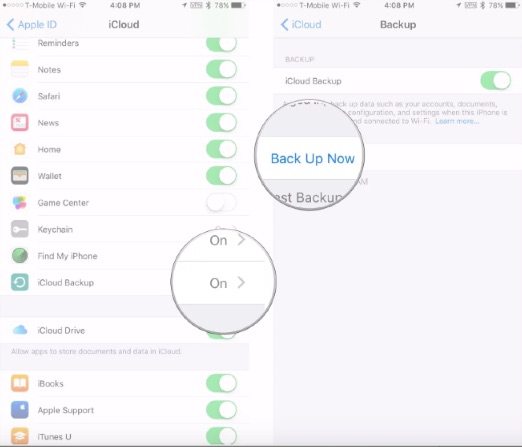
ਇੱਥੇ iCloud ਬੈਕਅੱਪ ਤੋਂ ਕੰਪਿਊਟਰ 'ਤੇ ਫਾਈਲਾਂ ਐਕਸਪੋਰਟ ਕਰਨ ਲਈ iCloud ਵਿੱਚ ਆਈਫੋਨ ਡੇਟਾ ਦਾ ਬੈਕਅੱਪ ਲੈਣ ਦੇ ਕਦਮ ਹਨ।
iCloud ਨਾਲ ਆਈਫੋਨ ਦਾ ਬੈਕਅੱਪ ਲਓ
ਕਦਮ 1. ਆਪਣੇ ਆਈਫੋਨ / ਆਈਪੈਡ 'ਤੇ ਆਪਣੇ iCloud ਖਾਤੇ ਵਿੱਚ ਸਾਈਨ ਇਨ ਕਰੋ।
ਕਦਮ 2. ਯਕੀਨੀ ਬਣਾਓ ਕਿ ਤੁਹਾਡਾ ਫ਼ੋਨ ਵਾਈ-ਫਾਈ ਨੈੱਟਵਰਕ ਨਾਲ ਜੁੜਿਆ ਹੋਇਆ ਹੈ।
Step 3. ਆਈਫੋਨ ਸੈਟਿੰਗਾਂ ਤੋਂ iCloud 'ਤੇ ਕਲਿੱਕ ਕਰੋ ਅਤੇ iCloud ਬੈਕਅੱਪ ਨੂੰ ਸਮਰੱਥ ਬਣਾਓ।
2 ਤਰੀਕਿਆਂ ਨਾਲ iCloud ਤੋਂ ਕੰਪਿਊਟਰ ਵਿੱਚ ਫਾਈਲਾਂ ਟ੍ਰਾਂਸਫਰ ਕਰੋ
iCloud ਤੋਂ PC 'ਤੇ ਔਨਲਾਈਨ ਫਾਈਲਾਂ ਡਾਊਨਲੋਡ ਕਰੋ
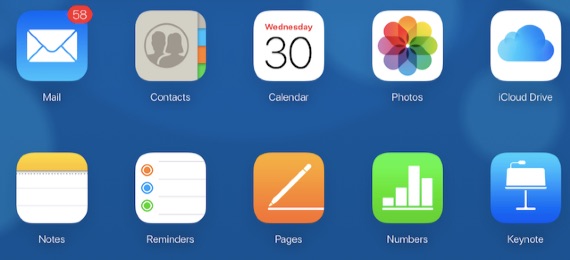
ਯੂਜ਼ਰ iCloud ਬੈਕਅੱਪ ਡੇਟਾ ਤੱਕ ਪਹੁੰਚ ਕਰਨ ਦੇ ਕਈ ਤਰੀਕੇ ਹਨ। ਇੱਕ ਆਮ ਤਰੀਕਾ ਹੈ iCloud ਵੈੱਬਸਾਈਟ 'ਤੇ ਜਾਣਾ। ਆਪਣੇ Apple ID ਯੂਜ਼ਰਨੇਮ ਅਤੇ ਪਾਸਵਰਡ ਨਾਲ iCloud ਵੈੱਬਸਾਈਟ 'ਤੇ ਲੌਗਇਨ ਕਰੋ। ਫਿਰ ਉਹ ਫਾਈਲਾਂ ਚੁਣੋ ਜਿਨ੍ਹਾਂ ਦੀ ਤੁਹਾਨੂੰ ਆਪਣੇ PC 'ਤੇ ਡਾਊਨਲੋਡ ਕਰਨ ਦੀ ਲੋੜ ਹੈ।
ਫ਼ਾਇਦੇ: iCloud ਫਾਈਲਾਂ ਨੂੰ ਔਨਲਾਈਨ ਐਕਸੈਸ ਕਰੋ।
ਨੁਕਸਾਨ: ਤੁਹਾਡੇ ਦੁਆਰਾ ਐਕਸੈਸ ਕੀਤਾ ਜਾ ਸਕਣ ਵਾਲਾ ਡੇਟਾ ਸੀਮਤ ਹੈ। ਕੁਝ ਮਹੱਤਵਪੂਰਨ ਡੇਟਾ, ਜਿਵੇਂ ਕਿ WhatsApp ਸੁਨੇਹੇ ਅਤੇ ਉਹਨਾਂ ਦੇ ਅਟੈਚਮੈਂਟ, iCloud ਰਾਹੀਂ ਨਿਰਯਾਤ ਕਰਨ ਲਈ ਸਮਰਥਿਤ ਨਹੀਂ ਹਨ।
iCloud ਕੰਟਰੋਲ ਪੈਨਲ ਰਾਹੀਂ iCloud ਬੈਕਅੱਪ ਤੱਕ ਪਹੁੰਚ ਕਰੋ
iCloud ਬੈਕਅੱਪ ਡੇਟਾ ਤੱਕ ਪਹੁੰਚ ਅਤੇ ਪ੍ਰਬੰਧਨ ਕਰਨ ਦਾ ਦੂਜਾ ਤਰੀਕਾ iCloud ਕੰਟਰੋਲ ਪੈਨਲ ਰਾਹੀਂ ਹੈ।
ਕਦਮ 1. ਐਪਲ ਦੀ ਅਧਿਕਾਰਤ ਸਾਈਟ ਤੋਂ ਵਿੰਡੋਜ਼ ਲਈ iCloud ਡਾਊਨਲੋਡ ਕਰੋ।
ਕਦਮ 2. ਐਪਲ ਆਈਡੀ ਯੂਜ਼ਰਨੇਮ ਅਤੇ ਪਾਸਵਰਡ ਨਾਲ iCloud ਖਾਤੇ ਵਿੱਚ ਸਾਈਨ ਇਨ ਕਰੋ।
Step 3. ਉਹਨਾਂ ਫਾਈਲਾਂ ਦੀ ਜਾਂਚ ਕਰੋ ਜਿਨ੍ਹਾਂ ਨੂੰ ਤੁਸੀਂ ਸਿੰਕ ਕਰਨਾ ਚਾਹੁੰਦੇ ਹੋ ਅਤੇ 'ਲਾਗੂ ਕਰੋ' ਬਟਨ 'ਤੇ ਕਲਿੱਕ ਕਰੋ।
ਈਮੇਲ ਰਾਹੀਂ iTunes ਤੋਂ ਬਿਨਾਂ ਆਈਫੋਨ ਤੋਂ ਪੀਸੀ ਵਿੱਚ ਫਾਈਲਾਂ ਕਿਵੇਂ ਟ੍ਰਾਂਸਫਰ ਕਰਨੀਆਂ ਹਨ
ਤੁਹਾਡੇ ਆਈਫੋਨ 'ਤੇ ਫੋਟੋਆਂ, ਦਸਤਾਵੇਜ਼, ਸੰਪਰਕ ਅਤੇ ਹੋਰ ਡੇਟਾ ਨੂੰ ਈਮੇਲ ਰਾਹੀਂ ਪੀਸੀ 'ਤੇ ਟ੍ਰਾਂਸਫਰ ਕੀਤਾ ਜਾ ਸਕਦਾ ਹੈ। ਹਾਲਾਂਕਿ, ਇਹ ਬਹੁਤ ਗੁੰਝਲਦਾਰ ਹੈ। ਤੁਸੀਂ ਇੱਕੋ ਸਮੇਂ ਕਈ ਫਾਈਲਾਂ ਟ੍ਰਾਂਸਫਰ ਨਹੀਂ ਕਰ ਸਕਦੇ।
ਕਦਮ 1. ਆਪਣੇ ਆਈਫੋਨ 'ਤੇ ਸੰਪਰਕ, ਫੋਟੋਆਂ, ਜਾਂ ਨੋਟ ਐਪ ਖੋਲ੍ਹੋ, ਫਿਰ ਫਾਈਲਾਂ ਨੂੰ ਆਪਣੀ ਈਮੇਲ 'ਤੇ ਸਾਂਝਾ ਕਰਨ ਲਈ ਸਾਂਝਾ ਕਰੋ ਬਟਨ ਲੱਭੋ।
ਕਦਮ 2. ਫਿਰ, ਆਪਣੇ ਕੰਪਿਊਟਰ 'ਤੇ ਆਪਣੇ ਈਮੇਲ ਖਾਤੇ ਵਿੱਚ ਲੌਗਇਨ ਕਰੋ ਅਤੇ ਫਾਈਲਾਂ ਨੂੰ ਆਪਣੇ ਕੰਪਿਊਟਰ 'ਤੇ ਡਾਊਨਲੋਡ ਕਰੋ।
ਸਿੱਟਾ
ਇਸ ਲਈ, ਉਪਰੋਕਤ ਸਾਰੇ ਸੰਭਵ ਹੱਲ ਹਨ ਜੋ iTunes ਤੋਂ ਬਿਨਾਂ iPhone ਤੋਂ PC ਵਿੱਚ ਫਾਈਲਾਂ ਟ੍ਰਾਂਸਫਰ ਕਰਨ ਲਈ ਹਨ। ਆਓ 3 ਤਰੀਕਿਆਂ ਦੀ ਤੁਲਨਾ ਕਰੀਏ। iCloud ਆਈਫੋਨ ਫਾਈਲਾਂ ਦਾ ਬੈਕਅੱਪ ਲੈਣ ਅਤੇ ਟ੍ਰਾਂਸਫਰ ਕਰਨ ਲਈ ਇੱਕ ਪੁਰਾਣਾ ਅਤੇ ਰਵਾਇਤੀ ਟੂਲ ਹੈ। ਪਰ ਇਸ ਵਿੱਚ ਸਟੋਰੇਜ ਸੀਮਾਵਾਂ ਹਨ। ਦੂਜੇ ਸ਼ਬਦਾਂ ਵਿੱਚ, ਡੇਟਾ ਦੇ ਸਿਰਫ ਕੁਝ ਹਿੱਸੇ ਤੁਹਾਡੇ ਕੰਪਿਊਟਰ ਵਿੱਚ ਭੇਜੇ ਜਾ ਸਕਦੇ ਹਨ। ਜੇਕਰ ਤੁਸੀਂ ਇੱਕ ਕਲਿੱਕ ਵਿੱਚ ਸਾਰੀਆਂ ਫਾਈਲਾਂ ਟ੍ਰਾਂਸਫਰ ਕਰਨਾ ਚਾਹੁੰਦੇ ਹੋ, ਤਾਂ ਆਖਰੀ ਤਰੀਕਾ ਤੁਹਾਡੇ ਲਈ ਢੁਕਵਾਂ ਨਹੀਂ ਹੈ। ਇਸ ਲਈ ਸਭ ਤੋਂ ਵਧੀਆ ਤਰੀਕਾ ਹੈ iPhone ਟ੍ਰਾਂਸਫਰ ਦੀ ਵਰਤੋਂ ਕਰਨਾ। ਇਸ ਟੂਲ ਨੂੰ ਮਿਸ ਨਾ ਕਰੋ!
ਇਹ ਪੋਸਟ ਕਿੰਨੀ ਕੁ ਉਪਯੋਗੀ ਸੀ?
ਇਸ ਨੂੰ ਰੇਟ ਕਰਨ ਲਈ ਕਿਸੇ ਸਟਾਰ ਤੇ ਕਲਿੱਕ ਕਰੋ!
ਔਸਤ ਰੇਟਿੰਗ / 5. ਵੋਟਾਂ ਦੀ ਗਿਣਤੀ:




