"ਕੀ Find My Friends 'ਤੇ ਕਿਸੇ ਅਜਿਹੇ ਵਿਅਕਤੀ ਨਾਲ ਆਪਣਾ ਟਿਕਾਣਾ ਸਾਂਝਾ ਕਰਨਾ ਬੰਦ ਕਰਨ ਦਾ ਕੋਈ ਤਰੀਕਾ ਹੈ ਜੋ ਉਨ੍ਹਾਂ ਨੂੰ ਸੂਚਿਤ ਨਹੀਂ ਕਰੇਗਾ?" - Reddit 'ਤੇ ਪੋਸਟ ਕੀਤਾ ਗਿਆ
ਜੇਕਰ ਤੁਸੀਂ ਨਹੀਂ ਚਾਹੁੰਦੇ ਕਿ ਉਹ ਕਿੱਥੇ ਹਨ, ਤਾਂ ਤੁਹਾਨੂੰ ਆਪਣੇ ਆਈਫੋਨ 'ਤੇ ਦੂਜਿਆਂ ਤੋਂ ਆਪਣਾ ਟਿਕਾਣਾ ਲੁਕਾਉਣ ਦੀ ਲੋੜ ਹੋ ਸਕਦੀ ਹੈ। ਇਹ ਖਾਸ ਤੌਰ 'ਤੇ ਸੱਚ ਹੈ ਜੇਕਰ ਤੁਸੀਂ Find My Friends ਐਪ 'ਤੇ ਆਪਣਾ ਟਿਕਾਣਾ ਸਾਂਝਾ ਕੀਤਾ ਹੈ, ਪਰ ਤੁਹਾਨੂੰ ਲੱਗਦਾ ਹੈ ਕਿ ਤੁਸੀਂ ਕੁਝ ਸਮੇਂ ਲਈ ਉਨ੍ਹਾਂ ਨਾਲ ਆਪਣਾ ਟਿਕਾਣਾ ਸਾਂਝਾ ਕਰਨਾ ਬੰਦ ਕਰਨਾ ਚਾਹੁੰਦੇ ਹੋ।
ਤਾਂ, ਆਈਫੋਨ 'ਤੇ ਉਨ੍ਹਾਂ ਨੂੰ ਜਾਣੇ ਬਿਨਾਂ ਲੋਕੇਸ਼ਨ ਕਿਵੇਂ ਲੁਕਾਈਏ? ਅਜਿਹਾ ਕਰਨ ਦੇ ਸਭ ਤੋਂ ਵਧੀਆ ਤਰੀਕਿਆਂ ਵਿੱਚੋਂ ਇੱਕ ਹੈ ਉਸ ਲੋਕੇਸ਼ਨ ਨੂੰ ਨਕਲੀ ਬਣਾਉਣਾ ਜਾਂ ਬਦਲਣਾ ਜੋ ਤੁਸੀਂ ਸਾਂਝਾ ਕਰ ਰਹੇ ਹੋ। ਇਸ ਲੇਖ ਵਿੱਚ, ਅਸੀਂ ਤੁਹਾਨੂੰ ਕੁਝ ਪ੍ਰਭਾਵਸ਼ਾਲੀ ਤਰੀਕਿਆਂ ਬਾਰੇ ਦੱਸਾਂਗੇ ਜਿਨ੍ਹਾਂ ਨਾਲ ਤੁਸੀਂ ਆਪਣੇ ਦੋਸਤਾਂ ਨੂੰ ਜਾਣੇ ਬਿਨਾਂ ਲੋਕੇਸ਼ਨਾਂ ਨੂੰ ਸਾਂਝਾ ਕਰਨਾ ਬੰਦ ਕਰ ਸਕਦੇ ਹੋ।
ਭਾਗ 1. ਬਿਨਾਂ ਜਾਣੇ ਆਈਫੋਨ 'ਤੇ ਟਿਕਾਣਾ ਕਿਵੇਂ ਲੁਕਾਉਣਾ ਹੈ (2025)
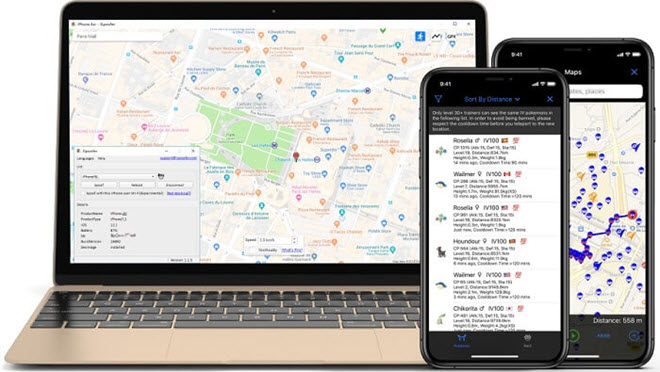
ਜਿਵੇਂ ਕਿ ਅਸੀਂ ਉੱਪਰ ਦੱਸਿਆ ਹੈ, ਆਪਣੇ ਆਈਫੋਨ 'ਤੇ ਆਪਣੀ ਸਥਿਤੀ ਨੂੰ ਲੁਕਾਉਣ ਦਾ ਸਭ ਤੋਂ ਵਧੀਆ ਤਰੀਕਾ ਹੈ ਉਸ ਸਥਾਨ ਨੂੰ ਨਕਲੀ ਬਣਾਉਣਾ ਜੋ ਡਿਵਾਈਸ ਪ੍ਰਦਰਸ਼ਿਤ ਕਰ ਰਹੀ ਹੈ। ਉਦਾਹਰਣ ਵਜੋਂ, ਤੁਸੀਂ GPS ਸਥਾਨ ਨੂੰ ਆਪਣੇ ਆਂਢ-ਗੁਆਂਢ ਦੇ ਕਿਸੇ ਹੋਰ ਖੇਤਰ ਜਾਂ ਕਿਸੇ ਹੋਰ ਸ਼ਹਿਰ ਵਿੱਚ ਬਦਲਣਾ ਚੁਣ ਸਕਦੇ ਹੋ। iOS ਸਥਾਨ ਬਦਲਣ ਵਾਲਾ ਇਹ ਜੇਲ੍ਹ ਬ੍ਰੇਕਿੰਗ ਤੋਂ ਬਿਨਾਂ ਆਈਫੋਨ 'ਤੇ ਲੋਕੇਸ਼ਨ ਬਦਲਣ ਦਾ ਇੱਕ ਆਸਾਨ ਅਤੇ ਤੇਜ਼ ਤਰੀਕਾ ਪੇਸ਼ ਕਰਦਾ ਹੈ। ਇਸ ਟੂਲ ਦੀ ਵਰਤੋਂ ਕਰਕੇ, ਤੁਸੀਂ ਇੱਕ ਕਲਿੱਕ ਵਿੱਚ ਆਪਣੇ ਆਈਫੋਨ ਦੀ ਲੋਕੇਸ਼ਨ ਨੂੰ ਕਿਤੇ ਵੀ ਬਦਲ ਸਕਦੇ ਹੋ।
ਹੇਠਾਂ ਕੁਝ ਵਿਸ਼ੇਸ਼ਤਾਵਾਂ ਹਨ ਜੋ iOS ਲੋਕੇਸ਼ਨ ਚੇਂਜਰ ਨੂੰ ਸਭ ਤੋਂ ਵਧੀਆ ਹੱਲ ਬਣਾਉਂਦੀਆਂ ਹਨ:
- ਇੱਕ ਕਲਿੱਕ ਵਿੱਚ ਦੁਨੀਆ ਵਿੱਚ ਕਿਤੇ ਵੀ ਆਈਫੋਨ ਦੀ ਸਥਿਤੀ ਬਦਲੋ।
- ਤੁਸੀਂ ਨਕਸ਼ੇ 'ਤੇ ਦੋ ਜਾਂ ਕਈ ਥਾਵਾਂ ਦੀ ਚੋਣ ਕਰਕੇ ਇੱਕ ਰਸਤਾ ਵੀ ਯੋਜਨਾ ਬਣਾ ਸਕਦੇ ਹੋ।
- ਇਹ ਤੁਹਾਨੂੰ ਇੱਕ ਨਿਰਧਾਰਤ ਰਸਤੇ ਦੇ ਨਾਲ GPS ਦੀ ਗਤੀ ਦੀ ਨਕਲ ਕਰਨ ਦੀ ਵੀ ਆਗਿਆ ਦਿੰਦਾ ਹੈ।
- ਇਹ ਪੋਕੇਮੋਨ ਗੋ, ਵਟਸਐਪ, ਇੰਸਟਾਗ੍ਰਾਮ, ਲਾਈਨ, ਫੇਸਬੁੱਕ, ਬੰਬਲ, ਟਿੰਡਰ, ਆਦਿ ਵਰਗੀਆਂ ਸਾਰੀਆਂ ਸਥਾਨ-ਅਧਾਰਿਤ ਐਪਾਂ ਨਾਲ ਵਧੀਆ ਕੰਮ ਕਰਦਾ ਹੈ।
- ਇਹ ਸਾਰੇ iOS ਡਿਵਾਈਸਾਂ ਅਤੇ iOS ਦੇ ਸਾਰੇ ਸੰਸਕਰਣਾਂ ਦਾ ਸਮਰਥਨ ਕਰਦਾ ਹੈ, ਜਿਸ ਵਿੱਚ iOS 26 ਅਤੇ iPhone 17 Pro Max/17 Pro/17 Air/17 ਸ਼ਾਮਲ ਹਨ।
ਜੇਲ੍ਹ ਬ੍ਰੇਕਿੰਗ ਤੋਂ ਬਿਨਾਂ ਆਪਣੇ ਆਈਫੋਨ 'ਤੇ ਸਥਾਨ ਬਦਲਣ ਲਈ, ਇਹਨਾਂ ਬਹੁਤ ਹੀ ਸਧਾਰਨ ਕਦਮਾਂ ਦੀ ਪਾਲਣਾ ਕਰੋ:
ਕਦਮ 1 : ਆਪਣੇ ਕੰਪਿਊਟਰ 'ਤੇ iOS ਲੋਕੇਸ਼ਨ ਸਪੂਫਰ ਇੰਸਟਾਲ ਕਰੋ ਅਤੇ ਇਸਨੂੰ ਲਾਂਚ ਕਰੋ। ਡਿਫਾਲਟ ਮੋਡ "ਲੋਕੇਸ਼ਨ ਬਦਲੋ" ਹੋਣਾ ਚਾਹੀਦਾ ਹੈ।

ਕਦਮ 2 : ਹੁਣ ਇੱਕ USB ਕੇਬਲ ਦੀ ਵਰਤੋਂ ਕਰਕੇ ਆਈਫੋਨ ਨੂੰ ਕੰਪਿਊਟਰ ਨਾਲ ਕਨੈਕਟ ਕਰੋ ਅਤੇ ਫਿਰ ਡਿਵਾਈਸ ਨੂੰ ਅਨਲੌਕ ਕਰੋ। ਪ੍ਰਕਿਰਿਆ ਸ਼ੁਰੂ ਕਰਨ ਲਈ "ਐਂਟਰ" 'ਤੇ ਕਲਿੱਕ ਕਰੋ।

ਜੇਕਰ ਤੁਹਾਨੂੰ "Trust this Computer" ਕਹਿਣ ਵਾਲਾ ਸੁਨੇਹਾ ਆਉਂਦਾ ਹੈ ਤਾਂ ਤੁਹਾਨੂੰ ਆਪਣੇ iPhone 'ਤੇ "Trust" 'ਤੇ ਟੈਪ ਕਰਨ ਦੀ ਲੋੜ ਹੋ ਸਕਦੀ ਹੈ।
Step 3 : ਹੁਣ, ਸਰਚ ਬਾਕਸ ਵਿੱਚ ਉਹ ਸਹੀ ਪਤਾ ਦਰਜ ਕਰੋ ਜਿਸ 'ਤੇ ਤੁਸੀਂ ਡਿਵਾਈਸ ਨੂੰ ਟੈਲੀਪੋਰਟ ਕਰਨਾ ਚਾਹੁੰਦੇ ਹੋ ਅਤੇ ਫਿਰ "Start to Modify" 'ਤੇ ਕਲਿੱਕ ਕਰੋ।

ਅਤੇ ਇਸੇ ਤਰ੍ਹਾਂ, ਤੁਹਾਡੇ ਆਈਫੋਨ 'ਤੇ GPS ਸਥਾਨ ਇਸ ਨਵੇਂ ਸਥਾਨ 'ਤੇ ਬਦਲ ਜਾਵੇਗਾ।
ਭਾਗ 2. ਏਅਰਪਲੇਨ ਮੋਡ ਚਾਲੂ ਕਰੋ
ਤੁਸੀਂ ਆਪਣੇ ਆਈਫੋਨ 'ਤੇ ਡਿਵਾਈਸ ਨੂੰ ਏਅਰਪਲੇਨ ਮੋਡ ਵਿੱਚ ਰੱਖ ਕੇ ਵੀ ਲੋਕੇਸ਼ਨ ਸ਼ੇਅਰ ਕਰਨਾ ਬੰਦ ਕਰ ਸਕਦੇ ਹੋ। ਇਹ ਡਿਵਾਈਸ ਦੇ ਸਾਰੇ ਕਨੈਕਸ਼ਨਾਂ ਨੂੰ ਵੀ ਬੰਦ ਕਰ ਦੇਵੇਗਾ, ਜਿਸ ਵਿੱਚ GPS ਵੀ ਸ਼ਾਮਲ ਹੈ, ਜਿਸ ਨਾਲ ਤੁਹਾਡੀ ਡਿਵਾਈਸ ਅਦਿੱਖ ਹੋ ਜਾਵੇਗੀ। ਜੇਕਰ ਤੁਸੀਂ ਇੱਕੋ ਸਮੇਂ ਕੋਈ ਕਾਲ ਜਾਂ ਸੁਨੇਹਾ ਪ੍ਰਾਪਤ ਨਹੀਂ ਕਰਨਾ ਚਾਹੁੰਦੇ ਤਾਂ ਏਅਰਪਲੇਨ ਮੋਡ ਇੱਕ ਚੰਗਾ ਹੱਲ ਹੈ। ਇਹ ਇਸ ਲਈ ਹੈ ਕਿਉਂਕਿ ਇਹ ਡਿਵਾਈਸ ਨੂੰ ਪੂਰੀ ਤਰ੍ਹਾਂ ਮਿਊਟ ਰੱਖੇਗਾ। ਇਹ ਉਦੋਂ ਸਭ ਤੋਂ ਵਧੀਆ ਹੱਲ ਹੈ ਜਦੋਂ ਤੁਸੀਂ ਪਰੇਸ਼ਾਨ ਨਹੀਂ ਹੋਣਾ ਚਾਹੁੰਦੇ, ਜਿਵੇਂ ਕਿ ਮੀਟਿੰਗ ਵਿੱਚ ਸ਼ਾਮਲ ਹੋਣ ਵੇਲੇ।
ਇੱਥੇ ਹੋਮ ਸਕ੍ਰੀਨ ਅਤੇ ਲੌਕ ਸਕ੍ਰੀਨ ਤੋਂ ਏਅਰਪਲੇਨ ਮੋਡ ਨੂੰ ਕਿਵੇਂ ਚਾਲੂ ਕਰਨਾ ਹੈ:
- ਕੰਟਰੋਲ ਸੈਂਟਰ ਲਿਆਉਣ ਲਈ ਸਕ੍ਰੀਨ ਦੇ ਹੇਠਾਂ ਤੋਂ ਉੱਪਰ ਵੱਲ ਸਵਾਈਪ ਕਰੋ।
- ਏਅਰਪਲੇਨ ਮੋਡ ਨੂੰ ਸਮਰੱਥ ਬਣਾਉਣ ਲਈ ਉੱਪਰ ਦਿੱਤੇ ਏਅਰਪਲੇਨ ਆਈਕਨ 'ਤੇ ਟੈਪ ਕਰੋ।

ਸੈਟਿੰਗਜ਼ ਐਪ ਤੋਂ ਏਅਰਪਲੇਨ ਮੋਡ ਨੂੰ ਕਿਵੇਂ ਚਾਲੂ ਕਰਨਾ ਹੈ ਇਹ ਇੱਥੇ ਹੈ:
- ਡਿਵਾਈਸ ਦੀ ਹੋਮ ਸਕ੍ਰੀਨ ਤੋਂ ਸੈਟਿੰਗਾਂ ਲਾਂਚ ਕਰੋ।
- "ਏਅਰਪਲੇਨ ਮੋਡ" 'ਤੇ ਟੈਪ ਕਰਕੇ ਇਸਦੇ ਨਾਲ ਵਾਲੇ ਸਵਿੱਚ ਨੂੰ "ਬੰਦ" ਕਰੋ।
ਇੱਕ ਸੌਖਾ iOS ਵਿਸ਼ੇਸ਼ਤਾ ਤੁਹਾਨੂੰ ਕਿਸੇ ਹੋਰ iOS ਡਿਵਾਈਸ ਨਾਲ ਸਥਾਨ ਸਾਂਝਾ ਕਰਨ ਦੀ ਆਗਿਆ ਦਿੰਦੀ ਹੈ। ਇਹੀ ਉਹ ਚੀਜ਼ ਹੈ ਜੋ ਦੂਜਿਆਂ ਲਈ ਤੁਹਾਨੂੰ ਲੱਭਣਾ ਜਾਂ ਤੁਹਾਡੇ ਲਈ ਆਪਣਾ ਸਥਾਨ ਸਾਂਝਾ ਕਰਨਾ ਸੰਭਵ ਬਣਾਉਂਦੀ ਹੈ। ਜੇਕਰ ਤੁਸੀਂ ਨਹੀਂ ਚਾਹੁੰਦੇ ਕਿ ਦੂਸਰੇ ਤੁਹਾਨੂੰ ਲੱਭਣ, ਤਾਂ ਤੁਸੀਂ ਸਿਰਫ਼ ਕਿਸੇ ਹੋਰ ਡਿਵਾਈਸ ਦਾ ਸਥਾਨ ਸਾਂਝਾ ਕਰ ਸਕਦੇ ਹੋ। ਇਸ ਵਿਸ਼ੇਸ਼ਤਾ ਦੀ ਵਰਤੋਂ ਕਰਨ ਲਈ, ਤੁਹਾਨੂੰ ਇਸਨੂੰ ਕੌਂਫਿਗਰ ਕਰਨ ਦੀ ਜ਼ਰੂਰਤ ਹੋਏਗੀ। ਇਹ ਕਿਵੇਂ ਕਰਨਾ ਹੈ:
- ਡਿਵਾਈਸ ਦੀ ਸਕ੍ਰੀਨ ਨੂੰ ਅਨਲੌਕ ਕਰੋ ਅਤੇ ਫਿਰ ਆਪਣੀ ਪ੍ਰੋਫਾਈਲ 'ਤੇ ਟੈਪ ਕਰੋ। ਇਸਨੂੰ ਚਾਲੂ ਕਰਨ ਲਈ "ਮੇਰਾ ਸਥਾਨ ਸਾਂਝਾ ਕਰੋ" ਦੇ ਅੱਗੇ ਟੌਗਲ 'ਤੇ ਟੈਪ ਕਰੋ।
- ਦੂਜੇ iOS ਡਿਵਾਈਸ 'ਤੇ "ਮੇਰਾ ਸਥਾਨ ਸਾਂਝਾ ਕਰੋ" ਚਾਲੂ ਕਰੋ। ਫਿਰ, ਦੂਜੇ ਡਿਵਾਈਸ 'ਤੇ "ਮੇਰਾ ਲੱਭੋ" ਐਪ ਲੱਭੋ ਅਤੇ ਆਪਣੇ ਮੌਜੂਦਾ ਸਥਾਨ ਲਈ ਇੱਕ ਲੇਬਲ ਸੈੱਟ ਕਰੋ।
- ਉਨ੍ਹਾਂ ਵਿਅਕਤੀਆਂ ਦੀ ਸੂਚੀ ਲੱਭਣ ਲਈ ਹੇਠਾਂ ਸਕ੍ਰੌਲ ਕਰੋ ਜਿਨ੍ਹਾਂ ਨਾਲ ਤੁਸੀਂ ਆਪਣਾ ਸਥਾਨ ਸਾਂਝਾ ਕਰਨਾ ਚਾਹੁੰਦੇ ਹੋ ਅਤੇ ਇਸ 'ਤੇ ਟੈਪ ਕਰੋ।
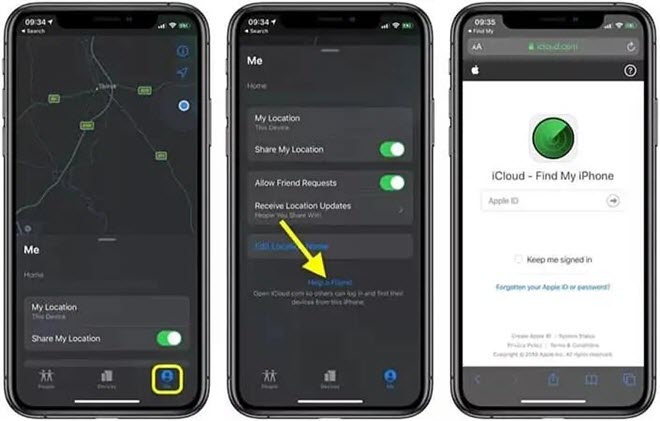
ਜੇਕਰ ਤੁਸੀਂ ਨਹੀਂ ਚਾਹੁੰਦੇ ਕਿ ਦੂਸਰੇ ਤੁਹਾਡਾ ਟਿਕਾਣਾ ਜਾਣਨ ਜਾਂ ਕਿਸੇ ਹੋਰ ਡਿਵਾਈਸ ਦਾ ਟਿਕਾਣਾ ਸਾਂਝਾ ਨਾ ਕਰਨ, ਤਾਂ ਤੁਸੀਂ ਆਪਣੀ ਡਿਵਾਈਸ ਦੀ "ਮੇਰਾ ਟਿਕਾਣਾ ਸਾਂਝਾ ਕਰੋ" ਵਿਸ਼ੇਸ਼ਤਾ ਨੂੰ ਵੀ ਬੰਦ ਕਰ ਸਕਦੇ ਹੋ। ਇਹ ਤੁਹਾਡੀ ਡਿਵਾਈਸ ਨੂੰ ਕਿਸੇ ਵੀ ਵਿਅਕਤੀ ਦੁਆਰਾ ਪੂਰੀ ਤਰ੍ਹਾਂ ਅਣਪਛਾਤੇ ਬਣਾ ਦੇਵੇਗਾ ਜਿਸ ਨਾਲ ਤੁਸੀਂ ਪਹਿਲਾਂ ਆਪਣਾ ਟਿਕਾਣਾ ਸਾਂਝਾ ਕੀਤਾ ਹੋ ਸਕਦਾ ਹੈ। ਤੁਸੀਂ ਇਹ ਕਰ ਸਕਦੇ ਹੋ ਜੇਕਰ ਤੁਹਾਡੀ ਡਿਵਾਈਸ iOS 8 ਜਾਂ ਇਸ ਤੋਂ ਉੱਚਾ ਵਰਜਨ ਚਲਾ ਰਹੀ ਹੈ। ਇੱਥੇ ਕਿਵੇਂ ਕਰਨਾ ਹੈ:
- ਸੈਟਿੰਗਜ਼ ਐਪ ਖੋਲ੍ਹੋ ਅਤੇ ਫਿਰ "ਗੋਪਨੀਯਤਾ" 'ਤੇ ਟੈਪ ਕਰਨ ਲਈ ਹੇਠਾਂ ਸਕ੍ਰੋਲ ਕਰੋ।
- ਫਿਰ "ਲੋਕੇਸ਼ਨ ਸਰਵਿਸਿਜ਼" 'ਤੇ ਟੈਪ ਕਰੋ ਅਤੇ ਦਿਖਾਈ ਦੇਣ ਵਾਲੇ ਵਿਕਲਪਾਂ ਵਿੱਚ, "ਸ਼ੇਅਰ ਮਾਈ ਲੋਕੇਸ਼ਨ" 'ਤੇ ਟੈਪ ਕਰੋ।
- ਇਸ ਵਿਸ਼ੇਸ਼ਤਾ ਨੂੰ ਬੰਦ ਕਰਨ ਲਈ "ਮੇਰਾ ਸਥਾਨ" ਦੇ ਅੱਗੇ ਟੌਗਲ 'ਤੇ ਟੈਪ ਕਰੋ।

ਨੋਟ: ਜਦੋਂ ਤੁਸੀਂ ਆਪਣੇ ਆਈਫੋਨ 'ਤੇ ਟਿਕਾਣਾ ਸੇਵਾਵਾਂ ਬੰਦ ਕਰਦੇ ਹੋ ਤਾਂ ਕਿਸੇ ਨੂੰ ਵੀ ਸੂਚਿਤ ਨਹੀਂ ਕੀਤਾ ਜਾਵੇਗਾ; ਹਾਲਾਂਕਿ, ਕੁਝ ਵਿਸ਼ੇਸ਼ਤਾਵਾਂ ਜਾਂ ਐਪਸ ਜਿਵੇਂ ਕਿ ਨਕਸ਼ੇ ਤੁਹਾਡੇ ਟਿਕਾਣੇ ਤੱਕ ਪਹੁੰਚ ਤੋਂ ਬਿਨਾਂ ਉਮੀਦ ਅਨੁਸਾਰ ਕੰਮ ਨਹੀਂ ਕਰ ਸਕਦੇ।
ਭਾਗ 5. Find My App 'ਤੇ ਟਿਕਾਣਾ ਸਾਂਝਾ ਕਰਨਾ ਬੰਦ ਕਰੋ
Find My ਐਪ ਤੁਹਾਡੇ ਪਰਿਵਾਰ ਅਤੇ ਦੋਸਤਾਂ ਨਾਲ ਤੁਹਾਡਾ ਟਿਕਾਣਾ ਸਾਂਝਾ ਕਰਨ ਵਿੱਚ ਤੁਹਾਡੀ ਮਦਦ ਕਰਨ ਲਈ ਤਿਆਰ ਕੀਤੀ ਗਈ ਹੈ, ਅਤੇ ਜਦੋਂ ਇਹ ਚਾਲੂ ਹੁੰਦਾ ਹੈ, ਤਾਂ ਤੁਹਾਡੇ ਦੋਸਤਾਂ ਅਤੇ ਪਰਿਵਾਰ ਨੂੰ ਹਮੇਸ਼ਾ ਪਤਾ ਹੋਵੇਗਾ ਕਿ ਤੁਸੀਂ ਕਿੱਥੇ ਹੋ। ਜੇਕਰ ਤੁਸੀਂ ਦੂਜਿਆਂ ਨਾਲ ਆਪਣਾ ਟਿਕਾਣਾ ਸਾਂਝਾ ਕਰਨ ਲਈ Find My ਐਪ ਦੀ ਵਰਤੋਂ ਕਰ ਰਹੇ ਹੋ, ਤਾਂ ਤੁਸੀਂ ਆਸਾਨੀ ਨਾਲ ਆਪਣਾ ਟਿਕਾਣਾ ਸਾਂਝਾ ਕਰਨਾ ਬੰਦ ਕਰ ਸਕਦੇ ਹੋ, ਅਤੇ ਉਹ ਤੁਹਾਨੂੰ ਨਹੀਂ ਲੱਭ ਸਕਣਗੇ। ਇਹ ਕਿਵੇਂ ਕਰਨਾ ਹੈ:
- ਆਪਣੀ ਡਿਵਾਈਸ 'ਤੇ "ਫਾਈਂਡ ਮਾਈ" ਐਪ ਲਾਂਚ ਕਰੋ।
- ਹੇਠਲੇ ਕੋਨੇ 'ਤੇ "ਮੈਂ" ਵਿਕਲਪ 'ਤੇ ਟੈਪ ਕਰੋ ਅਤੇ ਫਿਰ "ਮੇਰਾ ਸਥਾਨ ਸਾਂਝਾ ਕਰੋ" ਦੇ ਅੱਗੇ ਟੌਗਲ 'ਤੇ ਟੈਪ ਕਰੋ।
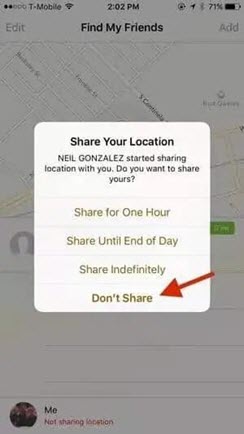
ਇਹ ਤੁਹਾਡੀ ਡਿਵਾਈਸ ਨੂੰ ਦੂਜਿਆਂ ਨਾਲ ਤੁਹਾਡਾ ਟਿਕਾਣਾ ਸਾਂਝਾ ਕਰਨ ਤੋਂ ਰੋਕ ਦੇਵੇਗਾ। ਜੇਕਰ ਤੁਸੀਂ ਕਿਸੇ ਖਾਸ ਵਿਅਕਤੀ ਨਾਲ ਟਿਕਾਣਾ ਸਾਂਝਾ ਕਰਨਾ ਬੰਦ ਕਰਨਾ ਚਾਹੁੰਦੇ ਹੋ, ਤਾਂ ਤੁਸੀਂ ਸਿਰਫ਼ "ਲੋਕ" 'ਤੇ ਟੈਪ ਕਰ ਸਕਦੇ ਹੋ ਅਤੇ ਫਿਰ ਸੂਚੀ ਵਿੱਚੋਂ ਇੱਕ ਸੰਪਰਕ ਚੁਣ ਸਕਦੇ ਹੋ, ਅਤੇ ਫਿਰ "ਮੇਰਾ ਟਿਕਾਣਾ ਸਾਂਝਾ ਕਰਨਾ ਬੰਦ ਕਰੋ" ਨੂੰ ਚੁਣ ਸਕਦੇ ਹੋ।
ਨੋਟ: ਜੇਕਰ ਤੁਸੀਂ Find My ਐਪ ਵਿੱਚ ਆਪਣਾ ਟਿਕਾਣਾ ਸਾਂਝਾ ਕਰਨਾ ਬੰਦ ਕਰ ਦਿੰਦੇ ਹੋ, ਤਾਂ ਲੋਕਾਂ ਨੂੰ ਇੱਕ ਸੂਚਨਾ ਨਹੀਂ ਮਿਲੇਗੀ, ਪਰ ਉਹ ਤੁਹਾਨੂੰ ਆਪਣੀ ਦੋਸਤ ਸੂਚੀ ਵਿੱਚ ਨਹੀਂ ਦੇਖ ਸਕਣਗੇ। ਅਤੇ ਜੇਕਰ ਤੁਸੀਂ ਸਾਂਝਾਕਰਨ ਨੂੰ ਦੁਬਾਰਾ ਸਮਰੱਥ ਬਣਾਉਂਦੇ ਹੋ, ਤਾਂ ਉਹਨਾਂ ਨੂੰ ਇੱਕ ਸੂਚਨਾ ਮਿਲੇਗੀ।
ਸਿੱਟਾ
ਉਪਰੋਕਤ ਹੱਲ ਉਦੋਂ ਕੰਮ ਆਉਣਗੇ ਜਦੋਂ ਤੁਸੀਂ ਆਪਣੇ ਆਈਫੋਨ 'ਤੇ ਦੂਜਿਆਂ ਨਾਲ ਉਨ੍ਹਾਂ ਨੂੰ ਜਾਣੇ ਬਿਨਾਂ ਆਪਣਾ ਟਿਕਾਣਾ ਸਾਂਝਾ ਕਰਨਾ ਬੰਦ ਕਰਨਾ ਚਾਹੁੰਦੇ ਹੋ। iOS ਸਥਾਨ ਬਦਲਣ ਵਾਲਾ ਇਹ ਸ਼ਾਇਦ ਸਭ ਤੋਂ ਵਧੀਆ ਵਿਕਲਪ ਹੈ ਜੋ ਤੁਸੀਂ ਅਜ਼ਮਾ ਸਕਦੇ ਹੋ ਕਿਉਂਕਿ ਇਹ ਵਰਤਣਾ ਆਸਾਨ ਹੈ ਅਤੇ ਤੁਹਾਨੂੰ ਡਿਵਾਈਸ ਨੂੰ ਜੇਲ੍ਹ ਬ੍ਰੇਕ ਕਰਨ ਦੀ ਲੋੜ ਨਹੀਂ ਹੈ। ਜੇਕਰ ਤੁਸੀਂ ਆਪਣਾ ਟਿਕਾਣਾ ਸਾਂਝਾ ਕਰਨਾ ਬੰਦ ਕਰ ਸਕਦੇ ਹੋ ਤਾਂ ਹੇਠਾਂ ਦਿੱਤੇ ਟਿੱਪਣੀ ਭਾਗ ਵਿੱਚ ਸਾਨੂੰ ਦੱਸੋ।
ਇਹ ਪੋਸਟ ਕਿੰਨੀ ਕੁ ਉਪਯੋਗੀ ਸੀ?
ਇਸ ਨੂੰ ਰੇਟ ਕਰਨ ਲਈ ਕਿਸੇ ਸਟਾਰ ਤੇ ਕਲਿੱਕ ਕਰੋ!
ਔਸਤ ਰੇਟਿੰਗ / 5. ਵੋਟਾਂ ਦੀ ਗਿਣਤੀ: