
Spotify 'ਤੇ ਕੋਈ ਆਵਾਜ਼ ਨਹੀਂ? Spotify ਚੱਲ ਰਿਹਾ ਹੈ ਪਰ ਕੋਈ ਆਵਾਜ਼ ਨਹੀਂ ਹੈ, ਇਸ ਨੂੰ ਕਿਵੇਂ ਠੀਕ ਕਰੀਏ?

ਸਪੋਟੀਫਾਈ ਸੱਚਮੁੱਚ ਇੰਡਸਟਰੀ ਦੇ ਸਭ ਤੋਂ ਵੱਡੇ ਸੰਗੀਤ ਪਲੇਟਫਾਰਮਾਂ ਵਿੱਚੋਂ ਇੱਕ ਹੈ। 2008 ਵਿੱਚ ਇਸਦੇ ਪੈਚ ਤੋਂ ਬਾਅਦ, ਸਪੋਟੀਫਾਈ ਸੱਚਮੁੱਚ ਦੁਨੀਆ ਭਰ ਦੇ ਹੋਰ ਵੀ ਪਲੇਟਫਾਰਮਾਂ ਅਤੇ ਦੇਸ਼ਾਂ ਵਿੱਚ ਚੱਲ ਰਿਹਾ ਹੈ।
ਤੁਸੀਂ ਆਪਣੇ ਗੂਗਲ ਹੋਮ ਹੈੱਡਫੋਨ, ਸਪੀਕਰ ਸਿਸਟਮ, ਡੈਸਕਟਾਪ ਡਿਵਾਈਸ, ਐਂਡਰਾਇਡ ਡਿਵਾਈਸ, ਸੋਨੋਸ, ਆਈਪੈਡ, ਆਦਿ 'ਤੇ ਇੱਕ ਸਿੰਗਲ ਕਲਿੱਕ ਨਾਲ ਪਹਿਲਾਂ ਹੀ ਸਪੋਟੀਫਾਈ ਚਲਾ ਸਕਦੇ ਹੋ। ਤੁਹਾਡੇ ਕੋਲ ਸਪੋਟੀਫਾਈ ਟਰੈਕਾਂ ਦੀ ਇੱਕ ਵਿਸ਼ਾਲ ਸ਼੍ਰੇਣੀ ਤੱਕ ਪਹੁੰਚ ਹੈ। ਇਹ ਬਹੁਤ ਵਧੀਆ ਹੈ, ਹੈ ਨਾ? ਪਰ ਕੀ ਤੁਸੀਂ ਸਪੋਟੀਫਾਈ ਨੂੰ ਬਿਨਾਂ ਸਾਊਂਡ ਸਮੱਸਿਆ ਦੇ ਦੇਖਿਆ ਹੈ?
Spotify ਦੀ ਆਵਾਜ਼ ਕਿਉਂ ਹਟਾਈ ਜਾ ਰਹੀ ਹੈ? ਕੀ ਇਸ ਸਮੱਸਿਆ ਦਾ ਕੋਈ ਹੱਲ ਹੈ? ਫਿਰ ਉਹ ਸਾਰੇ ਵਿਚਾਰ ਜੋ ਤੁਸੀਂ ਚਾਹੁੰਦੇ ਹੋ, ਇੱਥੇ ਹਨ।
ਭਾਗ 1. ਮੈਨੂੰ ਆਪਣਾ Spotify ਕਿਉਂ ਨਹੀਂ ਸੁਣਾਈ ਦੇ ਰਿਹਾ?
Spotify ਵਿਸ਼ਵ ਪੱਧਰ 'ਤੇ ਪ੍ਰਭਾਵਸ਼ਾਲੀ ਸੰਗੀਤ ਸਟ੍ਰੀਮਿੰਗ ਪਲੇਟਫਾਰਮਾਂ ਵਿੱਚੋਂ ਇੱਕ ਹੈ ਜੋ ਆਪਣੇ ਗਾਹਕਾਂ ਨੂੰ ਦੁਨੀਆ ਦੀਆਂ ਸਾਰੀਆਂ ਸੰਗੀਤ ਸ਼ੈਲੀਆਂ ਦੇ ਵੱਖ-ਵੱਖ ਕਿਸਮਾਂ ਦੇ ਗੀਤਾਂ ਦੀ ਇੱਕ ਵਿਸ਼ਾਲ ਸ਼੍ਰੇਣੀ ਤੱਕ ਤੁਰੰਤ ਪਹੁੰਚ ਪ੍ਰਦਾਨ ਕਰਦਾ ਹੈ। Spotify ਦੇ ਨਾਲ, ਤੁਹਾਡੇ ਕੋਲ ਮਨੋਰੰਜਨ ਦੀ ਧਰਤੀ 'ਤੇ ਲਗਭਗ ਉਹ ਸਭ ਕੁਝ ਹੋਵੇਗਾ ਜੋ ਤੁਸੀਂ ਚਾਹੁੰਦੇ ਹੋ, ਪੁਰਾਣੇ ਸਕੂਲਾਂ ਤੋਂ ਲੈ ਕੇ ਨਵੀਆਂ ਸੰਵੇਦਨਾਵਾਂ ਤੱਕ।
ਤੁਹਾਨੂੰ 'ਪਲੇਅ' 'ਤੇ ਕਲਿੱਕ ਕਰਨਾ ਪਵੇਗਾ ਅਤੇ ਸਭ ਕੁਝ ਸਟ੍ਰੀਮ ਹੋ ਜਾਵੇਗਾ, ਫਿਰ ਤੁਸੀਂ ਹਰ ਜਗ੍ਹਾ ਅਸੀਮਿਤ ਅਤੇ ਸਹਿਜ ਸੰਗੀਤ ਦਾ ਅਨੁਭਵ ਕਰੋਗੇ। ਤੁਸੀਂ Spotify ਟਰੈਕਾਂ ਨੂੰ ਔਫਲਾਈਨ ਵੀ ਡਾਊਨਲੋਡ ਜਾਂ ਸੁਣ ਸਕਦੇ ਹੋ। ਇਹ ਬਹੁਤ ਵਧੀਆ ਲੱਗਦਾ ਹੈ, ਹੈ ਨਾ? ਪਰ ਸੁਣੋ, ਇਹ ਜ਼ਰੂਰੀ ਨਹੀਂ ਕਿ ਨਤੀਜਾ ਹੀ ਹੋਵੇ।
ਕਈ ਵਾਰ, Spotify ਤੁਹਾਨੂੰ ਬਿਨਾਂ ਕਿਸੇ ਸਮੇਂ ਦੇ ਬਹੁਤ ਹੀ ਦਰਦਨਾਕ ਨਬਜ਼ ਦੀ ਸਮੱਸਿਆ ਵੱਲ ਲੈ ਜਾ ਸਕਦਾ ਹੈ। Spotify ਤੁਹਾਨੂੰ ਕੋਈ ਆਵਾਜ਼ ਦੀ ਸਮੱਸਿਆ ਨਹੀਂ ਕਰ ਰਿਹਾ ਹੈ। ਤੁਸੀਂ Spotify ਲਾਂਚ ਕਰਦੇ ਹੋ ਅਤੇ ਫਿਰ ਕਿਸੇ ਖਾਸ ਟਰੈਕ ਨਾਲ ਜੁੜਨ ਲਈ 'ਪਲੇ' 'ਤੇ ਕਲਿੱਕ ਕਰਦੇ ਹੋ। ਹਾਲਾਂਕਿ, ਤੁਸੀਂ ਸ਼ਾਇਦ ਦੋ ਧੁਨੀ ਪ੍ਰਭਾਵਾਂ ਦਾ ਅਨੁਭਵ ਕਰਦੇ ਹੋ, ਪਹਿਲਾ ਤੁਹਾਡੇ ਸਾਹ ਨਾਲ ਹੁੰਦਾ ਹੈ, ਅਤੇ ਦੂਜਾ ਤੁਹਾਡੇ ਦਿਲ ਦੀ ਧੜਕਣ ਨਾਲ ਵੀ ਸੰਬੰਧਿਤ ਹੁੰਦਾ ਹੈ। ਤੁਹਾਨੂੰ Spotify ਤੋਂ ਕੋਈ ਸੰਵੇਦਨਾ ਨਹੀਂ ਮਿਲਦੀ। ਹਾਲਾਂਕਿ, ਤੁਸੀਂ ਦੇਖ ਸਕਦੇ ਹੋ ਕਿ ਗਾਣਾ ਚੱਲ ਰਿਹਾ ਹੈ।
ਪਹਿਲਾ ਹੱਲ ਇਹ ਹੋਵੇਗਾ ਕਿ ਆਵਾਜ਼ ਬਦਲ ਦਿੱਤੀ ਜਾਵੇ। ਅਤੇ ਫਿਰ ਤੁਹਾਨੂੰ ਕੁਝ ਨਹੀਂ ਹੁੰਦਾ। ਫਿਰ ਤੁਹਾਨੂੰ ਇਸ ਸਭ ਬਾਰੇ ਕੀ ਕਰਨ ਦੀ ਲੋੜ ਹੈ? ਆਓ Spotify ਨੂੰ ਬਿਨਾਂ ਕਿਸੇ ਆਵਾਜ਼ ਦੀ ਸਮੱਸਿਆ ਦੇ ਠੀਕ ਕਰੀਏ।
ਖਾਸ ਤੌਰ 'ਤੇ, ਇਹ ਸਮੱਸਿਆ ਨੈੱਟਵਰਕ ਨਾਲ ਕਮਜ਼ੋਰ ਕਨੈਕਟੀਵਿਟੀ, ਪੁਰਾਣੀ ਐਪਲੀਕੇਸ਼ਨ, ਓਵਰਫਲੋਅ ਹੋਈ RAM, ਓਵਰਪਲੇਡ ਪ੍ਰੋਸੈਸਰ, ਜਾਂ ਸ਼ਾਇਦ ਤੁਹਾਡੇ ਕੰਪਿਊਟਰ ਅਤੇ Spotify ਸੌਫਟਵੇਅਰ ਵਿੱਚ ਕੁਝ ਤਕਨੀਕੀ ਮੁਸ਼ਕਲਾਂ ਦੇ ਕਾਰਨ ਹੋ ਸਕਦੀ ਹੈ। ਇੱਥੇ ਕੁਝ ਸੰਭਾਵੀ ਹੱਲ ਹਨ ਜੋ ਸਮੱਸਿਆ ਨੂੰ ਠੀਕ ਕਰਨ ਲਈ ਕੰਮ ਕਰ ਸਕਦੇ ਹਨ। ਤੁਹਾਨੂੰ ਉਸ ਕਾਰਨ ਦੀ ਪਛਾਣ ਕਰਨੀ ਚਾਹੀਦੀ ਹੈ ਜੋ ਸਮੱਸਿਆ ਨੂੰ ਹੱਲ ਕਰ ਸਕਦਾ ਹੈ।
ਭਾਗ 2. Spotify 'ਤੇ ਕੋਈ ਆਵਾਜ਼ ਨਾ ਹੋਣ ਨੂੰ ਕਿਵੇਂ ਠੀਕ ਕਰੀਏ?
ਜੇਕਰ ਆਵਾਜ਼ ਐਡਜਸਟ ਕੀਤੀ ਗਈ ਹੈ ਜਾਂ ਬੰਦ ਕੀਤੀ ਗਈ ਹੈ ਤਾਂ ਇਸਨੂੰ ਐਡਜਸਟ ਕਰੋ
ਇਹ ਪਹਿਲੀ ਤਕਨੀਕ ਹੈ ਜੋ ਤੁਹਾਨੂੰ ਕਿਸੇ ਹੋਰ ਮੁਸ਼ਕਲ ਚੀਜ਼ 'ਤੇ ਪਹੁੰਚਣ ਤੋਂ ਪਹਿਲਾਂ ਵਰਤਣੀ ਪਵੇਗੀ। ਜੇਕਰ ਆਵਾਜ਼ ਬੰਦ ਜਾਂ ਘੱਟ ਕੀਤੀ ਜਾਂਦੀ ਹੈ, ਤਾਂ Spotify ਚੱਲੇਗਾ, ਬੇਸ਼ੱਕ, ਤੁਹਾਨੂੰ ਇਸ ਵਿੱਚੋਂ ਕੋਈ ਸੰਗੀਤ ਨਹੀਂ ਆਵੇਗਾ।
ਜੇਕਰ Spotify ਦਾ ਸਾਊਂਡ ਸਵਿੱਚ ਵੀ ਬੰਦ ਨਹੀਂ ਹੈ ਤਾਂ ਖੋਜ ਕਰਨਾ ਸਭ ਤੋਂ ਵਧੀਆ ਹੈ। ਨਾਲ ਹੀ, ਇਹ ਯਕੀਨੀ ਬਣਾਓ ਕਿ ਤੁਸੀਂ ਆਪਣੇ ਕੰਪਿਊਟਰ ਦੀ ਆਵਾਜ਼ ਨੂੰ ਚੁੱਪ ਨਹੀਂ ਕਰਵਾਇਆ ਹੈ। ਜਦੋਂ ਤੁਸੀਂ ਅਜਿਹਾ ਕਰਦੇ ਹੋ, ਤਾਂ ਤੁਹਾਨੂੰ Spotify ਨੂੰ ਸਮਰੱਥ ਬਣਾਉਣਾ ਪਵੇਗਾ, ਸਪੀਕਰ ਬਟਨ ਨੂੰ ਚੁਣਨਾ ਪਵੇਗਾ, ਅਤੇ ਬਾਅਦ ਵਿੱਚ Spotify ਨੂੰ ਅਨਮਿਊਟ ਕਰਨਾ ਪਵੇਗਾ।
Spotify ਐਪਲੀਕੇਸ਼ਨ ਨੂੰ ਦੁਬਾਰਾ ਲਾਂਚ ਕਰੋ ਜਾਂ ਸਾਈਨ ਆਉਟ ਕਰੋ, ਅਤੇ ਇੱਕ ਵਾਰ ਫਿਰ ਸਾਈਨ ਇਨ ਕਰੋ।
ਤੁਹਾਡੀ ਐਪਲੀਕੇਸ਼ਨ ਸ਼ਾਇਦ ਗਲਤ ਵਿਵਹਾਰ ਦੀ ਵਜ੍ਹਾ ਨਾਲ ਹੋ ਸਕਦੀ ਹੈ। ਇੱਕ ਐਪਲੀਕੇਸ਼ਨ ਜੋ ਜਵਾਬ ਦੇਣਾ ਬੰਦ ਕਰ ਦਿੰਦੀ ਹੈ ਜਾਂ ਹੈਂਗ ਹੋ ਜਾਂਦੀ ਹੈ, ਕੋਈ ਅਸਧਾਰਨ ਘਟਨਾ ਨਹੀਂ ਹੈ। ਅਜਿਹੀਆਂ ਸਮੱਸਿਆਵਾਂ ਓਵਰਲੋਡ RAM, ਓਵਰਪਲੇਡ CPU, ਜਾਂ ਕਿਸੇ ਵੀ ਮਾਲਵੇਅਰ ਦੇ ਨਤੀਜੇ ਵਜੋਂ ਹੋ ਸਕਦੀਆਂ ਹਨ। ਇਹ ਪਤਾ ਲਗਾਉਣ ਲਈ ਪਹਿਲਾ ਸਵਾਲ ਬਣਨ ਲਈ ਹੈ। ਅਜਿਹਾ ਕਰਨ ਲਈ, ਤੁਹਾਨੂੰ ਲੌਗ ਆਉਟ ਕਰਨ ਅਤੇ ਦੁਬਾਰਾ ਲੌਗ ਇਨ ਕਰਨ ਦੀ ਲੋੜ ਹੈ। ਜੇਕਰ ਅਜੇ ਵੀ ਕੋਈ ਸਮੱਸਿਆ ਹੈ, ਤਾਂ ਐਪਲੀਕੇਸ਼ਨ ਨੂੰ ਰੀਸੈਟ ਕਰੋ।
Spotify ਲਈ ਐਪਲੀਕੇਸ਼ਨ ਨੂੰ ਅੱਪਡੇਟ ਕਰਦੇ ਰਹੋ
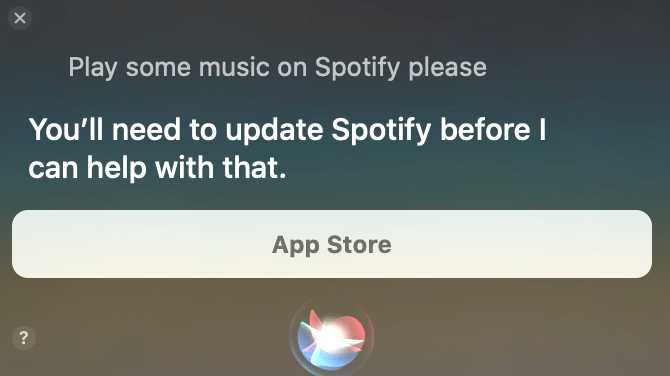
ਇਹ ਸਮੱਸਿਆ ਇਸ ਸੰਭਾਵਨਾ ਤੋਂ ਪੈਦਾ ਹੋ ਸਕਦੀ ਹੈ ਕਿ ਤੁਹਾਡੀ ਐਪਲੀਕੇਸ਼ਨ ਸੱਚਮੁੱਚ ਪੁਰਾਣੀ ਹੈ। ਹਰ ਦੂਜੇ ਐਪ ਵਾਂਗ, Spotify ਉੱਭਰ ਰਹੇ ਤਕਨਾਲੋਜੀ ਵਿਕਾਸਾਂ ਨਾਲ ਜੁੜੇ ਰਹਿਣ ਅਤੇ ਏਕੀਕ੍ਰਿਤ ਕਰਨ ਲਈ ਨਿਯਮਤ ਅੱਪਡੇਟ ਦਾ ਅਨੁਭਵ ਕਰ ਰਿਹਾ ਹੈ। ਇਸ ਲਈ ਜੇਕਰ ਤੁਹਾਨੂੰ ਸਮੱਸਿਆ ਮਿਲਦੀ ਹੈ, ਤਾਂ ਸਾਈਨ ਇਨ ਕਰਨ ਜਾਂ ਲੌਗਇਨ ਕਰਨ ਅਤੇ ਐਪਲੀਕੇਸ਼ਨ ਨੂੰ ਦੁਬਾਰਾ ਲਾਂਚ ਕਰਨ ਤੋਂ ਬਾਅਦ ਵੀ, ਮੁੱਖ ਸਮੱਸਿਆ ਬਣੀ ਰਹਿੰਦੀ ਹੈ, ਫਿਰ ਜਾਂਚ ਕਰੋ ਕਿ ਕੀ ਅੱਪਗ੍ਰੇਡ ਉਪਲਬਧ ਹੈ, ਅਤੇ ਜੇਕਰ ਅਜਿਹਾ ਹੁੰਦਾ ਹੈ, ਨਹੀਂ ਤਾਂ ਐਪਲੀਕੇਸ਼ਨ ਨੂੰ ਠੀਕ ਕਰੋ ਅਤੇ ਦੁਬਾਰਾ ਕੋਸ਼ਿਸ਼ ਕਰੋ।
ਇੰਟਰਨੈੱਟ ਨਾਲ ਆਪਣੇ ਲਿੰਕ ਦੀ ਸਮੀਖਿਆ ਕਰੋ
ਜ਼ਿਆਦਾਤਰ ਸਮੱਸਿਆ ਤੁਹਾਡੇ ਔਨਲਾਈਨ ਸਿਸਟਮ ਦੀ ਹੋ ਸਕਦੀ ਹੈ। ਤੁਸੀਂ ਨੈੱਟਵਰਕ ਦੀ ਵਰਤੋਂ ਦੀ ਨਿਗਰਾਨੀ ਕਰ ਸਕਦੇ ਹੋ ਜਾਂ ਹੋਰ ਸਾਫਟਵੇਅਰ ਦੀ ਵਰਤੋਂ ਕਰ ਸਕਦੇ ਹੋ। ਕੋਈ ਹੋਰ ਐਪਲੀਕੇਸ਼ਨ ਲਾਂਚ ਕਰੋ ਜਿਸਨੂੰ ਵੈੱਬ ਨਾਲ ਲਿੰਕ ਦੀ ਲੋੜ ਹੈ ਅਤੇ ਫਿਰ ਬਾਰੰਬਾਰਤਾ ਦੀ ਪੁਸ਼ਟੀ ਕਰੋ। ਇੱਕ ਵਾਰ ਜਦੋਂ ਇਸਨੂੰ ਲਾਂਚ ਹੋਣ ਵਿੱਚ ਇੱਕ ਦਹਾਕੇ ਦੀ ਲੋੜ ਹੁੰਦੀ ਹੈ, ਤਾਂ ਇੰਟਰਨੈੱਟ ਦੀ ਗਤੀ ਇੱਕ ਸਮੱਸਿਆ ਹੋ ਸਕਦੀ ਹੈ। ਜਦੋਂ ਤੁਸੀਂ ਅਜਿਹਾ ਕਰਨ ਲਈ ਕਿਸੇ ਜਗ੍ਹਾ 'ਤੇ ਹੁੰਦੇ ਹੋ ਤਾਂ ਕੋਈ ਹੋਰ ਵਾਇਰਲੈੱਸ ਕੈਰੀਅਰ ਅਜ਼ਮਾਓ ਜਾਂ 3G ਤੋਂ 2G ਦੇ ਵਿਚਕਾਰ ਜਾਣ ਦੀ ਕੋਸ਼ਿਸ਼ ਕਰੋ, ਆਦਿ ਦੀ ਜਾਂਚ ਕਰੋ ਕਿ ਕੀ ਸਮੱਸਿਆ ਹੱਲ ਹੋ ਗਈ ਹੈ।
Spotify ਨੂੰ ਹਟਾਓ ਅਤੇ ਬਾਅਦ ਵਿੱਚ ਦੁਬਾਰਾ ਸਥਾਪਿਤ ਕਰੋ
ਸ਼ਾਇਦ ਤੁਹਾਨੂੰ ਆਪਣੀ ਐਪਲੀਕੇਸ਼ਨ ਦੇ ਅੰਦਰ ਕੁਝ ਦੁਰਵਿਵਹਾਰ ਨਾਲ ਕੋਈ ਸਮੱਸਿਆ ਆ ਰਹੀ ਹੈ। ਇਹ ਕਈ ਹੋਰ ਕਾਰਨਾਂ ਦੇ ਨਾਲ-ਨਾਲ ਡੇਟਾਬੇਸ ਵਿੱਚ ਮਾਲਵੇਅਰ ਕਰਕੇ ਵੀ ਸ਼ੁਰੂ ਹੋ ਸਕਦਾ ਹੈ। ਤਾਂ ਜੋ ਤੁਸੀਂ ਤਰਜੀਹਾਂ 'ਤੇ ਜਾ ਕੇ, ਐਪਲੀਕੇਸ਼ਨ ਵਿੱਚੋਂ ਲੰਘ ਕੇ, ਇੱਕ ਜਗ੍ਹਾ ਚੁਣ ਕੇ ਅਤੇ ਫਿਰ ਜਾਣਕਾਰੀ ਨੂੰ ਸਾਫ਼ ਕਰਕੇ ਸ਼ੁਰੂਆਤ ਕਰ ਸਕੋ। ਇਸਦਾ ਮਤਲਬ ਹੈ ਕਿ ਤੁਹਾਨੂੰ ਦੁਬਾਰਾ ਸਾਈਨ ਇਨ ਕਰਨ ਦੀ ਜ਼ਰੂਰਤ ਹੋਏਗੀ ਅਤੇ ਫਿਰ ਔਡੀਓ ਫਾਈਲਾਂ ਨੂੰ ਸਥਾਪਿਤ ਕਰਨ ਦੀ ਜ਼ਰੂਰਤ ਹੋਏਗੀ ਜੋ ਤੁਸੀਂ ਔਫਲਾਈਨ ਹੋਣ 'ਤੇ ਉਸ ਨਾਲ ਜੁੜਨ ਲਈ ਸਟੋਰ ਕੀਤੀਆਂ ਹਨ। ਅਤੇ ਜੇਕਰ ਇਹ ਸਫਲ ਨਹੀਂ ਹੁੰਦਾ ਹੈ, ਤਾਂ ਭ੍ਰਿਸ਼ਟ ਵੇਰੀਏਬਲ ਬਹੁਤ ਸੌਖਾ ਹੋ ਸਕਦਾ ਹੈ। ਪ੍ਰੋਗਰਾਮ ਨੂੰ ਅਣਇੰਸਟੌਲ ਕਰਨ ਦੀ ਕੋਸ਼ਿਸ਼ ਕਰੋ, ਅਤੇ ਫਿਰ ਇਸਨੂੰ ਦੁਬਾਰਾ ਸਥਾਪਿਤ ਕਰੋ।
ਰੈਮ ਖਾਲੀ ਕਰੋ
ਜਦੋਂ ਤੁਹਾਡੀ RAM ਬਹੁਤ ਜ਼ਿਆਦਾ ਲੋਡ ਹੋ ਜਾਂਦੀ ਹੈ, ਤਾਂ ਤੁਹਾਨੂੰ ਇਹਨਾਂ ਸਮੱਸਿਆਵਾਂ ਦਾ ਸਾਹਮਣਾ ਕਰਨਾ ਪੈ ਸਕਦਾ ਹੈ। ਪਰ ਤੁਸੀਂ ਆਪਣੀ RAM ਦੇ ਅੰਦਰ ਕਿੰਨੀ ਸਮਰੱਥਾ ਉਪਲਬਧ ਹੈ ਇਸਦੀ ਨਿਗਰਾਨੀ ਕਰਨ ਲਈ ਮੈਮੋਰੀ ਦੀ ਵਰਤੋਂ ਕਰ ਸਕਦੇ ਹੋ। ਜੇਕਰ ਇਹ ਸੱਚਮੁੱਚ ਘੱਟ ਹੈ, ਤਾਂ ਸਿਰਫ 20% ਦਾ ਦਾਅਵਾ ਕਰੋ, ਤਾਂ ਇਹ ਵੀ ਇੱਕ ਖ਼ਤਰਾ ਹੋ ਸਕਦਾ ਹੈ। ਸੰਤ੍ਰਿਪਤ RAM ਤੁਹਾਡੇ ਕੰਪਿਊਟਰ 'ਤੇ ਸਾਰੇ ਪ੍ਰੋਗਰਾਮਾਂ ਨੂੰ ਲਟਕਾਉਣ ਦਾ ਕਾਰਨ ਬਣ ਸਕਦੀ ਹੈ। ਇਸਨੂੰ ਠੀਕ ਕਰਨ ਲਈ ਤੁਹਾਨੂੰ ਕੁਝ ਐਪਲੀਕੇਸ਼ਨਾਂ ਨੂੰ ਬੰਦ ਕਰਨਾ ਚਾਹੀਦਾ ਹੈ ਜਿਨ੍ਹਾਂ ਦੀ ਤੁਹਾਨੂੰ ਲੋੜ ਨਹੀਂ ਹੈ, ਮੈਮੋਰੀ ਵਿਕਲਪਾਂ ਵਿੱਚ ਜਾਓ, ਜਦੋਂ ਤੁਹਾਡੀ ਡਿਵਾਈਸ ਵਿੱਚ ਉਹ ਵਿਸ਼ੇਸ਼ਤਾ ਹੋਵੇ ਤਾਂ RAM ਨੂੰ ਖਾਲੀ ਕਰੋ। ਤੁਸੀਂ ਕੁਝ ਸੌਫਟਵੇਅਰ ਵੀ ਹਟਾ ਸਕਦੇ ਹੋ ਜੋ ਤੁਸੀਂ ਹੁਣ ਨਹੀਂ ਵਰਤਦੇ। ਇਸ ਤੋਂ ਇਲਾਵਾ, ਤੁਸੀਂ Spotify ਦੇ ਕੈਸ਼ ਨੂੰ ਪੂੰਝ ਸਕਦੇ ਹੋ।
ਕੋਈ ਹੋਰ ਕੰਪਿਊਟਰ ਅਜ਼ਮਾਓ
ਤੁਹਾਡੇ ਕੰਪਿਊਟਰ ਵਿੱਚ ਕੋਈ ਤਕਨੀਕੀ ਸਮੱਸਿਆ ਹੋ ਸਕਦੀ ਹੈ। ਪਰ ਜੇਕਰ ਉਪਰੋਕਤ ਸਾਰੇ ਇਲਾਜਾਂ ਦੀ ਕੋਸ਼ਿਸ਼ ਕਰਨ ਤੋਂ ਬਾਅਦ ਵੀ ਤੁਸੀਂ ਆਵਾਜ਼ਾਂ ਨਹੀਂ ਸੁਣ ਸਕਦੇ, ਤਾਂ ਤੁਸੀਂ ਇਸਨੂੰ ਅਜ਼ਮਾ ਸਕਦੇ ਹੋ, ਸਿਰਫ਼ ਇੱਕ ਵੱਖਰੇ ਕੰਪਿਊਟਰ ਦੀ ਵਰਤੋਂ ਕਰਕੇ ਇੱਕ ਖਾਸ ਆਡੀਓ ਫਾਈਲ ਚਲਾਉਣ ਦੀ ਕੋਸ਼ਿਸ਼ ਕਰ ਸਕਦੇ ਹੋ। ਇਹ ਇਸ ਅਸਲੀਅਤ ਦੁਆਰਾ ਬਹੁਤ ਸੌਖਾ ਹੋ ਗਿਆ ਹੈ ਕਿ ਟਰੈਕਿੰਗ ਤੁਹਾਡੇ ਸਮਾਰਟਫੋਨ, ਆਈਪੈਡ, ਡੈਸਕਟੌਪ ਅਤੇ ਟੀਵੀ ਰਾਹੀਂ ਕੰਮ ਕਰ ਸਕਦੀ ਹੈ। ਅਤੇ ਜੇਕਰ ਤੁਹਾਨੂੰ ਮੋਬਾਈਲ ਸਮੱਸਿਆ ਆ ਰਹੀ ਹੈ, ਤਾਂ ਆਪਣੇ ਡੈਸਕਟੌਪ ਨੂੰ ਲਗਭਗ ਉਸੇ ਔਨਲਾਈਨ ਕਨੈਕਸ਼ਨ ਅਤੇ ਫਿਰ ਉਸੇ ਆਡੀਓ ਫਾਈਲ ਨਾਲ ਅਜ਼ਮਾਓ। ਜਦੋਂ ਹੱਲ ਮਿਲ ਜਾਂਦਾ ਹੈ।
ਇਹ Spotify ਦੀ ਨੋ-ਆਵਾਜ਼ ਸਮੱਸਿਆ ਨੂੰ ਹੱਲ ਕਰਨ ਦੇ ਕੁਝ ਪ੍ਰਭਾਵਸ਼ਾਲੀ ਤਰੀਕੇ ਹਨ। Spotify ਦੀਆਂ ਨੋ-ਆਵਾਜ਼ ਸਮੱਸਿਆਵਾਂ ਤੋਂ ਬਚਣ ਲਈ ਉੱਪਰ ਦੱਸੀ ਗਈ ਸਾਰੀ ਸਮੱਗਰੀ ਦੀ ਜਾਂਚ ਕਰਨਾ ਯਕੀਨੀ ਬਣਾਓ।
ਭਾਗ 3. ਗਾਣੇ ਚਲਾਉਂਦੇ ਸਮੇਂ Spotify ਦੀ ਨੋ ਸਾਊਂਡ ਸਮੱਸਿਆ ਤੋਂ ਕਿਵੇਂ ਬਚੀਏ?
ਜਦੋਂ ਉਪਰੋਕਤ ਵਿਕਲਪਾਂ ਵਿੱਚੋਂ ਕੋਈ ਵੀ ਤੁਹਾਡੇ ਲਈ ਕੰਮ ਨਹੀਂ ਕਰਦਾ, ਤਾਂ ਇਹ ਸਲਾਹ ਦਿੱਤੀ ਜਾਵੇਗੀ ਕਿ ਤੁਸੀਂ ਸਭ ਤੋਂ ਵਧੀਆ ਤਰੀਕਾ ਅਜ਼ਮਾਓ, ਭਾਵ Spotify ਐਲਬਮਾਂ ਨੂੰ ਔਫਲਾਈਨ ਡਾਊਨਲੋਡ ਕਰੋ ਅਤੇ ਬਾਅਦ ਵਿੱਚ Spotify ਸੰਗੀਤ ਕਨਵਰਟਰ ਟੂਲਸ ਦੀ ਵਰਤੋਂ ਕਰਕੇ ਟਰੈਕਾਂ ਨੂੰ MP3 ਫਾਈਲ ਵਿੱਚ ਬਦਲੋ, ਜਿਵੇਂ ਕਿ ਸਪੋਟੀਫਾਈ ਸੰਗੀਤ ਪਰਿਵਰਤਕ .
ਜਿਵੇਂ ਕਿ ਤੁਸੀਂ ਸਮਝ ਗਏ ਹੋਵੋਗੇ, ਸਿਰਫ਼ Spotify-ਭੁਗਤਾਨ ਕੀਤੇ ਉਪਭੋਗਤਾ ਹੀ Spotify ਟਰੈਕਾਂ ਨੂੰ ਔਫਲਾਈਨ ਡਾਊਨਲੋਡ ਕਰ ਸਕਦੇ ਹਨ। ਪਰ ਹੁਣ Spotify ਸੰਗੀਤ ਪਰਿਵਰਤਕ ਦੀ ਮਦਦ ਨਾਲ, ਕੋਈ ਸਵਾਲ ਨਹੀਂ ਜਦੋਂ ਤੁਸੀਂ ਇੱਕ ਮੁਫਤ ਜਾਂ ਭੁਗਤਾਨ ਕੀਤੇ ਯੋਜਨਾ ਦੀ ਵਰਤੋਂ ਕਰ ਰਹੇ ਹੋ, ਤਾਂ ਤੁਸੀਂ ਆਸਾਨੀ ਨਾਲ Spotify ਸੰਗੀਤ ਨੂੰ ਐਕਸਟਰੈਕਟ ਕਰ ਸਕਦੇ ਹੋ ਅਤੇ ਫਿਰ ਇਸਨੂੰ MP3 ਜਾਂ ਔਫਲਾਈਨ ਸੁਣਨ ਲਈ ਹੋਰ ਕਿਸਮਾਂ ਦੇ ਫਾਰਮੈਟਾਂ ਵਿੱਚ ਬਦਲ ਸਕਦੇ ਹੋ।
ਸਪੋਟੀਫਾਈ ਪੇਡ ਵਰਜ਼ਨ ਤੁਹਾਨੂੰ ਸਿਰਫ਼ ਤਿੰਨ ਵੱਖ-ਵੱਖ ਮਸ਼ੀਨਾਂ 'ਤੇ ਗਾਣੇ ਸੁਣਨ ਦੇ ਯੋਗ ਬਣਾਉਂਦਾ ਹੈ। ਵੱਖ-ਵੱਖ ਡਿਜੀਟਲ ਅਧਿਕਾਰ ਪ੍ਰਬੰਧਨ ਸੁਰੱਖਿਆ ਦੇ ਕਾਰਨ, ਤੁਸੀਂ ਇਸਦਾ ਆਨੰਦ ਸਿਰਫ਼ ਸਪੋਟੀਫਾਈ ਐਪਲੀਕੇਸ਼ਨ ਰਾਹੀਂ ਹੀ ਮਾਣ ਸਕਦੇ ਹੋ। ਮੁੱਖ ਤੌਰ 'ਤੇ ਧੰਨਵਾਦ ਸਪੋਟੀਫਾਈ ਸੰਗੀਤ ਪਰਿਵਰਤਕ , ਤਾਂ ਤੁਸੀਂ ਹੁਣ ਕਿਸੇ ਵੀ ਕਿਸਮ ਦੇ Spotify ਸਿੰਗਲ ਟਰੈਕ, ਅਤੇ ਸੰਕਲਨ ਨੂੰ MP3, AAC, WAV, ਜਾਂ FLAC ਗੁਣਵੱਤਾ ਵਿੱਚ ਆਸਾਨੀ ਨਾਲ ਬਦਲ ਸਕਦੇ ਹੋ ਜਾਂ ਇਸਨੂੰ ਔਫਲਾਈਨ ਅਨੁਭਵ ਕਰ ਸਕਦੇ ਹੋ।
Spotify ਦੀ ਨੋ-ਸਾਊਂਡ ਸਮੱਸਿਆ ਤੋਂ ਕਿਵੇਂ ਬਚਣਾ ਹੈ, ਇਹ ਇੱਥੇ ਹੈ।
ਕਦਮ 1. ਆਪਣੇ ਕੰਪਿਊਟਰ 'ਤੇ Spotify Music Converter ਡਾਊਨਲੋਡ ਅਤੇ ਸਥਾਪਿਤ ਕਰੋ।
ਕਦਮ 2. ਸਿਰਫ਼ ਇਸ 'ਤੇ ਕਲਿੱਕ ਕਰਕੇ ਐਪਲੀਕੇਸ਼ਨ ਨੂੰ ਲਾਂਚ ਕਰੋ ਜਾਂ ਖੋਲ੍ਹੋ। Spotify ਟਰੈਕਾਂ ਤੋਂ ਕਿਸੇ ਵੀ URL ਨੂੰ ਕਾਪੀ ਕਰੋ ਅਤੇ ਉਹਨਾਂ ਨੂੰ ਪਰਿਵਰਤਨ ਬਾਕਸ ਵਿੱਚ ਪੇਸਟ ਕਰੋ।

ਕਦਮ 3. ਆਪਣੀ ਪਸੰਦ ਦਾ ਫਾਈਲ ਫਾਰਮੈਟ ਚੁਣੋ।

ਕਦਮ 4. "ਕਨਵਰਟ" ਬਟਨ 'ਤੇ ਕਲਿੱਕ ਕਰਕੇ ਪਰਿਵਰਤਨ ਸ਼ੁਰੂ ਕਰੋ।

ਹਰ ਕੋਈ Spotify ਔਫਲਾਈਨ ਮੋਡ ਦਾ ਅਨੁਭਵ ਨਹੀਂ ਕਰ ਸਕਦਾ ਕਿਉਂਕਿ ਇਹ ਸਿਰਫ਼ ਭੁਗਤਾਨ ਕੀਤੇ ਉਪਭੋਗਤਾਵਾਂ ਲਈ ਹੈ। ਮੁਫ਼ਤ ਉਪਭੋਗਤਾਵਾਂ ਨੂੰ Spotify ਡਿਜੀਟਲ ਸਮੱਗਰੀ ਤੱਕ ਪਹੁੰਚ ਕਰਨ ਤੋਂ ਪ੍ਰਤਿਬੰਧਿਤ ਕੀਤਾ ਗਿਆ ਹੈ। ਇਹੀ ਕਾਰਨ ਹੈ ਕਿ ਸਪੋਟੀਫਾਈ ਸੰਗੀਤ ਪਰਿਵਰਤਕ ਇੱਥੇ ਆ ਰਿਹਾ ਹੈ। ਇਹ Spotify ਉਪਭੋਗਤਾਵਾਂ ਨੂੰ ਟਰੈਕ ਅਤੇ ਸੰਗੀਤ ਸੇਵਾਵਾਂ ਤੱਕ ਪਹੁੰਚ ਦਿੰਦਾ ਹੈ। ਡਾਊਨਲੋਡ ਕਰਨ 'ਤੇ, ਤੁਸੀਂ ਸਾਰੇ Spotify ਟਰੈਕਾਂ ਨਾਲ ਔਫਲਾਈਨ ਜੁੜ ਸਕਦੇ ਹੋ ਭਾਵੇਂ ਤੁਸੀਂ Spotify ਪੇਡ ਸਬਸਕ੍ਰਿਪਸ਼ਨ ਦੀ ਵਰਤੋਂ ਨਹੀਂ ਕਰ ਰਹੇ ਹੋ।
- ਡਾਊਨਲੋਡ ਕਰੋ ਫਿਰ Spotify ਨੂੰ MP3, AAC, WAV ਵਿੱਚ ਬਦਲੋ,
- ਤੇਜ਼ ਡਾਊਨਲੋਡ ਜਾਂ ਪਰਿਵਰਤਨ, 5X ਸਪੀਡ ਤੱਕ ਪਹੁੰਚਯੋਗ।
- ਪਰਿਵਰਤਨ 'ਤੇ 100 ਪ੍ਰਤੀਸ਼ਤ ਨੁਕਸਾਨ ਰਹਿਤ Spotify ਆਈਟਮਾਂ ਨੂੰ ਬਣਾਈ ਰੱਖੋ।
- ਪਰਿਵਰਤਨ ਦੌਰਾਨ ਸਾਰੇ ID3 ਲੇਬਲ ਵੇਰਵਿਆਂ ਨੂੰ ਆਪਣੇ ਕੋਲ ਰੱਖੋ।
- ਮੁਫ਼ਤ ਅੱਪਡੇਟ ਅਤੇ ਤਕਨੀਕੀ ਸਹਾਇਤਾ।
ਸਿੱਟਾ
Spotify ਰਾਹੀਂ ਆਪਣੇ ਮਨਪਸੰਦ ਟਰੈਕ ਚਲਾਉਣਾ ਸਮਾਂ ਬਿਤਾਉਣ ਅਤੇ ਕਿਤੇ ਵੀ ਆਨੰਦ ਲੈਣ ਲਈ ਇੱਕ ਵਧੀਆ ਵਿਚਾਰ ਹੈ। ਫਿਰ ਵੀ, ਜਦੋਂ ਵੀ ਤੁਸੀਂ Spotify ਦੀ ਆਵਾਜ਼ ਨਾ ਹੋਣ ਵਰਗੀ ਕੋਈ ਅਟੱਲ ਸਮੱਸਿਆ ਦਾ ਅਨੁਭਵ ਕਰਦੇ ਹੋ ਤਾਂ ਇਹ ਤੰਗ ਕਰਨ ਵਾਲਾ ਹੁੰਦਾ ਹੈ। ਅਸੀਂ ਇਸ ਚਿੰਤਾ ਨੂੰ ਹੱਲ ਕਰਨ ਲਈ ਇਸ ਪੋਸਟ ਵਿੱਚ ਪਰਿਭਾਸ਼ਿਤ ਵਿਚਾਰ ਲੱਭੇ ਹਨ।
ਸਭ ਤੋਂ ਵਧੀਆ ਸੁਝਾਇਆ ਗਿਆ ਵਿਕਲਪ ਸਿਰਫ਼ ਇੱਕ Spotify ਕਨਵਰਟਰ ਦੀ ਵਰਤੋਂ ਕਰਕੇ ਆਪਣੇ ਮਨਪਸੰਦ Spotify ਟਰੈਕਾਂ ਨੂੰ ਡਾਊਨਲੋਡ ਕਰਨਾ ਹੈ। ਤੁਸੀਂ ਉਹਨਾਂ ਨਾਲ ਬਿਨਾਂ ਕਿਸੇ ਮੁਸ਼ਕਲ ਦੇ ਔਫਲਾਈਨ ਜੁੜ ਸਕਦੇ ਹੋ। ਅਜਿਹਾ ਕਰਨ ਲਈ, ਅਸੀਂ ਸਿਫਾਰਸ਼ ਕਰਦੇ ਹਾਂ ਕਿ ਸਪੋਟੀਫਾਈ ਸੰਗੀਤ ਪਰਿਵਰਤਕ . ਤੁਸੀਂ ਕਿਸੇ ਵੀ ਸਮੇਂ ਇਸ ਐਪ ਦੀ ਜਾਂਚ ਕਰ ਸਕਦੇ ਹੋ।
ਇਹ ਪੋਸਟ ਕਿੰਨੀ ਕੁ ਉਪਯੋਗੀ ਸੀ?
ਇਸ ਨੂੰ ਰੇਟ ਕਰਨ ਲਈ ਕਿਸੇ ਸਟਾਰ ਤੇ ਕਲਿੱਕ ਕਰੋ!
ਔਸਤ ਰੇਟਿੰਗ / 5. ਵੋਟਾਂ ਦੀ ਗਿਣਤੀ:



