

" ਹੈਲੋ ਦੋਸਤੋ। ਮੈਂ eBay ਤੋਂ ਇੱਕ ਸੈਕਿੰਡ-ਹੈਂਡ iPhone 16 Pro Max ਖਰੀਦਿਆ ਹੈ, ਅਤੇ ਇੱਕ ਪੌਪ-ਅੱਪ ਮੈਨੂੰ ਇੱਕ Apple ID ਪਾਸਵਰਡ ਦਰਜ ਕਰਨ ਲਈ ਕਹਿੰਦਾ ਰਹਿੰਦਾ ਹੈ ਜੋ ਮੈਨੂੰ ਨਹੀਂ ਪਤਾ। ਮੈਂ Apple ID ਪਾਸਵਰਡ ਤੋਂ ਬਿਨਾਂ iPhone ਨੂੰ ਫੈਕਟਰੀ ਰੀਸੈਟ ਕਿਵੇਂ ਕਰ ਸਕਦਾ ਹਾਂ? ” – Reddit 'ਤੇ ਪੋਸਟ ਕੀਤਾ ਗਿਆ
ਜੇਕਰ ਤੁਸੀਂ ਆਪਣੇ ਆਈਫੋਨ ਨੂੰ ਲੰਬੇ ਸਮੇਂ ਤੋਂ ਵਰਤ ਰਹੇ ਹੋ ਅਤੇ ਇਸਨੂੰ ਵੇਚਣ ਜਾਂ ਕਿਸੇ ਹੋਰ ਨੂੰ ਦੇਣ ਜਾ ਰਹੇ ਹੋ, ਤਾਂ ਤੁਸੀਂ ਇਸਨੂੰ ਰੀਸੈਟ ਕਰਨਾ ਚਾਹ ਸਕਦੇ ਹੋ। ਜਾਂ ਜੇਕਰ ਤੁਸੀਂ ਇੱਕ ਵਰਤਿਆ ਹੋਇਆ ਆਈਫੋਨ ਖਰੀਦਿਆ ਹੈ ਅਤੇ ਇਸ ਵਿੱਚ ਅਜੇ ਵੀ ਪਿਛਲੇ ਮਾਲਕ ਤੋਂ ਸਾਰੀ ਸਮੱਗਰੀ ਅਤੇ ਸੈਟਿੰਗਾਂ ਹਨ, ਤਾਂ ਤੁਹਾਨੂੰ ਡਿਵਾਈਸ ਨੂੰ ਫੈਕਟਰੀ ਰੀਸੈਟ ਕਰਨ ਦੀ ਲੋੜ ਹੋ ਸਕਦੀ ਹੈ।
ਕਾਰਨ ਜੋ ਵੀ ਹੋਵੇ, ਜੇਕਰ ਤੁਹਾਡੇ ਕੋਲ ਸਹੀ ਐਪਲ ਆਈਡੀ ਅਤੇ ਪਾਸਵਰਡ ਨਹੀਂ ਹੈ ਤਾਂ ਤੁਹਾਨੂੰ ਆਈਫੋਨ ਰੀਸੈਟ ਕਰਨਾ ਬਹੁਤ ਮੁਸ਼ਕਲ ਹੋ ਸਕਦਾ ਹੈ। ਪਰ ਚਿੰਤਾ ਨਾ ਕਰੋ, ਇਸਦੇ ਲਈ ਅਜੇ ਵੀ ਕੁਝ ਹੱਲ ਹਨ, ਅਤੇ ਅਸੀਂ ਇਸ ਲੇਖ ਵਿੱਚ ਉਨ੍ਹਾਂ 'ਤੇ ਇੱਕ ਨਜ਼ਰ ਮਾਰਾਂਗੇ। ਆਪਣੇ ਐਪਲ ਆਈਡੀ/ਪਾਸਵਰਡ ਦੇ ਨਾਲ ਜਾਂ ਬਿਨਾਂ ਆਪਣੇ ਆਈਫੋਨ ਨੂੰ ਰੀਸੈਟ ਕਰਨ ਲਈ ਹੇਠਾਂ ਦਿੱਤੇ ਵਿਸਤ੍ਰਿਤ ਕਦਮਾਂ ਦੀ ਪਾਲਣਾ ਕਰੋ।
ਭਾਗ 1. ਐਪਲ ID ਪਾਸਵਰਡ ਤੋਂ ਬਿਨਾਂ ਆਈਫੋਨ ਰੀਸੈੱਟ ਕਰਨਾ ਹੈ
ਇਸ ਭਾਗ ਵਿੱਚ, ਅਸੀਂ ਤੁਹਾਨੂੰ ਐਪਲ ਆਈਡੀ ਪਾਸਵਰਡ ਤੋਂ ਬਿਨਾਂ ਆਪਣੇ ਆਈਫੋਨ ਜਾਂ ਆਈਪੈਡ ਨੂੰ ਰੀਸੈਟ ਕਰਨ ਦੇ ਤਿੰਨ ਤਰੀਕੇ ਦਿਖਾਵਾਂਗੇ। ਹੇਠਾਂ ਦੇਖੋ:
- ਆਈਫੋਨ ਪਾਸਕੋਡ ਅਨਲੌਕਰ ਕੁਝ ਸਧਾਰਨ ਕਦਮਾਂ ਵਿੱਚ ਐਪਲ ਆਈਡੀ ਤੋਂ ਬਿਨਾਂ ਆਪਣੇ ਆਈਫੋਨ ਨੂੰ ਰੀਸੈਟ ਕਰਨ ਦਾ ਸਭ ਤੋਂ ਵਧੀਆ ਅਤੇ ਆਸਾਨ ਤਰੀਕਾ ਹੈ।
- iTunes ਇੱਕ ਢੁਕਵਾਂ ਹੱਲ ਹੈ, ਪਰ ਕਈ ਵਾਰ ਇਹ ਕੰਮ ਨਹੀਂ ਕਰਦਾ, ਅਤੇ ਇਹ ਪ੍ਰਕਿਰਿਆ ਥੋੜੀ ਗੁੰਝਲਦਾਰ ਹੁੰਦੀ ਹੈ।
- "ਸਾਰੀਆਂ ਸਮੱਗਰੀਆਂ ਅਤੇ ਸੈਟਿੰਗਾਂ ਨੂੰ ਮਿਟਾਓ" ਸਿਰਫ਼ ਉਦੋਂ ਹੀ ਕੰਮ ਕਰਦਾ ਹੈ ਜਦੋਂ ਮੇਰਾ ਆਈਫੋਨ ਲੱਭੋ ਬੰਦ ਹੋਵੇ, ਅਤੇ ਤੁਹਾਨੂੰ ਆਪਣੇ ਆਈਫੋਨ ਦਾ ਸਕ੍ਰੀਨ ਪਾਸਕੋਡ ਜਾਣਨ ਦੀ ਲੋੜ ਹੁੰਦੀ ਹੈ।
ਐਪਲ ਆਈਡੀ/ਪਾਸਵਰਡ ਤੋਂ ਬਿਨਾਂ ਆਈਫੋਨ/ਆਈਪੈਡ ਨੂੰ ਫੈਕਟਰੀ ਰੀਸੈਟ ਕਿਵੇਂ ਕਰੀਏ [ਸਭ ਤੋਂ ਵਧੀਆ ਤਰੀਕਾ]
ਜੇਕਰ ਤੁਹਾਡੀ ਡਿਵਾਈਸ 'ਤੇ Find My iPhone ਬੰਦ ਹੈ, ਤਾਂ ਫੈਕਟਰੀ ਰੀਸੈਟ ਕਰਨਾ ਆਸਾਨ ਹੋਵੇਗਾ। ਜੇਕਰ Find My iPhone ਚਾਲੂ ਹੈ ਤਾਂ ਕੀ ਹੋਵੇਗਾ? ਇਸ ਸਥਿਤੀ ਵਿੱਚ ਸਭ ਤੋਂ ਵਧੀਆ ਹੱਲ ਤੀਜੀ-ਧਿਰ ਦੇ ਟੂਲਸ ਦੀ ਵਰਤੋਂ ਕਰਨਾ ਹੈ ਜੋ ਬਿਨਾਂ ਪਾਸਵਰਡ ਦੇ Apple ID ਨੂੰ ਹਟਾਉਣ ਲਈ ਤਿਆਰ ਕੀਤੇ ਗਏ ਹਨ ਅਤੇ ਤੁਹਾਨੂੰ ਡਿਵਾਈਸ ਤੱਕ ਆਸਾਨੀ ਨਾਲ ਪਹੁੰਚ ਕਰਨ ਦੀ ਆਗਿਆ ਦਿੰਦੇ ਹਨ। ਇੱਥੇ ਅਸੀਂ ਸਿਫ਼ਾਰਿਸ਼ ਕਰਦੇ ਹਾਂ ਆਈਫੋਨ ਅਨਲੌਕਰ , ਜੋ ਕਿ ਤੁਹਾਡੇ ਆਈਫੋਨ ਨੂੰ ਐਪਲ ਆਈਡੀ ਤੋਂ ਬਿਨਾਂ ਰੀਸੈਟ ਕਰਨ ਵਿੱਚ ਤੁਹਾਡੀ ਮਦਦ ਕਰ ਸਕਦਾ ਹੈ ਭਾਵੇਂ ਮੇਰਾ ਆਈਫੋਨ ਲੱਭੋ ਸਮਰੱਥ ਹੋਵੇ।
ਆਈਫੋਨ ਪਾਸਵਰਡ ਅਨਲੌਕਰ ਦੀਆਂ ਮੁੱਖ ਵਿਸ਼ੇਸ਼ਤਾਵਾਂ :
- ਐਪਲ ਆਈਡੀ/ਪਾਸਵਰਡ ਤੋਂ ਬਿਨਾਂ ਆਈਫੋਨ ਜਾਂ ਆਈਪੈਡ ਰੀਸੈਟ ਕਰੋ, ਭਾਵੇਂ ਮੇਰਾ ਆਈਫੋਨ ਲੱਭੋ ਵਿਸ਼ੇਸ਼ਤਾ ਚਾਲੂ ਹੋਵੇ
- ਡਿਵਾਈਸ ਨੂੰ ਰੀਸੈਟ ਕਰਦੇ ਸਮੇਂ iPhone/iPad ਤੋਂ Apple ID ਅਤੇ iCloud ਖਾਤੇ ਨੂੰ ਹਟਾਉਣ ਵਿੱਚ ਮਦਦ ਕਰਦਾ ਹੈ।
- ਤੁਹਾਨੂੰ ਕਿਸੇ ਹੋਰ ਐਪਲ ਆਈਡੀ ਵਿੱਚ ਲੌਗਇਨ ਕਰਨ ਜਾਂ ਇੱਕ ਨਵਾਂ ਬਣਾਉਣ ਦੀ ਆਗਿਆ ਦਿੰਦਾ ਹੈ, ਫਿਰ ਸਾਰੀਆਂ ਐਪਲ ਸੇਵਾਵਾਂ ਅਤੇ iCloud ਵਿਸ਼ੇਸ਼ਤਾਵਾਂ ਦਾ ਆਨੰਦ ਮਾਣੋ।
- ਆਈਫੋਨ 'ਤੇ 4-ਅੰਕਾਂ/6-ਅੰਕਾਂ ਵਾਲੇ ਪਾਸਕੋਡ, ਟੱਚ ਆਈਡੀ, ਅਤੇ ਫੇਸ ਆਈਡੀ ਸਮੇਤ ਹਰ ਕਿਸਮ ਦੇ ਸੁਰੱਖਿਆ ਲਾਕ ਨੂੰ ਬਾਈਪਾਸ ਕਰੋ।
- ਸਾਰੇ iOS ਸੰਸਕਰਣਾਂ 'ਤੇ ਕੰਮ ਕਰਦਾ ਹੈ, ਇੱਥੋਂ ਤੱਕ ਕਿ iOS 18/iOS 26 'ਤੇ ਵੀ, ਅਤੇ ਸਾਰੇ iOS ਡਿਵਾਈਸਾਂ ਦੇ ਅਨੁਕੂਲ ਹੈ, ਜਿਸ ਵਿੱਚ iPhone 17/16/15/14/13/12/11/XS, ਆਦਿ ਸ਼ਾਮਲ ਹਨ।
ਐਪਲ ਆਈਡੀ ਪਾਸਵਰਡ ਤੋਂ ਬਿਨਾਂ ਆਪਣੇ ਆਈਫੋਨ ਨੂੰ ਰੀਸੈਟ ਕਰਨ ਲਈ ਹੇਠਾਂ ਦਿੱਤੇ ਕਦਮਾਂ ਦੀ ਪਾਲਣਾ ਕਰੋ:
ਕਦਮ 1 : ਆਪਣੇ ਕੰਪਿਊਟਰ 'ਤੇ ਆਈਫੋਨ ਪਾਸਕੋਡ ਅਨਲੌਕਰ ਡਾਊਨਲੋਡ ਅਤੇ ਸਥਾਪਿਤ ਕਰੋ ਅਤੇ ਫਿਰ ਇਸਨੂੰ ਲਾਂਚ ਕਰੋ। "ਅਨਲਾਕ ਐਪਲ ਆਈਡੀ" 'ਤੇ ਕਲਿੱਕ ਕਰੋ ਅਤੇ ਫਿਰ USB ਕੇਬਲ ਦੀ ਵਰਤੋਂ ਕਰਕੇ ਆਈਫੋਨ ਨੂੰ ਕੰਪਿਊਟਰ ਨਾਲ ਕਨੈਕਟ ਕਰੋ।

ਕਦਮ 2 : ਜੇਕਰ ਡਿਵਾਈਸ ਪਹਿਲੀ ਵਾਰ ਇਸ ਕੰਪਿਊਟਰ ਨਾਲ ਜੁੜੀ ਹੋਈ ਹੈ ਤਾਂ ਤੁਹਾਨੂੰ ਆਈਫੋਨ ਸਕ੍ਰੀਨ ਨੂੰ ਅਨਲੌਕ ਕਰਨ ਅਤੇ "ਟਰੱਸਟ" 'ਤੇ ਟੈਪ ਕਰਨ ਦੀ ਲੋੜ ਹੈ। ਫਿਰ ਪ੍ਰੋਗਰਾਮ ਦੁਆਰਾ ਆਈਫੋਨ ਨੂੰ ਆਪਣੇ ਆਪ ਖੋਜਣ ਦੀ ਉਡੀਕ ਕਰੋ।

Step 3 : ਇੱਕ ਵਾਰ ਜਦੋਂ ਪ੍ਰੋਗਰਾਮ ਡਿਵਾਈਸ ਦਾ ਪਤਾ ਲਗਾ ਲੈਂਦਾ ਹੈ, ਤਾਂ "ਸਟਾਰਟ ਅਨਲੌਕ" 'ਤੇ ਕਲਿੱਕ ਕਰੋ ਅਤੇ ਇਹ ਤੁਰੰਤ ਆਈਫੋਨ ਨੂੰ ਫੈਕਟਰੀ ਰੀਸੈਟ ਕਰਨਾ ਸ਼ੁਰੂ ਕਰ ਦੇਵੇਗਾ ਅਤੇ ਜਦੋਂ ਮੇਰਾ ਆਈਫੋਨ ਲੱਭੋ ਬੰਦ ਹੋਵੇਗਾ ਤਾਂ ਡਿਵਾਈਸ ਤੋਂ ਐਪਲ ਆਈਡੀ ਨੂੰ ਹਟਾਉਣਾ ਸ਼ੁਰੂ ਕਰ ਦੇਵੇਗਾ।

ਆਈਟਿਊਨਜ਼ ਦੀ ਵਰਤੋਂ ਕਰਕੇ ਐਪਲ ਆਈਡੀ ਪਾਸਵਰਡ ਤੋਂ ਬਿਨਾਂ ਆਈਫੋਨ ਨੂੰ ਕਿਵੇਂ ਰੀਸੈਟ ਕਰਨਾ ਹੈ [ਗੁੰਝਲਦਾਰ]
ਐਪਲ ਆਈਡੀ ਪਾਸਵਰਡ ਤੋਂ ਬਿਨਾਂ ਆਈਫੋਨ ਨੂੰ ਰੀਸੈਟ ਕਰਨ ਦਾ ਇੱਕ ਹੋਰ ਵਧੀਆ ਤਰੀਕਾ ਹੈ ਡਿਵਾਈਸ ਨੂੰ ਰਿਕਵਰੀ ਮੋਡ ਵਿੱਚ ਰੱਖਣਾ ਅਤੇ ਫਿਰ ਫੈਕਟਰੀ ਰੀਸੈਟ ਕਰਨ ਲਈ iTunes ਦੀ ਵਰਤੋਂ ਕਰਨਾ। ਇਹ ਕਿਵੇਂ ਕਰਨਾ ਹੈ:
ਕਦਮ 1: iTunes ਲਾਂਚ ਕਰੋ ਅਤੇ ਇੱਕ USB ਕੇਬਲ ਦੀ ਵਰਤੋਂ ਕਰਕੇ ਆਈਫੋਨ ਨੂੰ ਕੰਪਿਊਟਰ ਨਾਲ ਕਨੈਕਟ ਕਰੋ।
ਕਦਮ 2: ਜਦੋਂ ਇਹ ਕੰਪਿਊਟਰ ਨਾਲ ਜੁੜਿਆ ਹੋਵੇ ਤਾਂ ਡਿਵਾਈਸ ਨੂੰ ਰਿਕਵਰੀ ਮੋਡ ਵਿੱਚ ਰੱਖਣ ਲਈ ਇਹਨਾਂ ਸਧਾਰਨ ਕਦਮਾਂ ਦੀ ਪਾਲਣਾ ਕਰੋ।
- ਆਈਫੋਨ 8 ਅਤੇ ਇਸ ਤੋਂ ਬਾਅਦ ਵਾਲੇ ਵਰਜਨਾਂ ਲਈ - ਵਾਲੀਅਮ ਅੱਪ ਬਟਨ ਨੂੰ ਦਬਾਓ ਅਤੇ ਜਲਦੀ ਛੱਡ ਦਿਓ, ਅਤੇ ਵਾਲੀਅਮ ਡਾਊਨ ਬਟਨ ਨੂੰ ਦਬਾਓ ਅਤੇ ਜਲਦੀ ਛੱਡ ਦਿਓ। ਫਿਰ ਪਾਵਰ (ਸਾਈਡ) ਬਟਨ ਨੂੰ ਉਦੋਂ ਤੱਕ ਦਬਾਉਂਦੇ ਰਹੋ ਜਦੋਂ ਤੱਕ ਤੁਸੀਂ ਰਿਕਵਰੀ ਮੋਡ ਸਕ੍ਰੀਨ 'ਤੇ ਨਹੀਂ ਪਹੁੰਚ ਜਾਂਦੇ।
- ਆਈਫੋਨ 7 ਅਤੇ 7 ਪਲੱਸ ਲਈ - ਪਾਵਰ (ਸਾਈਡ) ਬਟਨ ਅਤੇ ਵਾਲੀਅਮ ਡਾਊਨ ਬਟਨ ਦੋਵਾਂ ਨੂੰ ਉਦੋਂ ਤੱਕ ਦਬਾ ਕੇ ਰੱਖੋ ਜਦੋਂ ਤੱਕ ਤੁਸੀਂ ਰਿਕਵਰੀ ਮੋਡ ਸਕ੍ਰੀਨ 'ਤੇ ਨਹੀਂ ਪਹੁੰਚ ਜਾਂਦੇ।
- ਆਈਫੋਨ 6 ਅਤੇ ਇਸ ਤੋਂ ਪਹਿਲਾਂ ਵਾਲੇ ਵਰਜਨਾਂ ਲਈ - ਪਾਵਰ ਬਟਨ ਅਤੇ ਹੋਮ ਬਟਨ ਨੂੰ ਉਦੋਂ ਤੱਕ ਦਬਾ ਕੇ ਰੱਖੋ ਜਦੋਂ ਤੱਕ ਤੁਸੀਂ ਰਿਕਵਰੀ ਮੋਡ ਸਕ੍ਰੀਨ 'ਤੇ ਨਹੀਂ ਪਹੁੰਚ ਜਾਂਦੇ।
ਕਦਮ 3: ਜਦੋਂ iTunes ਵਿੱਚ ਕੋਈ ਸੁਨੇਹਾ ਦਿਖਾਈ ਦਿੰਦਾ ਹੈ, ਤਾਂ "ਰੀਸਟੋਰ" 'ਤੇ ਕਲਿੱਕ ਕਰੋ ਅਤੇ iTunes ਡਿਵਾਈਸ ਨੂੰ iOS ਦੇ ਨਵੀਨਤਮ ਸੰਸਕਰਣ ਵਿੱਚ ਅਪਡੇਟ ਕਰਨ ਅਤੇ ਡਿਵਾਈਸ ਨੂੰ ਰੀਸੈਟ ਕਰਨ ਦੀ ਕੋਸ਼ਿਸ਼ ਕਰੇਗਾ।

ਨੋਟ: ਜੇਕਰ ਪ੍ਰਕਿਰਿਆ ਵਿੱਚ 15 ਮਿੰਟਾਂ ਤੋਂ ਵੱਧ ਸਮਾਂ ਲੱਗਦਾ ਹੈ, ਤਾਂ ਆਈਫੋਨ ਰਿਕਵਰੀ ਮੋਡ ਤੋਂ ਬਾਹਰ ਆ ਜਾਵੇਗਾ, ਅਤੇ ਤੁਹਾਨੂੰ ਕਦਮ 2 ਅਤੇ 3 ਦੁਹਰਾਉਣੇ ਪੈ ਸਕਦੇ ਹਨ। ਰੀਸੈਟ ਕਰਨ ਤੋਂ ਬਾਅਦ, ਤੁਹਾਡਾ ਆਈਫੋਨ iCloud ਐਕਟੀਵੇਸ਼ਨ ਲਾਕ 'ਤੇ ਵੀ ਫਸ ਸਕਦਾ ਹੈ, ਅਤੇ ਤੁਹਾਨੂੰ ਇਸਨੂੰ ਸੈੱਟ ਕਰਨ ਲਈ ਅਜੇ ਵੀ ਐਪਲ ਆਈਡੀ ਪਾਸਵਰਡ ਦੀ ਲੋੜ ਹੈ।
ਸੈਟਿੰਗਾਂ [ਲਿਮਟਿਡ] ਤੋਂ ਐਪਲ ਆਈਡੀ ਪਾਸਵਰਡ ਤੋਂ ਬਿਨਾਂ ਆਈਫੋਨ ਨੂੰ ਕਿਵੇਂ ਰੀਸੈਟ ਕਰਨਾ ਹੈ
ਤੁਸੀਂ ਡਿਵਾਈਸ ਦੀਆਂ ਸੈਟਿੰਗਾਂ ਤੋਂ ਆਈਫੋਨ ਰੀਸੈਟ ਕਰ ਸਕਦੇ ਹੋ। ਪਰ ਐਪਲ ਆਈਡੀ ਪਾਸਵਰਡ ਤੋਂ ਬਿਨਾਂ ਅਜਿਹਾ ਕਰਨ ਲਈ, ਤੁਹਾਨੂੰ ਹੇਠ ਲਿਖੀਆਂ ਜ਼ਰੂਰਤਾਂ ਪੂਰੀਆਂ ਕਰਨ ਦੀ ਲੋੜ ਹੈ:
- ਆਈਫੋਨ 'ਤੇ 'ਫਾਈਂਡ ਮਾਈ ਆਈਫੋਨ' ਨੂੰ ਅਯੋਗ ਕੀਤਾ ਜਾਣਾ ਚਾਹੀਦਾ ਹੈ।
- ਜੇਕਰ ਆਈਫੋਨ ਵਿੱਚ ਪਾਸਕੋਡ ਪਾਬੰਦੀ ਹੈ, ਤਾਂ ਤੁਹਾਨੂੰ ਸਕ੍ਰੀਨ ਪਾਸਕੋਡ ਪਤਾ ਹੋਣਾ ਚਾਹੀਦਾ ਹੈ।
ਇਸਦੇ ਨਾਲ ਹੀ, ਸੈਟਿੰਗਾਂ ਤੋਂ ਸਿੱਧਾ ਆਪਣੇ ਆਈਫੋਨ ਨੂੰ ਰੀਸੈਟ ਕਰਨ ਦਾ ਤਰੀਕਾ ਇੱਥੇ ਹੈ:
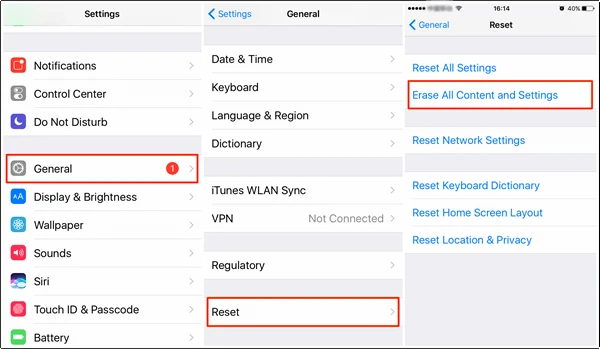
- ਆਪਣੇ ਆਈਫੋਨ 'ਤੇ ਸੈਟਿੰਗਾਂ 'ਤੇ ਜਾਓ ਅਤੇ ਫਿਰ ਜਨਰਲ 'ਤੇ ਟੈਪ ਕਰੋ।
- ਰੀਸੈੱਟ 'ਤੇ ਟੈਪ ਕਰੋ ਅਤੇ ਫਿਰ "ਸਾਰੇ ਸਮੱਗਰੀ ਅਤੇ ਸੈਟਿੰਗਾਂ ਮਿਟਾਓ" ਦੀ ਚੋਣ ਕਰੋ।
- ਤੁਹਾਨੂੰ ਪਾਸਕੋਡ ਦਰਜ ਕਰਨ ਲਈ ਕਿਹਾ ਜਾਵੇਗਾ, ਫਿਰ ਡਿਵਾਈਸ ਰੀਸੈਟ ਕਰਨ ਦੀ ਪੁਸ਼ਟੀ ਕਰਨ ਲਈ "ਆਈਫੋਨ ਮਿਟਾਓ" 'ਤੇ ਟੈਪ ਕਰੋ।
ਭਾਗ 2. ਐਪਲ ਆਈਡੀ ਪਾਸਵਰਡ ਨਾਲ ਆਈਫੋਨ ਰੀਸੈੱਟ ਕਰਨਾ ਹੈ
ਜਿਵੇਂ ਕਿ ਅਸੀਂ ਉੱਪਰ ਦੱਸਿਆ ਹੈ, ਜੇਕਰ ਤੁਹਾਨੂੰ ਐਪਲ ਆਈਡੀ ਅਤੇ ਪਾਸਵਰਡ ਦੋਵੇਂ ਪਤਾ ਹਨ ਤਾਂ ਆਪਣੇ ਆਈਫੋਨ ਨੂੰ ਰੀਸੈਟ ਕਰਨਾ ਕਾਫ਼ੀ ਆਸਾਨ ਹੈ। ਹੇਠਾਂ iTunes ਅਤੇ iCloud ਰਾਹੀਂ ਐਪਲ ਆਈਡੀ ਪਾਸਵਰਡ ਨਾਲ ਆਪਣੇ ਆਈਫੋਨ ਨੂੰ ਰੀਸੈਟ ਕਰਨ ਦੇ 2 ਤਰੀਕੇ ਹਨ।
ਆਈਟਿਊਨਜ਼ ਰਾਹੀਂ ਐਪਲ ਆਈਡੀ ਪਾਸਵਰਡ ਨਾਲ ਆਈਫੋਨ ਨੂੰ ਕਿਵੇਂ ਰੀਸੈਟ ਕਰਨਾ ਹੈ
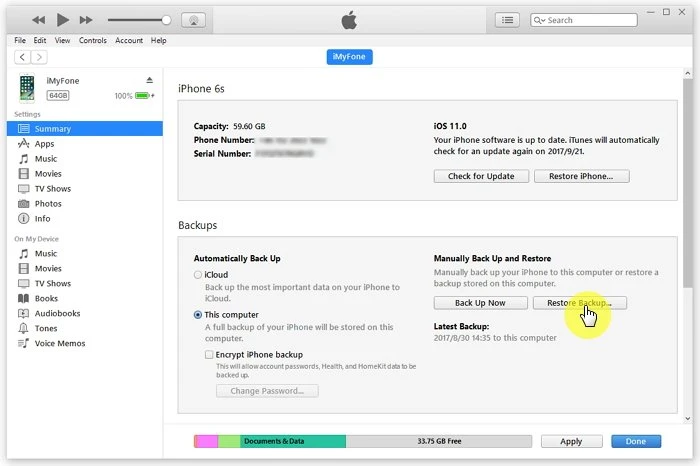
- ਆਪਣੇ ਕੰਪਿਊਟਰ 'ਤੇ iTunes ਦਾ ਨਵੀਨਤਮ ਸੰਸਕਰਣ ਲਾਂਚ ਕਰੋ ਅਤੇ ਆਪਣੇ ਆਈਫੋਨ ਨੂੰ USB ਕੇਬਲ ਨਾਲ ਕਨੈਕਟ ਕਰੋ।
- ਆਈਫੋਨ ਆਈਕਨ 'ਤੇ ਕਲਿੱਕ ਕਰੋ ਅਤੇ "ਸਾਰ" ਟੈਬ 'ਤੇ ਜਾਓ।
- "ਰੀਸਟੋਰ ਆਈਫੋਨ" 'ਤੇ ਕਲਿੱਕ ਕਰੋ ਅਤੇ ਰੀਸਟੋਰ ਕਰਨ ਲਈ ਇੱਕ ਬੈਕਅੱਪ ਚੁਣੋ।
iCloud ਰਾਹੀਂ ਐਪਲ ਆਈਡੀ ਪਾਸਵਰਡ ਨਾਲ ਆਈਫੋਨ ਨੂੰ ਕਿਵੇਂ ਰੀਸੈਟ ਕਰਨਾ ਹੈ
- iCloud.com 'ਤੇ ਜਾਓ ਅਤੇ ਆਪਣੀ ਐਪਲ ਆਈਡੀ ਅਤੇ ਪਾਸਵਰਡ ਨਾਲ ਲੌਗਇਨ ਕਰੋ।
- "ਆਈਫੋਨ ਲੱਭੋ" 'ਤੇ ਕਲਿੱਕ ਕਰੋ ਅਤੇ "ਸਾਰੇ ਡਿਵਾਈਸਾਂ" ਵਿੱਚੋਂ, ਆਪਣਾ ਆਈਫੋਨ ਚੁਣੋ।
- ਡਿਵਾਈਸ ਨੂੰ ਰੀਸੈਟ ਕਰਨ ਲਈ "ਮਿਟਾਓ ਆਈਫੋਨ" ਤੇ ਕਲਿਕ ਕਰੋ।

ਸਿੱਟਾ
ਉਪਰੋਕਤ ਤਰੀਕਿਆਂ ਨਾਲ, ਤੁਸੀਂ ਆਪਣੇ ਆਈਫੋਨ ਨੂੰ ਆਸਾਨੀ ਨਾਲ ਰੀਸੈਟ ਕਰ ਸਕਦੇ ਹੋ ਭਾਵੇਂ ਤੁਹਾਡੇ ਕੋਲ ਐਪਲ ਆਈਡੀ ਪਾਸਵਰਡ ਨਾ ਹੋਵੇ। ਇੱਕ ਅਜਿਹਾ ਹੱਲ ਚੁਣੋ ਜੋ ਤੁਹਾਡੇ ਲਈ ਕੰਮ ਕਰੇ ਅਤੇ ਹੱਲ ਨੂੰ ਪੂਰੀ ਤਰ੍ਹਾਂ ਲਾਗੂ ਕਰਨ ਲਈ ਕਦਮਾਂ ਦੀ ਪਾਲਣਾ ਕਰੋ। ਜੇਕਰ ਤੁਸੀਂ ਇੱਕ ਸਧਾਰਨ ਅਤੇ ਤੇਜ਼ ਤਰੀਕਾ ਪਸੰਦ ਕਰਦੇ ਹੋ, ਆਈਫੋਨ ਅਨਲੌਕਰ ਇਹ ਤੁਹਾਡੀ ਸਭ ਤੋਂ ਵਧੀਆ ਚੋਣ ਹੋ ਸਕਦੀ ਹੈ। ਇਹ ਤੁਹਾਨੂੰ ਐਪਲ ਆਈਡੀ ਪਾਸਵਰਡ ਤੋਂ ਬਿਨਾਂ ਆਪਣੇ ਆਈਫੋਨ ਨੂੰ ਫੈਕਟਰੀ ਰੀਸੈਟ ਕਰਨ ਵਿੱਚ ਮਦਦ ਕਰ ਸਕਦਾ ਹੈ ਅਤੇ ਨਾਲ ਹੀ ਡਿਵਾਈਸ ਤੋਂ ਐਪਲ ਆਈਡੀ ਨੂੰ ਹਟਾਉਣ ਵਿੱਚ ਵੀ ਮਦਦ ਕਰ ਸਕਦਾ ਹੈ, ਅਤੇ ਤੁਸੀਂ iCloud ਐਕਟੀਵੇਸ਼ਨ ਲੌਕ ਸਕ੍ਰੀਨ 'ਤੇ ਫਸੇ ਨਹੀਂ ਰਹੋਗੇ।
ਇਹ ਪੋਸਟ ਕਿੰਨੀ ਕੁ ਉਪਯੋਗੀ ਸੀ?
ਇਸ ਨੂੰ ਰੇਟ ਕਰਨ ਲਈ ਕਿਸੇ ਸਟਾਰ ਤੇ ਕਲਿੱਕ ਕਰੋ!
ਔਸਤ ਰੇਟਿੰਗ / 5. ਵੋਟਾਂ ਦੀ ਗਿਣਤੀ:


![How to Unlock iPad Passcode without Restore [2022 Update]](https://www.getappsolution.com/images/unlock-ipad-without-restore-390x220.jpeg)

