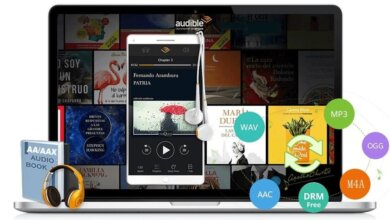
ਇੱਕ ਪ੍ਰਸਿੱਧ ਆਡੀਓਬੁੱਕ ਅਤੇ ਪੋਡਕਾਸਟ ਸੇਵਾ ਦੇ ਰੂਪ ਵਿੱਚ, ਆਡੀਬਲ ਆਈਫੋਨ ਉਪਭੋਗਤਾਵਾਂ ਵਿੱਚ ਵੀ ਪਸੰਦ ਕੀਤਾ ਜਾਂਦਾ ਹੈ। ਹਾਲਾਂਕਿ, ਆਈਫੋਨ ਉਪਭੋਗਤਾਵਾਂ ਨੂੰ ਡਾਊਨਲੋਡ ਕੀਤੀਆਂ ਆਡੀਬਲ AAX ਫਾਈਲਾਂ ਵਿੱਚ DRM ਸੁਰੱਖਿਆ ਜੋੜੀ ਗਈ ਹੈ, ਇਸ ਲਈ ਉਹਨਾਂ ਦੇ ਡਿਵਾਈਸਾਂ 'ਤੇ ਆਡੀਬਲ ਆਡੀਓਬੁੱਕਾਂ ਸੁਣਨ ਦੀ ਆਗਿਆ ਨਹੀਂ ਹੈ। ਕੀ ਆਈਫੋਨ 'ਤੇ AAX ਫਾਈਲਾਂ ਚਲਾਉਣ ਦੇ ਕੋਈ ਹੋਰ ਤਰੀਕੇ ਹਨ? ਇੱਥੇ, ਮੈਂ ਤੁਹਾਨੂੰ ਕਿਸੇ ਵੀ ਆਈਫੋਨ ਮਾਡਲ 'ਤੇ ਕਿਸੇ ਵੀ AAX ਫਾਈਲ ਨੂੰ ਆਸਾਨੀ ਨਾਲ ਚਲਾਉਣ ਵਿੱਚ ਮਦਦ ਕਰਨ ਲਈ ਦੋ ਪ੍ਰਸਿੱਧ ਤਰੀਕੇ ਪੇਸ਼ ਕਰਾਂਗਾ।
ਢੰਗ 1: ਆਪਣੇ ਆਈਫੋਨ ਡਿਵਾਈਸ 'ਤੇ ਆਡੀਬਲ ਐਪ ਡਾਊਨਲੋਡ ਅਤੇ ਸਥਾਪਿਤ ਕਰੋ।
- ਆਡੀਬਲ ਨੇ ਆਈਫੋਨ ਡਿਵਾਈਸਾਂ ਲਈ ਇੱਕ ਐਪ ਲਾਂਚ ਕੀਤੀ ਹੈ। ਬਸ ਐਪ ਸਟੋਰ ਤੋਂ iOS ਡਿਵਾਈਸਾਂ ਲਈ ਆਡੀਬਲ ਐਪ ਲੱਭੋ, ਇਸਨੂੰ ਡਾਊਨਲੋਡ ਕਰੋ, ਅਤੇ ਇਸਨੂੰ ਆਪਣੇ ਆਈਫੋਨ ਡਿਵਾਈਸ 'ਤੇ ਸਥਾਪਿਤ ਕਰੋ।
- ਆਡੀਬਲ ਖਾਤੇ ਵਿੱਚ ਲੌਗਇਨ ਕਰਨ ਲਈ ਉਹੀ ਪ੍ਰਮਾਣ ਪੱਤਰ ਵਰਤੋ ਜੋ ਤੁਸੀਂ ਆਡੀਬਲ ਆਡੀਓਬੁੱਕ ਖਰੀਦਣ ਲਈ ਵਰਤੇ ਸਨ।
- ਆਪਣੀਆਂ ਸਾਰੀਆਂ ਖਰੀਦੀਆਂ ਗਈਆਂ ਆਡੀਬਲ ਆਡੀਓਬੁੱਕਾਂ ਨੂੰ ਲੱਭਣ ਲਈ ਮੇਰੀ ਲਾਇਬ੍ਰੇਰੀ> ਕਲਾਉਡ ਟੈਬ ਖੋਲ੍ਹੋ, ਜਿਨ੍ਹਾਂ ਵਿੱਚੋਂ ਉਹ ਚੁਣੋ ਜਿਸਨੂੰ ਤੁਸੀਂ ਆਪਣੇ ਆਈਫੋਨ 'ਤੇ ਚਲਾਉਣਾ ਚਾਹੁੰਦੇ ਹੋ, ਅਤੇ ਤੁਹਾਨੂੰ ਇੱਕ ਡਾਊਨਲੋਡ ਬਟਨ ਵੀ ਮਿਲੇਗਾ। ਆਪਣੇ ਆਈਫੋਨ 'ਤੇ ਲੋੜੀਂਦੀਆਂ ਆਡੀਬਲ ਆਡੀਓਬੁੱਕਾਂ ਨੂੰ ਡਾਊਨਲੋਡ ਕਰਨਾ ਸ਼ੁਰੂ ਕਰਨ ਲਈ ਡਾਊਨਲੋਡ ਬਟਨ 'ਤੇ ਕਲਿੱਕ ਕਰੋ।
- ਇੱਕ ਵਾਰ ਆਡੀਬਲ ਆਡੀਓਬੁੱਕਸ ਡਾਊਨਲੋਡ ਪੂਰਾ ਹੋ ਜਾਣ ਤੋਂ ਬਾਅਦ, ਉਹਨਾਂ ਨੂੰ ਤੁਰੰਤ ਆਪਣੇ ਆਈਫੋਨ ਡਿਵਾਈਸ 'ਤੇ ਸੁਣੋ।
ਢੰਗ 2: DRM ਸੁਰੱਖਿਆ ਤੋਂ ਬਿਨਾਂ ਆਡੀਬਲ AAX ਨੂੰ iPhone MP3 ਵਿੱਚ ਬਦਲੋ
ਅਸੀਂ ਜਾਣਦੇ ਹਾਂ ਕਿ Audible ਨੇ ਆਪਣੀਆਂ ਡਾਊਨਲੋਡ ਕੀਤੀਆਂ AAX ਫਾਈਲਾਂ ਵਿੱਚ DRM ਸੁਰੱਖਿਆ ਸ਼ਾਮਲ ਕੀਤੀ ਹੈ, ਇਸ ਲਈ ਸਾਨੂੰ ਸਿਰਫ਼ AAX DRM ਸੁਰੱਖਿਆ ਨੂੰ ਹਟਾਉਣ ਦੀ ਲੋੜ ਹੈ ਅਤੇ ਫਿਰ AAX ਫਾਈਲ ਨੂੰ ਇੱਕ iPhone ਡਿਵਾਈਸ ਦੇ ਸਭ ਤੋਂ ਵਧੀਆ-ਸਮਰਥਿਤ MP3 ਵਿੱਚ ਬਦਲਣ ਦੀ ਲੋੜ ਹੈ। AAX ਤੋਂ ਆਈਫੋਨ ਕਨਵਰਟਰ ਇਸ ਉਦੇਸ਼ ਲਈ ਹੁਣੇ ਹੀ ਵਿਕਸਤ ਕੀਤਾ ਗਿਆ ਹੈ। ਦਰਅਸਲ, ਇਹ ਤਰੀਕਾ iPad, iPod, Android, PSP, Zune, Xbox, Roku, ਆਦਿ ਵਰਗੇ ਕਈ ਹੋਰ ਡਿਵਾਈਸਾਂ 'ਤੇ Audible AAX ਫਾਈਲਾਂ ਚਲਾਉਣ ਲਈ ਸਰਵ ਵਿਆਪਕ ਹੈ। ਇਹ AAX ਤੋਂ iPhone ਕਨਵਰਟਰ ਕਿਸੇ ਵੀ AAX ਫਾਈਲ ਨੂੰ ਬਿਨਾਂ ਕਿਸੇ ਗੁਣਵੱਤਾ ਦੇ ਨੁਕਸਾਨ ਦੇ iPhone MP3 ਵਿੱਚ ਬਦਲਣ ਲਈ ਕੰਮ ਕਰਦਾ ਹੈ, ਅਤੇ ਪਰਿਵਰਤਨ ਦੀ ਗਤੀ ਵੀ ਬਹੁਤ ਤੇਜ਼ ਹੈ। ਹੁਣ, ਆਪਣੀ AAX ਫਾਈਲ ਨੂੰ iPhone MP3 ਵਿੱਚ ਬਦਲਣ ਲਈ ਹੇਠਾਂ ਦਿੱਤੇ ਕਦਮਾਂ ਦੀ ਪਾਲਣਾ ਕਰੋ।
ਆਡੀਬਲ AAX ਤੋਂ ਆਈਫੋਨ ਕਨਵਰਟਰ ਮੁਫ਼ਤ ਡਾਊਨਲੋਡ ਕਰੋ
AAX ਤੋਂ iPhone ਕਨਵਰਟਰ (Windows ਲਈ, Mac ਲਈ) ਨੂੰ ਹਦਾਇਤਾਂ ਅਨੁਸਾਰ ਮੁਫ਼ਤ ਡਾਊਨਲੋਡ ਕਰੋ, AAX ਤੋਂ iTunes ਕਨਵਰਟਰ ਸੌਫਟਵੇਅਰ ਸਥਾਪਿਤ ਕਰੋ ਅਤੇ ਲਾਂਚ ਕਰੋ।
ਕਦਮ 1. AAX ਫਾਈਲਾਂ ਸ਼ਾਮਲ ਕਰੋ
ਇਸ ਤੋਂ ਬਾਅਦ ਐਪੀਬੂਰ ਆਡੀਬਲ ਕਨਵਰਟਰ ਜਦੋਂ ਤੁਸੀਂ Epubor Audible Converter ਲਾਂਚ ਕਰਦੇ ਹੋ, ਤਾਂ ਤੁਸੀਂ Epubor Audible Converter ਦਾ ਮੁੱਖ ਇੰਟਰਫੇਸ ਵੇਖੋਗੇ। ਆਪਣੇ ਕੰਪਿਊਟਰ 'ਤੇ ਆਪਣੀਆਂ ਸਾਰੀਆਂ ਡਾਊਨਲੋਡ ਕੀਤੀਆਂ AAX ਫਾਈਲਾਂ ਨੂੰ ਲੱਭਣ ਲਈ Add ਬਟਨ 'ਤੇ ਕਲਿੱਕ ਕਰੋ, ਅਤੇ ਉਨ੍ਹਾਂ ਵਿੱਚੋਂ, ਸਿਰਫ਼ ਉਹੀ ਚੁਣੋ ਜਿਨ੍ਹਾਂ ਨੂੰ ਤੁਸੀਂ MP3 ਵਿੱਚ ਬਦਲਣਾ ਚਾਹੁੰਦੇ ਹੋ। ਇੱਕ ਹੋਰ ਵਿਕਲਪ ਹੈ AAX ਫਾਈਲਾਂ ਨੂੰ ਇਸ Epubor Audible Converter ਵਿੱਚ ਡਰੈਗ ਅਤੇ ਡ੍ਰੌਪ ਕਰਨਾ।

ਕਦਮ 2. AAX ਫਾਈਲ ਨੂੰ ਵੰਡੋ (ਵਿਕਲਪਿਕ)
ਇਹ AAX ਤੋਂ ਆਈਫੋਨ ਕਨਵਰਟਰ ਤੁਹਾਡੀਆਂ ਆਡੀਓਬੁੱਕਾਂ ਨੂੰ ਅਧਿਆਵਾਂ ਜਾਂ ਹਿੱਸਿਆਂ ਵਿੱਚ ਵੰਡਣ ਵਿੱਚ ਵੀ ਮਦਦ ਕਰਦਾ ਹੈ, ਅਤੇ ਇਹ ਵਿਕਲਪ ਬਟਨ > OK ਬਟਨ 'ਤੇ ਕਲਿੱਕ ਕਰਕੇ ਕੀਤਾ ਜਾ ਸਕਦਾ ਹੈ। ਨਾਲ ਹੀ, ਇਹ AAX ਤੋਂ MP3 ਕਨਵਰਟਰ ਤੁਹਾਨੂੰ ਭਵਿੱਖ ਦੀਆਂ ਸਾਰੀਆਂ ਆਯਾਤ ਕੀਤੀਆਂ AAX ਫਾਈਲਾਂ 'ਤੇ ਸਪਲਿਟੰਗ ਆਡੀਓਬੁੱਕ ਵਿਸ਼ੇਸ਼ਤਾ ਨੂੰ ਲਾਗੂ ਕਰਨ ਵਿੱਚ ਸਹਾਇਤਾ ਕਰਦਾ ਹੈ, ਅਤੇ ਤੁਸੀਂ ਇਸਨੂੰ ਬਣਾਉਣ ਲਈ ਸਾਰੇ ਬਟਨ > OK ਬਟਨ 'ਤੇ ਕਲਿੱਕ ਕਰ ਸਕਦੇ ਹੋ।
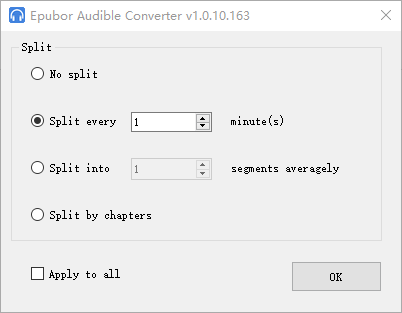
ਕਦਮ 3. DRM ਹਟਾਉਣ ਨਾਲ ਆਡੀਬਲ AAX ਫਾਈਲ ਨੂੰ Mac MP3 ਵਿੱਚ ਬਦਲੋ
MP3 ਨੂੰ ਆਉਟਪੁੱਟ ਫਾਰਮੈਟ ਵਜੋਂ ਚੁਣੋ ਅਤੇ ਫਿਰ ਪਰਿਵਰਤਨ ਦਾ ਕੰਮ ਸ਼ੁਰੂ ਕਰਨ ਅਤੇ ਪੂਰਾ ਕਰਨ ਲਈ MP3 ਵਿੱਚ ਕਨਵਰਟ ਬਟਨ 'ਤੇ ਕਲਿੱਕ ਕਰੋ। ਜਦੋਂ ਪਰਿਵਰਤਨ ਦਾ ਕੰਮ ਪੂਰਾ ਹੋ ਜਾਂਦਾ ਹੈ, ਤਾਂ ਤੁਸੀਂ ਦੇਖੋਗੇ ਕਿ ਅਸਲ AAX ਫਾਈਲ ਵਿੱਚ DRM ਸੁਰੱਖਿਆ ਵੀ ਹਟਾ ਦਿੱਤੀ ਗਈ ਹੈ।
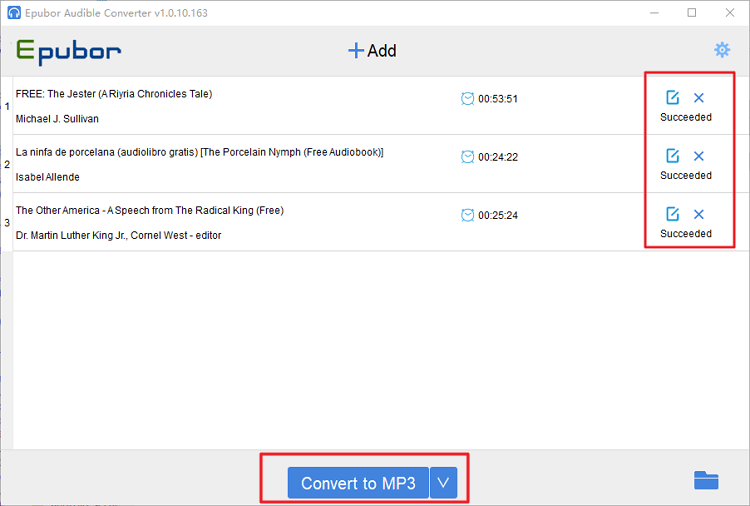
ਇੱਕ ਵਾਰ AAX ਤੋਂ MP3 ਪਰਿਵਰਤਨ ਪੂਰਾ ਹੋ ਜਾਣ ਤੋਂ ਬਾਅਦ, ਪਰਿਵਰਤਿਤ ਫਾਈਲਾਂ ਵਾਲੀ ਇੱਕ ਵਿੰਡੋ ਪੌਪ ਅਪ ਹੋਵੇਗੀ। ਤੁਸੀਂ ਸਫਲ ਜਾਂ ਫੋਲਡਰ ਆਈਕਨ 'ਤੇ ਕਲਿੱਕ ਕਰਕੇ ਪਰਿਵਰਤਿਤ MP3 ਫਾਈਲ ਲੱਭ ਸਕਦੇ ਹੋ।
ਇਹ ਪੋਸਟ ਕਿੰਨੀ ਕੁ ਉਪਯੋਗੀ ਸੀ?
ਇਸ ਨੂੰ ਰੇਟ ਕਰਨ ਲਈ ਕਿਸੇ ਸਟਾਰ ਤੇ ਕਲਿੱਕ ਕਰੋ!
ਔਸਤ ਰੇਟਿੰਗ / 5. ਵੋਟਾਂ ਦੀ ਗਿਣਤੀ: