iTools ਇੱਕ ਸ਼ਕਤੀਸ਼ਾਲੀ ਟੂਲ ਹੈ ਜੋ iOS ਅਤੇ Windows ਡਿਵਾਈਸਾਂ ਵਿੱਚ ਫਾਈਲਾਂ ਦੇ ਟ੍ਰਾਂਸਫਰ ਅਤੇ ਪ੍ਰਬੰਧਨ ਦਾ ਸਮਰਥਨ ਕਰਦਾ ਹੈ। iTools ਵਰਚੁਅਲ ਲੋਕੇਸ਼ਨ, ਇਸਦੀ ਸਭ ਤੋਂ ਪ੍ਰਸਿੱਧ ਵਿਸ਼ੇਸ਼ਤਾਵਾਂ ਵਿੱਚੋਂ ਇੱਕ, ਬਹੁਤ ਸਾਰੇ ਉਪਭੋਗਤਾਵਾਂ ਦੁਆਰਾ ਆਪਣੇ GPS ਕੋਆਰਡੀਨੇਟਸ ਨੂੰ ਧੋਖਾ ਦੇਣ ਅਤੇ ਆਪਣੇ ਘਰ ਤੋਂ ਬਾਹਰ ਨਿਕਲੇ ਬਿਨਾਂ ਸਥਾਨ-ਅਧਾਰਿਤ ਗੇਮਾਂ ਖੇਡਣ ਲਈ ਵਰਤੀ ਜਾਂਦੀ ਹੈ।
ਹਾਲਾਂਕਿ, ਬਹੁਤ ਸਾਰੇ ਉਪਭੋਗਤਾਵਾਂ ਨੇ iTools ਵਰਚੁਅਲ ਲੋਕੇਸ਼ਨ ਅਤੇ ਇਸ ਦੀਆਂ ਕੁਝ ਵਿਸ਼ੇਸ਼ਤਾਵਾਂ ਦੀ ਵਰਤੋਂ ਕਰਨ ਵਿੱਚ ਸਮੱਸਿਆਵਾਂ ਦਾ ਸਾਹਮਣਾ ਕਰਨ ਦੀ ਰਿਪੋਰਟ ਕੀਤੀ ਹੈ। ਹਾਲਾਂਕਿ ਸਮੱਸਿਆਵਾਂ ਵੱਖ-ਵੱਖ ਹੋ ਸਕਦੀਆਂ ਹਨ, ਅਸੀਂ ਇਸ ਗਾਈਡ ਵਿੱਚ ਸਭ ਤੋਂ ਆਮ ਸਮੱਸਿਆਵਾਂ ਅਤੇ ਉਨ੍ਹਾਂ ਦੇ ਹੱਲਾਂ ਬਾਰੇ ਚਰਚਾ ਕਰਾਂਗੇ। ਅਸੀਂ ਇੱਕ ਸ਼ਾਨਦਾਰ iTools ਵਰਚੁਅਲ ਲੋਕੇਸ਼ਨ ਵਿਕਲਪ ਦੀ ਵੀ ਸਿਫ਼ਾਰਸ਼ ਕਰਾਂਗੇ। ਆਓ ਦੇਖੀਏ।
ਭਾਗ 1. iTools ਵਰਚੁਅਲ ਲੋਕੇਸ਼ਨ ਦੇ ਕੰਮ ਨਾ ਕਰਨ ਦੀਆਂ ਆਮ ਸਮੱਸਿਆਵਾਂ ਅਤੇ ਹੱਲ
ਮੁੱਦਾ 1: ਡਿਵੈਲਪਰ ਮੋਡ ਵਿੱਚ ਫਸਿਆ ਹੋਇਆ
iTools ਵਰਚੁਅਲ ਲੋਕੇਸ਼ਨ ਨਾਲ ਇੱਕ ਆਮ ਸਮੱਸਿਆ ਡਿਵੈਲਪਰ ਮੋਡ ਵਿੱਚ ਫਸਣਾ ਹੈ। ਜਦੋਂ ਅਜਿਹਾ ਹੁੰਦਾ ਹੈ, ਤਾਂ ਟੂਲ ਕੰਮ ਕਰਨਾ ਬੰਦ ਕਰ ਦਿੰਦਾ ਹੈ ਅਤੇ iOS ਡਿਵਾਈਸਾਂ ਦੇ ਸਥਾਨਾਂ ਨੂੰ ਨਕਲੀ ਬਣਾਉਣ ਵਿੱਚ ਅਸਮਰੱਥ ਹੁੰਦਾ ਹੈ। ਇਹ ਗਲਤੀ ਇਸ ਲਈ ਹੋ ਸਕਦੀ ਹੈ ਕਿਉਂਕਿ iTools ਐਪਲੀਕੇਸ਼ਨ ਪੁਰਾਣੀ ਹੈ।
ਹੱਲ: iTools ਦੇ ਕੈਸ਼ ਕੀਤੇ ਡੇਟਾ ਨੂੰ ਸਾਫ਼ ਕਰਨ ਦੀ ਕੋਸ਼ਿਸ਼ ਕਰੋ। ਜੇਕਰ ਇਸ ਨਾਲ ਸਮੱਸਿਆ ਹੱਲ ਨਹੀਂ ਹੁੰਦੀ, ਤਾਂ iTools ਨੂੰ ਉਹਨਾਂ ਦੀ ਵੈੱਬਸਾਈਟ ਤੋਂ ਨਵੀਨਤਮ ਸੰਸਕਰਣ ਵਿੱਚ ਅੱਪਡੇਟ ਕਰੋ।
ਮੁੱਦਾ 2: ਡਾਊਨਲੋਡ ਨਹੀਂ ਹੋ ਰਿਹਾ
ਕੁਝ ਉਪਭੋਗਤਾਵਾਂ ਨੇ ਸ਼ਿਕਾਇਤ ਕੀਤੀ ਹੈ ਕਿ ਉਹ ਸਾਰੀਆਂ ਜ਼ਰੂਰਤਾਂ ਪੂਰੀਆਂ ਕਰਨ ਅਤੇ ਸਹੀ ਪ੍ਰਕਿਰਿਆਵਾਂ ਦੀ ਪਾਲਣਾ ਕਰਨ ਦੇ ਬਾਵਜੂਦ ਵੀ ਆਪਣੇ ਡਿਵਾਈਸਾਂ 'ਤੇ iTools ਡਾਊਨਲੋਡ ਨਹੀਂ ਕਰ ਸਕਦੇ।
ਹੱਲ: ਜੇਕਰ ਤੁਸੀਂ iTools ਡਾਊਨਲੋਡ ਨਹੀਂ ਕਰ ਸਕਦੇ, ਤਾਂ ਇਹ ਪੁਸ਼ਟੀ ਕਰਨ ਲਈ ਦੁਬਾਰਾ ਜਾਂਚ ਕਰੋ ਕਿ ਤੁਹਾਡੀ ਡਿਵਾਈਸ ਲੋੜਾਂ ਨੂੰ ਪੂਰਾ ਕਰਦੀ ਹੈ। ਨਾਲ ਹੀ, ਇਹ ਯਕੀਨੀ ਬਣਾਓ ਕਿ ਤੁਸੀਂ iTools ਲਈ ਭੁਗਤਾਨ ਪੂਰਾ ਕਰ ਲਿਆ ਹੈ ਅਤੇ ਤੁਹਾਡਾ ਇੰਟਰਨੈਟ ਕਨੈਕਸ਼ਨ ਡਾਊਨਲੋਡ ਲਈ ਕਾਫ਼ੀ ਮਜ਼ਬੂਤ ਹੈ।
ਮੁੱਦਾ 3: ਨਕਸ਼ਾ ਨਹੀਂ ਦਿਖਾਈ ਦੇ ਰਿਹਾ ਜਾਂ ਕਰੈਸ਼ ਹੋ ਰਿਹਾ ਹੈ
ਕਈ ਵਾਰ, iTools ਵਰਚੁਅਲ ਲੋਕੇਸ਼ਨ ਕੰਮ ਨਹੀਂ ਕਰ ਰਿਹਾ ਹੁੰਦਾ ਕਿਉਂਕਿ ਨਕਸ਼ਾ ਲੋਡ ਨਹੀਂ ਹੋ ਰਿਹਾ ਹੁੰਦਾ ਜਾਂ ਇਹ ਕਰੈਸ਼ ਹੋ ਰਿਹਾ ਹੁੰਦਾ ਹੈ। ਨਕਸ਼ਾ ਫਸ ਜਾਂਦਾ ਹੈ, ਅਤੇ ਤੁਸੀਂ ਆਪਣਾ ਟਿਕਾਣਾ ਬਦਲਣ ਵਿੱਚ ਅਸਮਰੱਥ ਹੁੰਦੇ ਹੋ। ਇੱਕ ਅਸਥਿਰ ਇੰਟਰਨੈਟ ਕਨੈਕਸ਼ਨ ਇਸਦਾ ਕਾਰਨ ਬਣ ਸਕਦਾ ਹੈ, ਜਾਂ iTools Google Map API ਨਾਲ ਸਫਲਤਾਪੂਰਵਕ ਜੁੜਨ ਵਿੱਚ ਅਸਮਰੱਥ ਹੁੰਦਾ ਹੈ।
ਹੱਲ: ਜੇਕਰ ਤੁਹਾਨੂੰ ਇਸ ਚੁਣੌਤੀ ਦਾ ਸਾਹਮਣਾ ਕਰਨਾ ਪੈ ਰਿਹਾ ਹੈ, ਤਾਂ iTools ਨੂੰ ਰਿਫ੍ਰੈਸ਼ ਕਰਕੇ ਦੁਬਾਰਾ ਲਾਂਚ ਕਰਨ ਦੀ ਕੋਸ਼ਿਸ਼ ਕਰੋ, ਫਿਰ ਸਪੂਫਿੰਗ ਪ੍ਰਕਿਰਿਆ ਨੂੰ ਦੁਬਾਰਾ ਕਰੋ। ਜੇਕਰ ਤੁਹਾਨੂੰ ਸ਼ੱਕ ਹੈ ਕਿ Google Maps ਅਸਫਲ ਹੋ ਗਿਆ ਹੈ, ਤਾਂ ਮੀਨੂ ਤੋਂ "Mapbox" 'ਤੇ ਜਾਣ ਦੀ ਕੋਸ਼ਿਸ਼ ਕਰੋ ਕਿ ਕੀ ਇਹ ਸਮੱਸਿਆ ਨੂੰ ਹੱਲ ਕਰਦਾ ਹੈ। ਨਾਲ ਹੀ, ਪੁਸ਼ਟੀ ਕਰੋ ਕਿ ਤੁਹਾਡਾ ਇੰਟਰਨੈੱਟ ਸਥਿਰ ਹੈ; ਜੇਕਰ ਨਹੀਂ, ਤਾਂ ਇਸਨੂੰ ਇੱਕ ਬਿਹਤਰ ਇੰਟਰਨੈੱਟ ਨਾਲ ਬਦਲੋ।
ਮੁੱਦਾ 4: iOS 26 'ਤੇ ਕੰਮ ਨਹੀਂ ਕਰ ਰਿਹਾ
iTools iOS 26 ਦੇ ਅਨੁਕੂਲ ਨਹੀਂ ਹੈ, ਅਤੇ ਜੇਕਰ ਤੁਸੀਂ ਇਹਨਾਂ iOS ਡਿਵਾਈਸਾਂ 'ਤੇ ਇਸਨੂੰ ਚਲਾਉਣ ਦੀ ਕੋਸ਼ਿਸ਼ ਕਰਦੇ ਹੋ ਤਾਂ ਤੁਹਾਨੂੰ ਬਹੁਤ ਸਾਰੀਆਂ ਸਮੱਸਿਆਵਾਂ ਦਾ ਸਾਹਮਣਾ ਕਰਨਾ ਪਵੇਗਾ। iTools ਨੇ ਕੁਝ ਅਸਥਾਈ ਹੱਲ ਪ੍ਰਦਾਨ ਕੀਤੇ ਹਨ, ਪਰ ਇਹ ਸਾਰੇ iOS 15/14 ਡਿਵਾਈਸਾਂ 'ਤੇ ਕੰਮ ਨਹੀਂ ਕਰਦਾ ਹੈ।
ਹੱਲ: ਇੱਕ ਹੱਲ iOS 13 ਦੇ ਪਿਛਲੇ ਸੰਸਕਰਣ 'ਤੇ ਡਾਊਨਗ੍ਰੇਡ ਕਰਨਾ ਹੈ। ਤੁਸੀਂ iTools ਵਰਚੁਅਲ ਲੋਕੇਸ਼ਨ ਦੇ ਵਿਕਲਪ ਦੀ ਵਰਤੋਂ ਕਰਨ 'ਤੇ ਵੀ ਵਿਚਾਰ ਕਰ ਸਕਦੇ ਹੋ, ਜਿਵੇਂ ਕਿ iOS ਲੋਕੇਸ਼ਨ ਚੇਂਜਰ, ਜੋ ਕਿ ਸਾਰੇ iOS ਡਿਵਾਈਸਾਂ ਦੇ ਅਨੁਕੂਲ ਹੈ।
ਮੁੱਦਾ 5: ਡਿਵੈਲਪਰ ਚਿੱਤਰ ਲੋਡ ਅਸਫਲ ਰਿਹਾ
iOS 15/14 'ਤੇ ਚੱਲ ਰਹੇ ਉਪਭੋਗਤਾਵਾਂ ਨੂੰ ਪ੍ਰਭਾਵਿਤ ਕਰਨ ਵਾਲੀ ਇੱਕ ਹੋਰ ਸਮੱਸਿਆ ਹੈ ਪ੍ਰੋਗਰਾਮ ਦੁਆਰਾ ਲੋਕੇਸ਼ਨ ਚਿੱਤਰ ਲੋਡ ਕਰਨ ਵਿੱਚ ਅਸਫਲਤਾ, ਜਾਂ ਸਕ੍ਰੀਨ ਲਗਾਤਾਰ ਫਸਦੀ ਰਹਿੰਦੀ ਹੈ। ਉਹਨਾਂ ਨੂੰ "iTools ਵਰਚੁਅਲ ਲੋਕੇਸ਼ਨ ਡਿਵੈਲਪਰ ਇਮੇਜ ਲੋਡ ਅਸਫਲ" ਗਲਤੀ ਸੁਨੇਹਾ ਮਿਲਦਾ ਹੈ। ਜੇਕਰ ਤੁਸੀਂ ਆਪਣੇ ਲੋਕੇਸ਼ਨ ਦੀ ਤਸਵੀਰ ਨਹੀਂ ਦੇਖ ਸਕਦੇ, ਤਾਂ ਤੁਸੀਂ ਨਿਸ਼ਚਤ ਨਹੀਂ ਹੋਵੋਗੇ ਕਿ ਇਹ ਸਹੀ ਹੈ ਜਾਂ ਨਹੀਂ।
ਹੱਲ: ਆਪਣੇ ਕੰਪਿਊਟਰ ਤੋਂ iTunes ਨੂੰ ਅਣਇੰਸਟੌਲ ਕਰੋ ਅਤੇ ਇਸਨੂੰ ਰੀਸਟਾਰਟ ਕਰੋ। ਫਿਰ, ਐਪ ਸਟੋਰ ਤੋਂ iTunes ਨੂੰ ਦੁਬਾਰਾ ਸਥਾਪਿਤ ਕਰੋ ਅਤੇ ਆਪਣੇ ਕੰਪਿਊਟਰ ਨੂੰ ਦੁਬਾਰਾ ਰੀਬੂਟ ਕਰੋ। ਹੁਣ, ਆਪਣੇ ਆਈਫੋਨ ਨੂੰ PC ਵਿੱਚ ਪਲੱਗ ਕਰੋ ਅਤੇ ਯਕੀਨੀ ਬਣਾਓ ਕਿ ਇਹ ਅਨਲੌਕ ਹੈ।
ਮੁੱਦਾ 6: ਸਥਾਨ ਨਹੀਂ ਬਦਲੇਗਾ
ਜਦੋਂ ਤੁਸੀਂ iTools ਵਰਚੁਅਲ ਲੋਕੇਸ਼ਨ ਦੀ ਵਰਤੋਂ ਕਰਕੇ ਲੋਕੇਸ਼ਨ ਬਦਲਦੇ ਹੋ, ਤਾਂ ਤੁਹਾਨੂੰ ਸਿਰਫ਼ ਆਪਣੇ ਲੋੜੀਂਦੇ GPS ਕੋਆਰਡੀਨੇਟਸ ਦਰਜ ਕਰਨ ਦੀ ਲੋੜ ਹੁੰਦੀ ਹੈ, ਫਿਰ "ਇੱਥੇ ਮੂਵ ਕਰੋ" ਬਟਨ 'ਤੇ ਕਲਿੱਕ ਕਰੋ। ਹਾਲਾਂਕਿ, ਕੁਝ ਉਪਭੋਗਤਾਵਾਂ ਨੇ ਸ਼ਿਕਾਇਤ ਕੀਤੀ ਹੈ ਕਿ ਸਹੀ ਪ੍ਰਕਿਰਿਆ ਦੀ ਪਾਲਣਾ ਕਰਨ ਅਤੇ "ਇੱਥੇ ਮੂਵ ਕਰੋ" 'ਤੇ ਕਲਿੱਕ ਕਰਨ ਦੇ ਬਾਵਜੂਦ ਵੀ ਉਨ੍ਹਾਂ ਦੀ ਡਿਵਾਈਸ ਦੀ ਲੋਕੇਸ਼ਨ ਨਹੀਂ ਬਦਲਦੀ।
ਹੱਲ: ਇਸ ਚੁਣੌਤੀ ਦਾ ਇੱਕ ਆਸਾਨ ਹੱਲ ਹੈ: ਆਪਣੇ ਡਿਵਾਈਸਾਂ ਨੂੰ ਮੁੜ ਚਾਲੂ ਕਰੋ, ਅਤੇ ਸਮੱਸਿਆ ਹੱਲ ਹੋ ਜਾਵੇਗੀ।
ਮੁੱਦਾ 7: ਕੰਮ ਕਰਨਾ ਬੰਦ ਕਰੋ
ਜੇਕਰ iTools ਕੰਮ ਕਰਨਾ ਬੰਦ ਕਰ ਦਿੰਦਾ ਹੈ, ਤਾਂ ਇਹ ਇੱਕ ਆਮ ਪਰ ਤਕਨੀਕੀ ਸਮੱਸਿਆ ਹੈ। ਇਸਦਾ ਕੋਈ ਠੋਸ ਹੱਲ ਨਹੀਂ ਹੈ, ਪਰ ਕੁਝ ਚੀਜ਼ਾਂ ਹਨ ਜਿਨ੍ਹਾਂ ਨੂੰ ਤੁਸੀਂ ਅਜ਼ਮਾ ਸਕਦੇ ਹੋ।
ਹੱਲ: iTools ਨੂੰ ਮੁੜ ਚਾਲੂ ਕਰਨ ਦੀ ਕੋਸ਼ਿਸ਼ ਕਰੋ। ਜੇਕਰ ਸਮੱਸਿਆ ਬਣੀ ਰਹਿੰਦੀ ਹੈ, ਤਾਂ ਡਿਵਾਈਸ ਨੂੰ ਰੀਬੂਟ ਕਰੋ। ਤੁਸੀਂ iTools ਵਰਚੁਅਲ ਲੋਕੇਸ਼ਨ ਨੂੰ ਮਿਟਾ ਅਤੇ ਦੁਬਾਰਾ ਸਥਾਪਿਤ ਵੀ ਕਰ ਸਕਦੇ ਹੋ।
ਭਾਗ 2. GPS ਸਥਾਨ ਬਦਲਣ ਲਈ iTools ਵਰਚੁਅਲ ਸਥਾਨ ਦਾ ਸਭ ਤੋਂ ਵਧੀਆ ਵਿਕਲਪ
ਮੰਨ ਲਓ ਕਿ ਉੱਪਰ ਦਿੱਤੇ ਗਏ ਹੱਲ ਤੁਹਾਡੇ iTools ਦੇ ਕੰਮ ਨਾ ਕਰਨ ਵਾਲੀਆਂ ਸਮੱਸਿਆਵਾਂ ਨੂੰ ਉਮੀਦ ਅਨੁਸਾਰ ਹੱਲ ਨਹੀਂ ਕਰਦੇ। ਉਸ ਸਥਿਤੀ ਵਿੱਚ, ਅਸੀਂ ਸਿਫਾਰਸ਼ ਕਰਦੇ ਹਾਂ ਕਿ ਸਥਾਨ ਬਦਲਣ ਵਾਲਾ . ਇਹ iTools ਵਰਚੁਅਲ ਲੋਕੇਸ਼ਨ ਦਾ ਸਭ ਤੋਂ ਵਧੀਆ ਵਿਕਲਪ ਹੈ।
ਲੋਕੇਸ਼ਨ ਚੇਂਜਰ ਇੱਕ GPS ਲੋਕੇਸ਼ਨ ਸਪੂਫਰ ਹੈ ਜੋ ਤੁਹਾਨੂੰ ਜੇਲ੍ਹ ਬ੍ਰੇਕਿੰਗ ਤੋਂ ਬਿਨਾਂ ਆਪਣੇ iOS ਡਿਵਾਈਸ ਦੇ ਲੋਕੇਸ਼ਨ ਨੂੰ ਨਕਲੀ ਬਣਾਉਣ ਦੇ ਯੋਗ ਬਣਾਉਂਦਾ ਹੈ, ਨਾਲ ਹੀ ਰੂਟ ਤੋਂ ਬਿਨਾਂ ਆਪਣੇ ਐਂਡਰਾਇਡ ਡਿਵਾਈਸ ਦੇ ਲੋਕੇਸ਼ਨ ਨੂੰ ਆਸਾਨੀ ਨਾਲ ਪਤਾ ਲਗਾ ਸਕਦਾ ਹੈ। ਇਹ ਤੁਹਾਡੀ ਗੋਪਨੀਯਤਾ ਦੀ ਰੱਖਿਆ ਕਰਨ ਅਤੇ ਟਰੈਕਿੰਗ ਨੂੰ ਰੋਕਣ ਲਈ ਤੁਹਾਡੇ ਆਈਫੋਨ/ਐਂਡਰਾਇਡ ਲੋਕੇਸ਼ਨ ਨੂੰ ਲੁਕਾਉਣ ਲਈ ਵੀ ਸੌਖਾ ਹੈ।
ਸਥਾਨ ਬਦਲਣ ਵਾਲੇ ਦੀਆਂ ਮੁੱਖ ਵਿਸ਼ੇਸ਼ਤਾਵਾਂ:
- ਇਹ ਟੂਲ ਤੁਹਾਨੂੰ ਇੱਕ ਕਲਿੱਕ ਨਾਲ ਆਈਫੋਨ ਅਤੇ ਐਂਡਰਾਇਡ 'ਤੇ ਆਪਣੀ GPS ਸਥਿਤੀ ਨੂੰ ਕਿਸੇ ਵੀ ਥਾਂ 'ਤੇ ਬਦਲਣ ਦੇ ਯੋਗ ਬਣਾਉਂਦਾ ਹੈ।
- ਇਹ ਸਾਰੇ ਸਥਾਨ-ਅਧਾਰਿਤ ਐਪਸ ਜਿਵੇਂ ਕਿ ਪੋਕੇਮੋਨ ਗੋ ਅਤੇ ਹੋਰ ਏਆਰ ਗੇਮਾਂ ਨਾਲ ਬਿਨਾਂ ਹਿੱਲੇ-ਜੁੱਲੇ ਵਧੀਆ ਕੰਮ ਕਰਦਾ ਹੈ।
- ਤੁਸੀਂ ਇਸਦੀ ਵਰਤੋਂ ਆਪਣੇ ਦੋਸਤਾਂ ਨੂੰ ਟਰੈਕ ਕਰਨ ਲਈ Snapchat, Facebook, TikTok, Tinder, YouTube, LINE ਅਤੇ Instagram ਵਰਗੇ ਸੋਸ਼ਲ ਮੀਡੀਆ ਪਲੇਟਫਾਰਮਾਂ 'ਤੇ ਵਰਚੁਅਲ ਲੋਕੇਸ਼ਨ ਸੈੱਟ ਕਰਨ ਲਈ ਕਰ ਸਕਦੇ ਹੋ।
- ਇਹ ਤੁਹਾਨੂੰ ਵੈੱਬਸਾਈਟਾਂ ਅਤੇ ਐਪਸ 'ਤੇ ਭੂ-ਪ੍ਰਤੀਬੰਧਿਤ ਸਮੱਗਰੀ ਤੱਕ ਪਹੁੰਚ ਪ੍ਰਦਾਨ ਕਰਦਾ ਹੈ, ਅਤੇ ਸਾਰੀਆਂ GPS ਪਾਬੰਦੀਆਂ ਨੂੰ ਬਾਈਪਾਸ ਕਰਦਾ ਹੈ।
- ਜਦੋਂ ਤੁਸੀਂ GPS ਕੋਆਰਡੀਨੇਟਸ ਵਿੱਚ ਦਾਖਲ ਹੁੰਦੇ ਹੋ ਤਾਂ ਇਹ ਟੂਲ ਤੁਹਾਨੂੰ ਤੁਹਾਡੇ ਸਹੀ ਸਥਾਨ 'ਤੇ ਟੈਲੀਪੋਰਟ ਕਰਦਾ ਹੈ।
- ਤੁਸੀਂ ਆਪਣੇ ਰਸਤੇ ਵਿੱਚ ਕਿਸੇ ਵੀ ਸਮੇਂ ਅਤੇ ਕਿਤੇ ਵੀ ਰੁਕ ਸਕਦੇ ਹੋ, ਜਿਸ ਨਾਲ ਤੁਰਨਾ ਵਧੇਰੇ ਕੁਦਰਤੀ ਲੱਗਦਾ ਹੈ।
- ਇਹ ਟੂਲ ਤੁਹਾਨੂੰ ਆਪਣੀ ਗਤੀ ਨੂੰ 1m/s ਤੋਂ 3.6km/h ਤੱਕ ਅਨੁਕੂਲਿਤ ਕਰਨ ਦੀ ਆਗਿਆ ਦਿੰਦਾ ਹੈ।
- ਪਹਿਲਾਂ ਵੇਖੀਆਂ ਗਈਆਂ ਥਾਵਾਂ ਦੇ ਇਤਿਹਾਸਕ ਰਿਕਾਰਡ ਸੁਰੱਖਿਅਤ ਕੀਤੇ ਜਾਂਦੇ ਹਨ, ਜਿਸ ਨਾਲ ਉਨ੍ਹਾਂ ਨੂੰ ਦੁਬਾਰਾ ਦੇਖਣਾ ਆਸਾਨ ਹੋ ਜਾਂਦਾ ਹੈ।
ਆਈਫੋਨ ਅਤੇ ਐਂਡਰਾਇਡ 'ਤੇ GPS ਸਥਾਨ ਬਦਲਣ ਲਈ ਕਦਮ
ਆਓ ਲੋਕੇਸ਼ਨ ਚੇਂਜਰ ਦੀ ਵਰਤੋਂ ਕਰਕੇ GPS ਲੋਕੇਸ਼ਨ ਨੂੰ ਸਪੂਫ ਕਰਨ ਦੇ ਕਦਮਾਂ 'ਤੇ ਨਜ਼ਰ ਮਾਰੀਏ।
ਕਦਮ 1: ਸਥਾਨ ਬਦਲਣ ਵਾਲਾ ਸਥਾਪਤ ਕਰੋ
ਆਪਣੇ ਪੀਸੀ ਜਾਂ ਮੈਕ 'ਤੇ ਲੋਕੇਸ਼ਨ ਚੇਂਜਰ ਡਾਊਨਲੋਡ ਕਰੋ, ਫਿਰ ਪ੍ਰੋਗਰਾਮ ਇੰਸਟਾਲ ਕਰੋ ਅਤੇ ਲਾਂਚ ਕਰੋ। ਅੱਗੇ, "ਸਟਾਰਟ" 'ਤੇ ਕਲਿੱਕ ਕਰੋ।

ਕਦਮ 2: ਆਪਣੀ ਡਿਵਾਈਸ ਨੂੰ ਕੰਪਿਊਟਰ ਨਾਲ ਕਨੈਕਟ ਕਰੋ
ਆਪਣੇ ਆਈਫੋਨ ਜਾਂ ਐਂਡਰਾਇਡ ਨੂੰ ਅਨਲੌਕ ਕਰੋ, ਅਤੇ ਇਸਨੂੰ USB ਕੇਬਲ ਨਾਲ ਪੀਸੀ ਨਾਲ ਕਨੈਕਟ ਕਰੋ। ਜੇਕਰ ਤੁਹਾਨੂੰ ਡਿਵਾਈਸ 'ਤੇ ਭਰੋਸਾ ਕਰਨ ਲਈ ਕਹਿਣ ਵਾਲਾ ਪ੍ਰੋਂਪਟ ਦਿਖਾਈ ਦਿੰਦਾ ਹੈ, ਤਾਂ "ਟਰੱਸਟ" 'ਤੇ ਕਲਿੱਕ ਕਰੋ।
ਕਦਮ 3: ਆਪਣਾ GPS ਸਥਾਨ ਬਦਲੋ
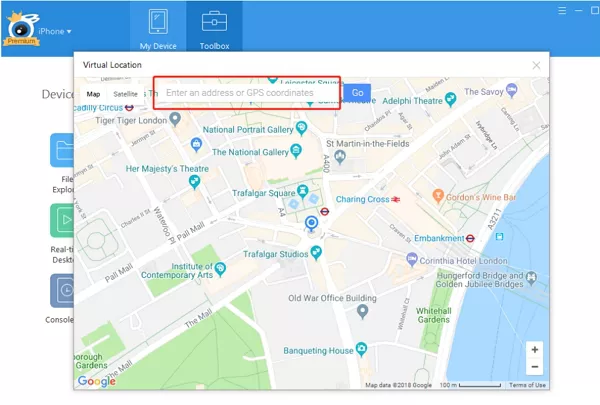
ਸਕਰੀਨ 'ਤੇ ਇੱਕ ਨਕਸ਼ਾ ਲੋਡ ਹੁੰਦਾ ਹੈ। ਸਰਚ ਬਾਕਸ ਵਿੱਚ ਉਹ ਪਤਾ/GPS ਕੋਆਰਡੀਨੇਟ ਦਰਜ ਕਰੋ ਜਿਸ 'ਤੇ ਤੁਸੀਂ ਟੈਲੀਪੋਰਟ ਕਰਨਾ ਚਾਹੁੰਦੇ ਹੋ। "ਮੂਵ" ਚੁਣੋ।

ਤੁਹਾਡਾ ਸਥਾਨ ਤੁਰੰਤ ਤੁਹਾਡੇ ਦੁਆਰਾ ਦਰਜ ਕੀਤੇ ਗਏ ਨਵੇਂ GPS ਨਿਰਦੇਸ਼ਾਂਕ ਜਾਂ ਪਤੇ ਵਿੱਚ ਬਦਲ ਦਿੱਤਾ ਜਾਵੇਗਾ।
ਭਾਗ 3. iTools ਅਤੇ ਲੋਕੇਸ਼ਨ ਚੇਂਜਰ ਵਿਚਕਾਰ ਇੱਕ ਤੇਜ਼ ਤੁਲਨਾ
| ਵਿਸ਼ੇਸ਼ਤਾਵਾਂ | iTools ਵਰਚੁਅਲ ਸਥਾਨ | ਸਥਾਨ ਬਦਲਣ ਵਾਲਾ |
| iTunes ਦੀ ਲੋੜ ਹੈ | iTools ਵਰਤਣ ਲਈ iTunes ਦੀ ਲੋੜ ਹੈ। | iTunes ਤੋਂ ਬਿਨਾਂ ਕੰਮ ਕਰਦਾ ਹੈ |
| ਅਨੁਕੂਲਤਾ | iOS 12 ਤੱਕ ਚੱਲ ਰਹੇ ਡਿਵਾਈਸਾਂ ਦੇ ਅਨੁਕੂਲ | ਸਾਰੇ iOS ਅਤੇ Android ਸੰਸਕਰਣਾਂ (iOS 26) ਨਾਲ ਕੰਮ ਕਰਦਾ ਹੈ। |
| ਕੀਮਤ | ਪਲੈਟੀਨਮ ਲਾਇਸੈਂਸ ਦੀ ਕੀਮਤ $125.95 ਹੈ। | ਇਸਦੀ ਕੀਮਤ ਮਾਸਿਕ ਯੋਜਨਾ ਲਈ $9.95, ਤਿਮਾਹੀ $29.95, ਅਤੇ ਇੱਕ ਸਾਲ ਦੇ ਯੋਜਨਾ ਲਈ $39.95 ਹੈ। |
| GPS ਮੂਵਮੈਂਟ | ਇਹ ਸਿਮੂਲੇਟਿਡ GPS ਮੂਵਮੈਂਟ ਦਾ ਸਮਰਥਨ ਨਹੀਂ ਕਰਦਾ। | ਇਹ ਨਕਸ਼ੇ 'ਤੇ ਦੋ ਥਾਵਾਂ ਜਾਂ ਕਈ ਥਾਵਾਂ ਵਿਚਕਾਰ ਗਤੀ ਦੇ ਸਿਮੂਲੇਸ਼ਨ ਨੂੰ ਸਮਰੱਥ ਬਣਾਉਂਦਾ ਹੈ। |
ਸਿੱਟਾ
ਇਸ ਲੇਖ ਨੇ ਤੁਹਾਨੂੰ ਦਿਖਾਇਆ ਹੈ ਕਿ ਆਮ iTools ਵਰਚੁਅਲ ਲੋਕੇਸ਼ਨ ਕੰਮ ਨਾ ਕਰਨ ਵਾਲੀਆਂ ਸਮੱਸਿਆਵਾਂ ਨੂੰ ਕਿਵੇਂ ਠੀਕ ਕਰਨਾ ਹੈ ਅਤੇ ਇੱਕ ਬਿਹਤਰ ਵਿਕਲਪ ਵਜੋਂ iOS ਲੋਕੇਸ਼ਨ ਚੇਂਜਰ ਦੀ ਸਿਫਾਰਸ਼ ਕੀਤੀ ਹੈ। iTools ਨਾਲ ਆਪਣੀ ਡਿਵਾਈਸ ਦੀ ਨਕਲੀ ਸਥਿਤੀ ਪ੍ਰਾਪਤ ਕੀਤੀ ਜਾ ਸਕਦੀ ਹੈ। ਇਸਨੂੰ ਸੁਰੱਖਿਅਤ ਢੰਗ ਨਾਲ ਕਰਨ ਲਈ, ਸਥਾਨ ਬਦਲਣ ਵਾਲਾ ਇਹ ਸਹੀ ਔਜ਼ਾਰ ਹੈ। ਇਸ ਵਿੱਚ iTools ਵਰਚੁਅਲ ਲੋਕੇਸ਼ਨ ਦੇ ਮੁਕਾਬਲੇ ਵਾਧੂ ਵਿਸ਼ੇਸ਼ਤਾਵਾਂ ਵੀ ਹਨ।
ਇਹ ਪੋਸਟ ਕਿੰਨੀ ਕੁ ਉਪਯੋਗੀ ਸੀ?
ਇਸ ਨੂੰ ਰੇਟ ਕਰਨ ਲਈ ਕਿਸੇ ਸਟਾਰ ਤੇ ਕਲਿੱਕ ਕਰੋ!
ਔਸਤ ਰੇਟਿੰਗ / 5. ਵੋਟਾਂ ਦੀ ਗਿਣਤੀ: