
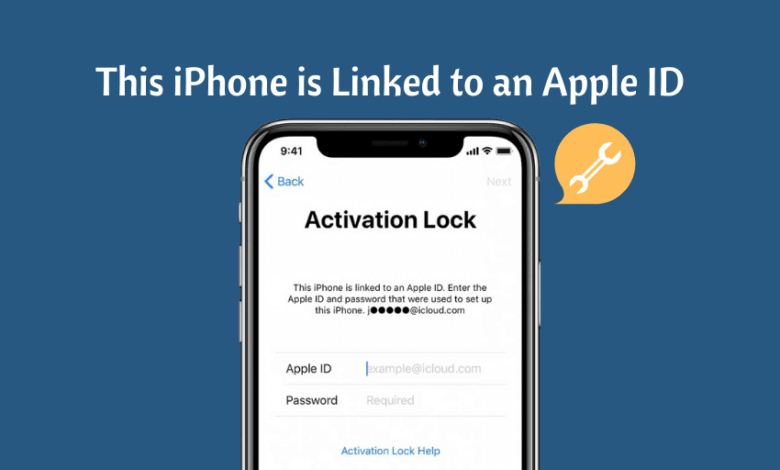
ਜੇਕਰ ਤੁਸੀਂ ਇੱਕ ਸੈਕਿੰਡ-ਹੈਂਡ ਆਈਫੋਨ ਖਰੀਦਿਆ ਹੈ, ਤਾਂ ਤੁਸੀਂ "ਇਹ ਆਈਫੋਨ ਇੱਕ ਐਪਲ ਆਈਡੀ ਨਾਲ ਜੁੜਿਆ ਹੋਇਆ ਹੈ (s*****@w*****.com)" ਗਲਤੀ ਕੋਡ ਦੇਖਿਆ ਹੋਵੇਗਾ। ਜਦੋਂ ਤੁਸੀਂ ਡਿਵਾਈਸ 'ਤੇ ਕੁਝ ਸੇਵਾਵਾਂ ਜਾਂ ਵਿਸ਼ੇਸ਼ਤਾਵਾਂ ਤੱਕ ਪਹੁੰਚ ਕਰਨ ਦੀ ਕੋਸ਼ਿਸ਼ ਕਰਦੇ ਹੋ ਤਾਂ ਇਸ ਆਈਫੋਨ ਨੂੰ ਸੈੱਟ ਕਰਨ ਲਈ ਵਰਤੀ ਗਈ ਐਪਲ ਆਈਡੀ ਨਾਲ ਸਾਈਨ ਇਨ ਕਰੋ। ਇਹ ਗਲਤੀ ਸੁਨੇਹਾ ਅਕਸਰ ਉਸ ਡਿਵਾਈਸ ਨਾਲ ਜੁੜਿਆ ਐਪਲ ਆਈਡੀ ਈਮੇਲ ਪ੍ਰਦਰਸ਼ਿਤ ਕਰੇਗਾ ਅਤੇ ਡਿਵਾਈਸ ਦੀ ਵਰਤੋਂ ਜਾਰੀ ਰੱਖਣ ਲਈ ਤੁਹਾਨੂੰ ਸਾਈਨ ਇਨ ਕਰਨ ਲਈ ਵੀ ਕਹੇਗਾ।
ਡਿਵਾਈਸ ਤੱਕ ਪਹੁੰਚ ਪ੍ਰਾਪਤ ਕਰਨ ਦਾ ਸਿੱਧਾ ਤਰੀਕਾ ਬੇਨਤੀ ਕੀਤੇ ਅਨੁਸਾਰ ਐਪਲ ਆਈਡੀ ਨਾਲ ਸਾਈਨ ਇਨ ਕਰਨਾ ਹੋਵੇਗਾ। ਪਰ ਜੇਕਰ ਤੁਸੀਂ ਇੱਕ ਵਰਤਿਆ ਹੋਇਆ ਆਈਫੋਨ ਖਰੀਦਿਆ ਹੈ ਅਤੇ ਪਿਛਲਾ ਮਾਲਕ ਇਸ ਤੋਂ ਐਪਲ ਆਈਡੀ ਹਟਾਉਣ ਵਿੱਚ ਅਸਫਲ ਰਿਹਾ ਹੈ ਤਾਂ ਕੀ ਹੋਵੇਗਾ? ਇਸ ਲੇਖ ਵਿੱਚ, ਅਸੀਂ ਕੁਝ ਚੀਜ਼ਾਂ 'ਤੇ ਇੱਕ ਨਜ਼ਰ ਮਾਰਾਂਗੇ ਜੋ ਤੁਸੀਂ ਇਸ ਸਥਿਤੀ ਵਿੱਚ ਕਰ ਸਕਦੇ ਹੋ।
ਵਿਕਲਪ 1: ਬਿਨਾਂ ਪਾਸਵਰਡ ਦੇ ਆਈਫੋਨ ਤੋਂ ਐਪਲ ਆਈਡੀ ਕਿਵੇਂ ਹਟਾਉਣਾ ਹੈ
ਜੇਕਰ ਤੁਹਾਡਾ ਆਈਫੋਨ ਐਪਲ ਆਈਡੀ ਨਾਲ ਜੁੜਿਆ ਹੋਇਆ ਹੈ ਪਰ ਤੁਹਾਨੂੰ ਪਾਸਵਰਡ ਨਹੀਂ ਪਤਾ, ਤਾਂ ਇਸਨੂੰ ਸ਼ਾਂਤ ਰੱਖੋ, ਤੁਸੀਂ ਕਿਸੇ ਥਰਡ-ਪਾਰਟੀ ਅਨਲੌਕਿੰਗ ਟੂਲ ਦੀ ਮਦਦ ਨਾਲ ਡਿਵਾਈਸ ਨੂੰ ਆਸਾਨੀ ਨਾਲ ਐਕਸੈਸ ਕਰ ਸਕਦੇ ਹੋ ਜਿਵੇਂ ਕਿ ਆਈਫੋਨ ਪਾਸਕੋਡ ਅਨਲੌਕਰ . ਇਹ ਟੂਲ ਖਾਸ ਤੌਰ 'ਤੇ ਕਿਸੇ ਵੀ iOS ਡਿਵਾਈਸ ਤੋਂ ਪਾਸਵਰਡ ਜਾਣੇ ਬਿਨਾਂ ਤੁਹਾਡੀ ਐਪਲ ਆਈਡੀ ਅਤੇ ਆਈਕਲਾਉਡ ਅਕਾਊਂਟ ਨੂੰ ਹਟਾਉਣ ਵਿੱਚ ਤੁਹਾਡੀ ਮਦਦ ਕਰਨ ਲਈ ਤਿਆਰ ਕੀਤਾ ਗਿਆ ਹੈ। ਇੱਕ ਵਾਰ ਐਪਲ ਆਈਡੀ ਹਟਾ ਦਿੱਤੇ ਜਾਣ ਤੋਂ ਬਾਅਦ, ਤੁਸੀਂ ਬਿਨਾਂ ਕਿਸੇ ਸੀਮਾ ਦੇ ਸਾਰੀਆਂ ਐਪਲ ਆਈਡੀ ਵਿਸ਼ੇਸ਼ਤਾਵਾਂ ਅਤੇ ਆਈਕਲਾਉਡ ਸੇਵਾਵਾਂ ਦਾ ਆਨੰਦ ਲੈਣ ਦੇ ਯੋਗ ਹੋਵੋਗੇ।
ਆਈਫੋਨ ਪਾਸਕੋਡ ਅਨਲੌਕਰ ਦੀਆਂ ਹੋਰ ਵਿਸ਼ੇਸ਼ਤਾਵਾਂ
- ਆਈਫੋਨ ਤੋਂ ਬਿਨਾਂ ਪਾਸਵਰਡ ਦੇ ਐਪਲ ਆਈਡੀ ਹਟਾਉਣ ਵਿੱਚ ਮਦਦ ਕਰੋ, ਭਾਵੇਂ ਮੇਰਾ ਆਈਫੋਨ ਲੱਭੋ ਵਿਸ਼ੇਸ਼ਤਾ ਚਾਲੂ ਹੋਵੇ ਜਾਂ ਬੰਦ।
- ਆਈਫੋਨ ਜਾਂ ਆਈਪੈਡ 'ਤੇ iCloud ਐਕਟੀਵੇਸ਼ਨ ਲੌਕ ਨੂੰ ਬਾਈਪਾਸ ਕਰੋ, ਫਿਰ ਤੁਹਾਨੂੰ ਸਾਰੀਆਂ iOS ਵਿਸ਼ੇਸ਼ਤਾਵਾਂ ਅਤੇ iCloud ਸੇਵਾਵਾਂ ਦਾ ਆਨੰਦ ਲੈਣ ਦਿਓ।
- ਹਰ ਕਿਸਮ ਦੀਆਂ ਆਈਫੋਨ/ਆਈਪੈਡ ਲੌਕ ਸਕ੍ਰੀਨਾਂ ਨੂੰ ਅਨਲੌਕ ਕਰਨ ਲਈ ਸਹਾਇਤਾ, ਜਿਵੇਂ ਕਿ 4-ਅੰਕ/6-ਅੰਕ ਪਾਸਕੋਡ, ਟੱਚ ਆਈਡੀ, ਫੇਸ ਆਈਡੀ, ਆਦਿ।
- ਇਸਦੀ ਵਰਤੋਂ ਕਰਨਾ ਬਹੁਤ ਆਸਾਨ ਹੈ; ਕਿਸੇ ਤਕਨੀਕੀ ਹੁਨਰ ਦੀ ਲੋੜ ਨਹੀਂ ਹੈ। ਤੁਸੀਂ ਕੁਝ ਕੁ ਸਧਾਰਨ ਕਲਿੱਕਾਂ ਵਿੱਚ ਸਾਰੇ ਆਈਫੋਨ ਅਤੇ ਆਈਪੈਡ ਨੂੰ ਅਨਲੌਕ ਕਰ ਸਕਦੇ ਹੋ।
- ਸਾਰੇ ਆਈਫੋਨ ਮਾਡਲਾਂ, ਜਿਸ ਵਿੱਚ ਆਈਫੋਨ 17/16/15, ਅਤੇ ਨਾਲ ਹੀ iOS 18 ਅਤੇ iOS 26 ਸਮੇਤ ਸਾਰੇ iOS ਸੰਸਕਰਣ ਸ਼ਾਮਲ ਹਨ, ਨਾਲ ਪੂਰੀ ਤਰ੍ਹਾਂ ਅਨੁਕੂਲ।
ਬਿਨਾਂ ਪਾਸਵਰਡ ਦੇ ਆਪਣੇ ਆਈਫੋਨ ਤੋਂ ਐਪਲ ਆਈਡੀ ਨੂੰ ਕਿਵੇਂ ਹਟਾਉਣਾ ਹੈ ਇਹ ਇੱਥੇ ਹੈ:
ਕਦਮ 1 : ਆਪਣੇ ਕੰਪਿਊਟਰ 'ਤੇ ਆਈਫੋਨ ਅਨਲੌਕਰ ਟੂਲ ਡਾਊਨਲੋਡ ਅਤੇ ਸਥਾਪਿਤ ਕਰੋ ਅਤੇ ਇਸਨੂੰ ਲਾਂਚ ਕਰੋ। ਪ੍ਰਾਇਮਰੀ ਵਿੰਡੋ ਵਿੱਚ, ਪੇਸ਼ ਕੀਤੇ ਗਏ ਵਿਕਲਪਾਂ ਵਿੱਚੋਂ "ਅਨਲੌਕ ਐਪਲ ਆਈਡੀ" 'ਤੇ ਕਲਿੱਕ ਕਰੋ।

ਕਦਮ 2 : ਆਈਫੋਨ ਨੂੰ ਕੰਪਿਊਟਰ ਨਾਲ ਕਨੈਕਟ ਕਰੋ ਅਤੇ ਸਕ੍ਰੀਨ ਨੂੰ ਅਨਲੌਕ ਕਰੋ। ਲੋੜ ਪੈਣ 'ਤੇ, ਤੁਹਾਨੂੰ ਪ੍ਰੋਗਰਾਮ ਨੂੰ ਡਿਵਾਈਸ ਦਾ ਪਤਾ ਲਗਾਉਣ ਦੀ ਆਗਿਆ ਦੇਣ ਲਈ "ਇਸ ਕੰਪਿਊਟਰ 'ਤੇ ਭਰੋਸਾ ਕਰੋ" ਵੀ ਕਰਨਾ ਚਾਹੀਦਾ ਹੈ।
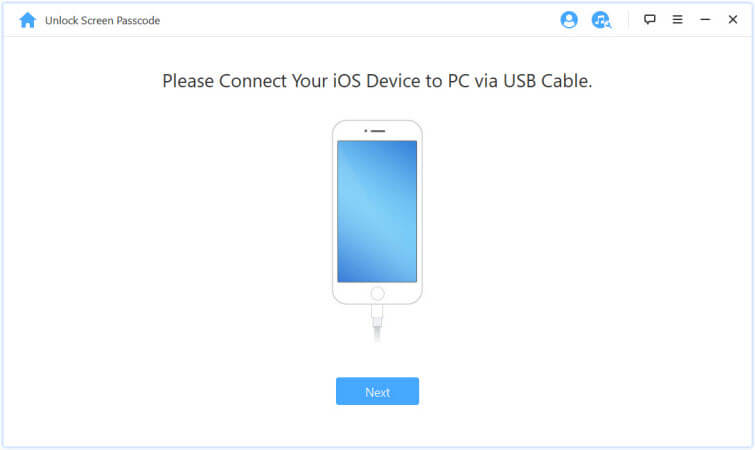
Step 3 : ਜੇਕਰ ਡਿਵਾਈਸ 'ਤੇ Find My iPhone ਸਮਰੱਥ ਨਹੀਂ ਹੈ, ਤਾਂ "Start Unlock" 'ਤੇ ਕਲਿੱਕ ਕਰੋ ਅਤੇ ਅਨਲੌਕਿੰਗ ਪ੍ਰਕਿਰਿਆ ਆਪਣੇ ਆਪ ਸ਼ੁਰੂ ਹੋ ਜਾਵੇਗੀ।
ਕਦਮ 4 : ਇਸ ਪ੍ਰਕਿਰਿਆ ਵਿੱਚ ਸਿਰਫ਼ ਕੁਝ ਸਕਿੰਟ ਲੱਗਣਗੇ। ਇੱਕ ਵਾਰ ਇਹ ਪੂਰਾ ਹੋ ਜਾਣ 'ਤੇ, ਇੱਕ ਪੌਪ-ਅੱਪ ਵਿੰਡੋ ਦਿਖਾਈ ਦੇਵੇਗੀ ਜੋ ਤੁਹਾਨੂੰ ਸੂਚਿਤ ਕਰੇਗੀ ਕਿ ਪ੍ਰਕਿਰਿਆ ਪੂਰੀ ਹੋ ਗਈ ਹੈ ਅਤੇ ਤੁਹਾਨੂੰ ਇਹ ਜਾਂਚ ਕਰਨ ਲਈ ਸੱਦਾ ਦੇਵੇਗੀ ਕਿ ਕੀ ਤੁਹਾਡੀ ਐਪਲ ਆਈਡੀ ਹਟਾ ਦਿੱਤੀ ਗਈ ਹੈ।

ਇਹ ਬਹੁਤ ਜ਼ਰੂਰੀ ਹੈ ਕਿ ਡਿਵਾਈਸ ਨੂੰ ਕੰਪਿਊਟਰ ਨਾਲ ਕਨੈਕਟ ਰੱਖਿਆ ਜਾਵੇ ਜਦੋਂ ਤੱਕ ਇਹ ਪ੍ਰਕਿਰਿਆ ਪੂਰੀ ਨਹੀਂ ਹੋ ਜਾਂਦੀ। ਇਹ ਪ੍ਰੋਗਰਾਮ ਕੁਝ ਮਿੰਟਾਂ ਵਿੱਚ ਡਿਵਾਈਸ ਨੂੰ ਅਨਲੌਕ ਕਰ ਦੇਵੇਗਾ, ਜਿਸ ਨਾਲ ਤੁਸੀਂ ਡਿਵਾਈਸ ਦੀ ਵਰਤੋਂ ਜਾਰੀ ਰੱਖ ਸਕੋਗੇ।
ਵਿਕਲਪ 2: ਪਿਛਲੇ ਮਾਲਕ ਨਾਲ ਆਈਫੋਨ 'ਤੇ ਐਪਲ ਆਈਡੀ ਨੂੰ ਕਿਵੇਂ ਹਟਾਉਣਾ ਹੈ
ਜੇਕਰ ਤੁਸੀਂ ਪੁਰਾਣੇ ਆਈਫੋਨ ਦੇ ਪਿਛਲੇ ਮਾਲਕ ਨੂੰ ਜਾਣਦੇ ਹੋ ਅਤੇ ਤੁਸੀਂ ਉਨ੍ਹਾਂ ਨਾਲ ਸੰਪਰਕ ਕਰ ਸਕਦੇ ਹੋ, ਤਾਂ ਤੁਸੀਂ ਉਨ੍ਹਾਂ ਤੋਂ ਉਨ੍ਹਾਂ ਦੀ ਐਪਲ ਆਈਡੀ ਮੰਗ ਸਕਦੇ ਹੋ। ਵਿਕਰੇਤਾ ਨਾਲ ਸੰਪਰਕ ਕਰੋ ਅਤੇ ਉਨ੍ਹਾਂ ਨੂੰ ਸਮੱਸਿਆ ਬਾਰੇ ਵਿਸਥਾਰ ਵਿੱਚ ਦੱਸੋ, ਅਤੇ ਜੇਕਰ ਉਹ ਤੁਹਾਡੇ ਕਾਫ਼ੀ ਨੇੜੇ ਹਨ, ਤਾਂ ਤੁਸੀਂ ਡਿਵਾਈਸ ਉਨ੍ਹਾਂ ਕੋਲ ਲਿਆ ਸਕਦੇ ਹੋ ਅਤੇ ਉਨ੍ਹਾਂ ਨੂੰ ਐਕਟੀਵੇਸ਼ਨ ਲੌਕ ਸਕ੍ਰੀਨ 'ਤੇ ਆਪਣੀ ਐਪਲ ਆਈਡੀ ਦਰਜ ਕਰਨ ਲਈ ਕਹਿ ਸਕਦੇ ਹੋ, ਫਿਰ ਉਨ੍ਹਾਂ ਦੇ iCloud ਖਾਤੇ ਤੋਂ ਡਿਵਾਈਸ ਨੂੰ ਹਟਾ ਸਕਦੇ ਹੋ।
ਜੇਕਰ ਡਿਵਾਈਸ ਮਿਟਾਈ ਨਹੀਂ ਜਾਂਦੀ, ਤਾਂ ਇੱਕ ਵਾਰ ਜਦੋਂ ਪਿਛਲਾ ਮਾਲਕ ਆਪਣੀ ਐਪਲ ਆਈਡੀ ਅਤੇ ਪਾਸਵਰਡ ਦਰਜ ਕਰ ਲੈਂਦਾ ਹੈ, ਤਾਂ ਸੈਟਿੰਗਾਂ > ਜਨਰਲ > ਰੀਸੈਟ > ਸਾਰੀਆਂ ਸਮੱਗਰੀਆਂ ਅਤੇ ਸੈਟਿੰਗਾਂ ਨੂੰ ਮਿਟਾਓ 'ਤੇ ਜਾਓ। ਇੱਕ ਵਾਰ ਡਿਵਾਈਸ ਮਿਟ ਜਾਣ ਤੋਂ ਬਾਅਦ, ਤੁਸੀਂ ਇਸਨੂੰ ਦੁਬਾਰਾ ਵਰਤਣਾ ਸ਼ੁਰੂ ਕਰ ਸਕਦੇ ਹੋ।

ਵਿਕਲਪ 3: iCloud ਦੀ ਵਰਤੋਂ ਕਰਕੇ ਪਿਛਲੇ ਮਾਲਕ ਨਾਲ ਐਪਲ ਆਈਡੀ ਨੂੰ ਕਿਵੇਂ ਹਟਾਉਣਾ ਹੈ
ਜੇਕਰ ਡਿਵਾਈਸ ਦਾ ਪਿਛਲਾ ਮਾਲਕ ਤੁਹਾਡੇ ਨੇੜੇ ਨਹੀਂ ਹੈ, ਤਾਂ ਤੁਸੀਂ ਉਹਨਾਂ ਨੂੰ ਉਹਨਾਂ ਦੇ iCloud ਖਾਤੇ ਤੋਂ Apple ID ਨੂੰ ਰਿਮੋਟਲੀ ਹਟਾਉਣ ਲਈ ਕਹਿ ਸਕਦੇ ਹੋ। ਉਹਨਾਂ ਨੂੰ ਇਹਨਾਂ ਸਧਾਰਨ ਕਦਮਾਂ ਦੀ ਪਾਲਣਾ ਕਰਨ ਲਈ ਕਹੋ:
- ਜਾਓ iCloud.com ਅਤੇ ਆਪਣੀ ਐਪਲ ਆਈਡੀ ਅਤੇ ਪਾਸਵਰਡ ਨਾਲ ਸਾਈਨ ਇਨ ਕਰੋ।
- "ਮੇਰਾ ਆਈਫੋਨ ਲੱਭੋ" 'ਤੇ ਕਲਿੱਕ ਕਰੋ ਅਤੇ ਫਿਰ ਸਕ੍ਰੀਨ ਦੇ ਸਿਖਰ 'ਤੇ "ਸਾਰੇ ਡਿਵਾਈਸਾਂ" ਦੀ ਚੋਣ ਕਰੋ।
- ਉਹ ਡਿਵਾਈਸ ਚੁਣੋ ਜਿਸਨੂੰ ਤੁਸੀਂ iCloud ਤੋਂ ਹਟਾਉਣਾ ਚਾਹੁੰਦੇ ਹੋ ਅਤੇ "Erase [device]" 'ਤੇ ਕਲਿੱਕ ਕਰੋ, ਫਿਰ "Aggress" ਚੁਣੋ ਜਦੋਂ ਤੱਕ ਮਿਟਾਉਣ ਦੀ ਪ੍ਰਕਿਰਿਆ ਪੂਰੀ ਨਹੀਂ ਹੋ ਜਾਂਦੀ।
- ਅੰਤ ਵਿੱਚ, "ਖਾਤੇ ਤੋਂ ਹਟਾਓ" 'ਤੇ ਕਲਿੱਕ ਕਰੋ।
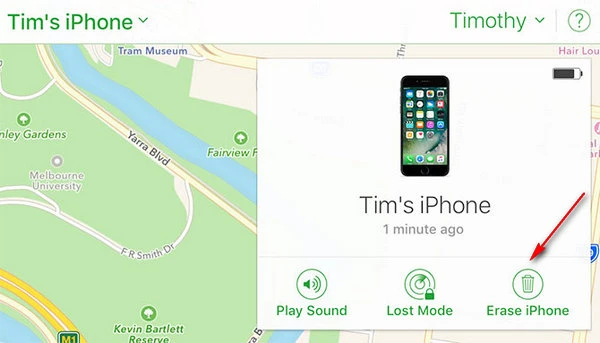
ਇੱਕ ਵਾਰ ਜਦੋਂ ਇਹ ਪ੍ਰਕਿਰਿਆ ਪੂਰੀ ਹੋ ਜਾਂਦੀ ਹੈ, ਤਾਂ ਡਿਵਾਈਸ ਨੂੰ ਬੰਦ ਕਰੋ ਅਤੇ ਫਿਰ ਸੈੱਟਅੱਪ ਪ੍ਰਕਿਰਿਆ 'ਤੇ ਜਾਣ ਲਈ ਇਸਨੂੰ ਦੁਬਾਰਾ ਚਾਲੂ ਕਰੋ।
ਵਿਕਲਪ 4: ਤੁਸੀਂ ਮਾਲਕ ਹੋ ਪਰ ਆਪਣਾ ਐਪਲ ਆਈਡੀ ਪਾਸਵਰਡ ਭੁੱਲ ਗਏ ਹੋ
ਜੇਕਰ ਤੁਸੀਂ ਡਿਵਾਈਸ ਦੇ ਮਾਲਕ ਹੋ, ਪਰ ਤੁਸੀਂ ਐਪਲ ਆਈਡੀ ਭੁੱਲ ਗਏ ਹੋ ਜਾਂ ਤੁਸੀਂ ਡਿਵਾਈਸ 'ਤੇ ਕਈ ਵਾਰ ਗਲਤ ਪਾਸਵਰਡ ਦਰਜ ਕੀਤਾ ਹੈ ਅਤੇ ਇਹ ਹੁਣ ਲਾਕ ਹੈ, ਤਾਂ ਤੁਸੀਂ ਡਿਵਾਈਸ ਨੂੰ ਅਨਲੌਕ ਕਰਨ ਲਈ ਐਪਲ ਦੀ ਰਿਕਵਰੀ ਪ੍ਰਕਿਰਿਆ ਦੀ ਵਰਤੋਂ ਕਰਨ ਦੇ ਯੋਗ ਹੋ ਸਕਦੇ ਹੋ। ਇਹ ਕਿਵੇਂ ਕਰਨਾ ਹੈ:
ਕਦਮ 1 : ਐਪਲ ਆਈਡੀ ਖਾਤਾ ਪੰਨਾ ਖੋਲ੍ਹੋ ਅਤੇ ਫਿਰ "ਐਪਲ ਆਈਡੀ ਜਾਂ ਪਾਸਵਰਡ ਭੁੱਲ ਗਏ" ਨੂੰ ਚੁਣੋ।
ਕਦਮ 2 : ਆਪਣਾ ਖਾਤਾ ਆਈਡੀ ਦਰਜ ਕਰੋ।
Step 3 : ਤੁਹਾਡੀਆਂ ਖਾਤਾ ਸੈਟਿੰਗਾਂ ਅਤੇ ਤੁਹਾਡੇ ਦੁਆਰਾ ਸੈੱਟ ਕੀਤੀਆਂ ਰਿਕਵਰੀ ਸ਼ਰਤਾਂ ਦੇ ਆਧਾਰ 'ਤੇ, ਹੇਠ ਲਿਖੇ ਵਿਕਲਪਾਂ ਵਿੱਚੋਂ ਇੱਕ ਚੁਣੋ:
- "ਸੁਰੱਖਿਆ ਸਵਾਲਾਂ ਦੇ ਜਵਾਬ ਦਿਓ" ਚੁਣੋ ਅਤੇ ਫਿਰ ਖਾਤੇ ਨੂੰ ਮੁੜ ਪ੍ਰਾਪਤ ਕਰਨ ਲਈ ਕਦਮਾਂ ਦੀ ਪਾਲਣਾ ਕਰੋ।
- ਐਪਲ ਤੁਹਾਨੂੰ ਖਾਤਾ ਮੁੜ ਪ੍ਰਾਪਤ ਕਰਨ ਲਈ ਨਿਰਦੇਸ਼ਾਂ ਦੇ ਨਾਲ ਇੱਕ ਈਮੇਲ ਭੇਜਣ ਲਈ "ਇੱਕ ਈਮੇਲ ਪ੍ਰਾਪਤ ਕਰੋ" ਵਿਕਲਪ ਚੁਣੋ।
- ਜੇਕਰ ਤੁਸੀਂ ਦੋ-ਕਾਰਕ ਪ੍ਰਮਾਣਿਕਤਾ ਜਾਂ ਦੋ-ਪੜਾਅ ਦੀ ਤਸਦੀਕ ਸੈਟ ਅਪ ਕਰਦੇ ਹੋ, ਤਾਂ ਤੁਹਾਨੂੰ ਰਿਕਵਰੀ ਕੁੰਜੀ ਲਈ ਕਿਹਾ ਜਾਵੇਗਾ।
ਕਦਮ 4 : ਇੱਕ ਵਾਰ ਜਦੋਂ ਤੁਸੀਂ ਆਪਣਾ ਪਸੰਦੀਦਾ ਰਿਕਵਰੀ ਵਿਕਲਪ ਚੁਣ ਲੈਂਦੇ ਹੋ, ਤਾਂ "ਜਾਰੀ ਰੱਖੋ" 'ਤੇ ਕਲਿੱਕ ਕਰੋ ਅਤੇ ਪਾਸਵਰਡ ਰੀਸੈਟ ਹੋ ਜਾਵੇਗਾ, ਜਿਸ ਨਾਲ ਤੁਸੀਂ ਆਪਣੇ ਖਾਤੇ ਤੱਕ ਪਹੁੰਚ ਕਰ ਸਕੋਗੇ ਅਤੇ ਡਿਵਾਈਸ ਦੀ ਵਰਤੋਂ ਜਾਰੀ ਰੱਖ ਸਕੋਗੇ।

ਸਿੱਟਾ
ਭਾਵੇਂ ਤੁਹਾਨੂੰ ਪਾਸਵਰਡ ਪਤਾ ਹੋਵੇ ਜਾਂ ਨਾ, ਉਪਰੋਕਤ ਹੱਲ ਤੁਹਾਨੂੰ ਐਪਲ ਆਈਡੀ ਨਾਲ ਜੁੜੇ ਇਸ ਆਈਫੋਨ ਨੂੰ ਬਹੁਤ ਆਸਾਨੀ ਨਾਲ ਬਾਈਪਾਸ ਕਰਨ ਵਿੱਚ ਮਦਦ ਕਰਨਗੇ। ਆਪਣੀ ਸਥਿਤੀ ਦੇ ਆਧਾਰ 'ਤੇ ਇੱਕ ਹੱਲ ਚੁਣੋ ਅਤੇ ਅਜਿਹਾ ਕਰਨ ਲਈ ਕਦਮਾਂ ਦੀ ਪਾਲਣਾ ਕਰੋ। ਜੇਕਰ ਤੁਸੀਂ ਐਪਲ ਆਈਡੀ ਨੂੰ ਹਟਾਉਣ ਵਿੱਚ ਅਸਮਰੱਥ ਹੋ ਜਾਂ ਐਪਲ ਆਈਡੀ ਅਤੇ ਆਈਕਲਾਉਡ ਐਕਟੀਵੇਸ਼ਨ ਲੌਕ ਸਮੱਸਿਆਵਾਂ ਨਾਲ ਤੁਹਾਨੂੰ ਆ ਰਹੀਆਂ ਕੋਈ ਹੋਰ ਸਮੱਸਿਆਵਾਂ ਹਨ ਤਾਂ ਸਾਡੇ ਨਾਲ ਸੰਪਰਕ ਕਰਨ ਲਈ ਬੇਝਿਜਕ ਮਹਿਸੂਸ ਕਰੋ। ਅਸੀਂ ਤੁਹਾਡੀ ਮਦਦ ਕਰਨ ਦੀ ਪੂਰੀ ਕੋਸ਼ਿਸ਼ ਕਰਾਂਗੇ।
ਇਹ ਪੋਸਟ ਕਿੰਨੀ ਕੁ ਉਪਯੋਗੀ ਸੀ?
ਇਸ ਨੂੰ ਰੇਟ ਕਰਨ ਲਈ ਕਿਸੇ ਸਟਾਰ ਤੇ ਕਲਿੱਕ ਕਰੋ!
ਔਸਤ ਰੇਟਿੰਗ / 5. ਵੋਟਾਂ ਦੀ ਗਿਣਤੀ:



